Tôi muốn điều chỉnh số tiền đã chi từ NGUỒN KHÁC (nguồn học phí, nguồn thu HĐSXKD..) sang NGUỒN NGÂN SÁCH thì phải làm thế nào?

Nhấn chuột trái vào dấu + để xem chi tiết

1. Tổng quan

Bài viết hướng dẫn quy trình điều chỉnh số tiền đã chi từ nguồn học phí, nguồn khác (TK tiền gửi Kho bạc 3714, TK 3716) sang chi từ nguồn ngân sách (TK dự toán 9523, TK 9527) trên phần mềm.

Cụ thể, đây là trường hợp trước đó đã lấy tiền từ nguồn học phí, nguồn khác (TK tiền gửi Kho bạc 3714, TK 3716) để chi, nay chuyển tiền từ nguồn ngân sách, TK dự toán 9523, 9527 sang để hoàn trả số tiền đã chi từ TK 3714, 3716.

Sau khi đọc, anh/chị sẽ nắm được các bước hạch toán giảm chi ở nguồn học phí, tăng chi ở nguồn ngân sách và ghi nhận khoản ngân sách được cấp về tài khoản tiền gửi để hoàn trả cho nguồn học phí.

2. Định khoản

Bước 1: Hạch toán giảm số tiền đã chi từ nguồn học phí, tăng số tiền chi ở nguồn ngân sách

  • Giảm số đã chi từ nguồn học phí, nguồn khác: 

Nợ TK 642x, 641x, 154/Có TK 1388: số tiền âm

  • Tăng số đã chi ở nguồn ngân sách:

Nợ TK 642/Có TK 1388: số tiền dương (Nếu  tăng chi ở nguồn giao tự chủ)

Nợ TK 611/Có TK 1388: số tiền dương (Nếu tăng chi nguồn không giao tự chủ)

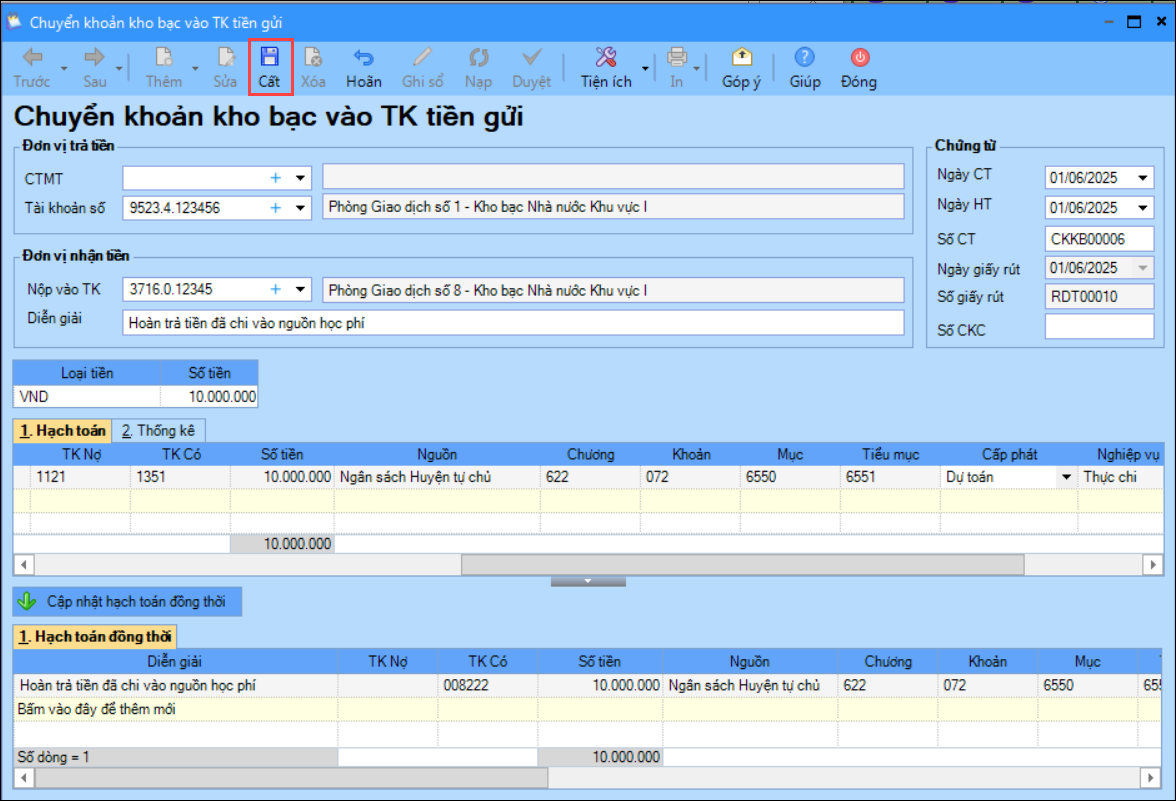
Bước 2: Ghi nhận khoản tiền ngân sách được cấp về tài khoản tiền gửi để hoàn trả cho nguồn học phí

Nợ TK 1121

Có TK 511 (Nếu là nguồn không giao tự chủ)

Có TK 1351 (Nếu là nguồn giao tự chủ)

Đồng thời ghi nhận Có TK 0082 tương ứng 

3. Hướng dẫn trên phần mềm

Ví dụ: Đơn vị đã chi 10.000.000 ở nguồn học phí, sau đó được cấp tiền về tài khoản tiền gửi 3716 tại Kho bạc từ nguồn ngân sách tự chủ để hoàn trả cho nguồn học phí.

Bước 1: Hạch toán giảm số tiền đã chi từ Nguồn học phí, tăng số tiền chi ở Nguồn ngân sách

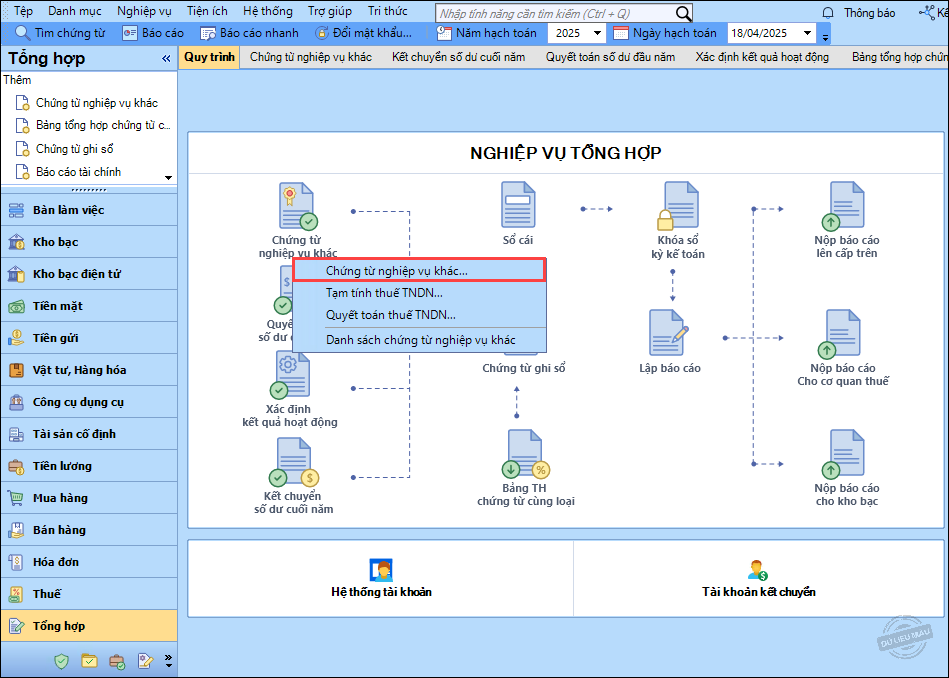
1. Vào phân hệ Tổng hợp\Chứng từ nghiệp vụ khác.

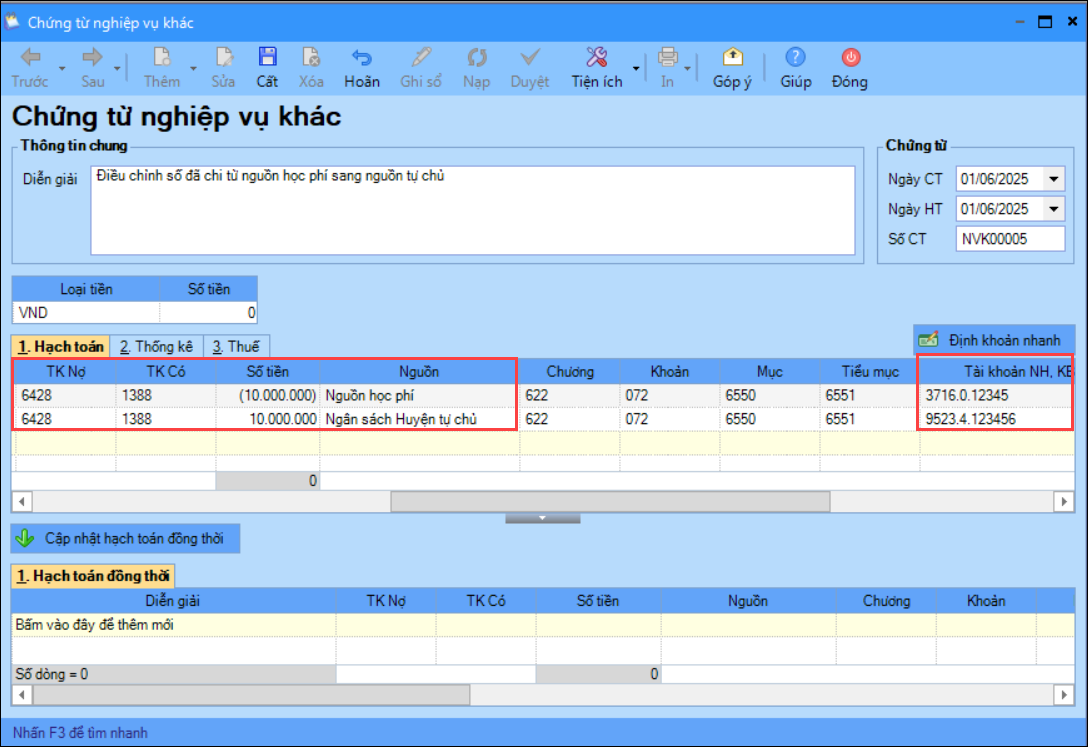
2. Trên Chứng từ nghiệp vụ khác, hạch toán 2 dòng:

  • Nợ TK 642/Có TK 1388 : Số tiền âm (10.000.000), chọn Nguồn Học phí.
  • Nợ TK 642/Có TK 1388: Số tiền dương 10.000.000, chọn Nguồn Ngân sách tự chủ.

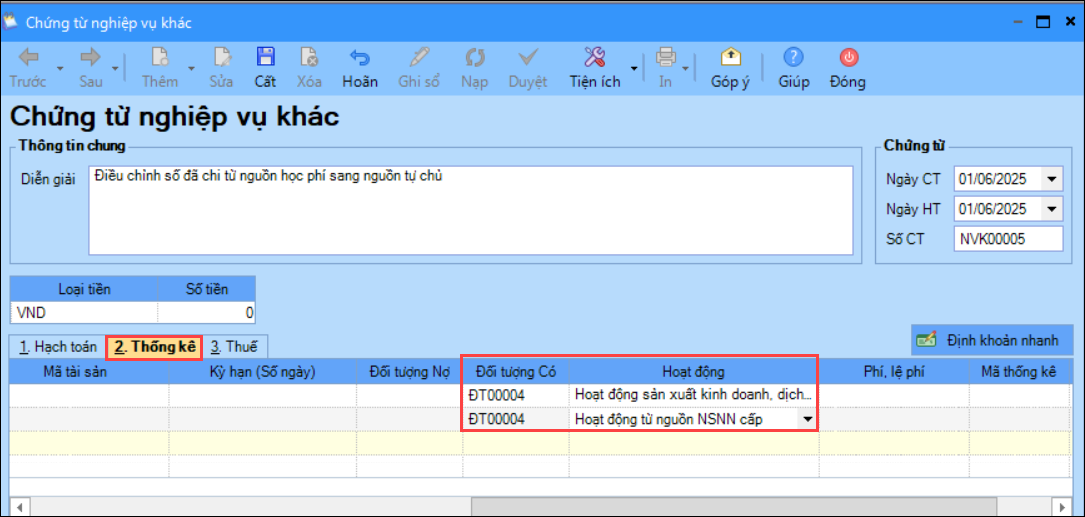
  • Tại tab Thống kê chọn Đối tượng và Hoạt động tương ứng
  • Lưu ý: Chọn đối tượng tại cột Đối tượng Có ở 2 dòng giống nhau (Chọn một đối tượng bất kỳ không ảnh hưởng đến số liệu báo cáo)

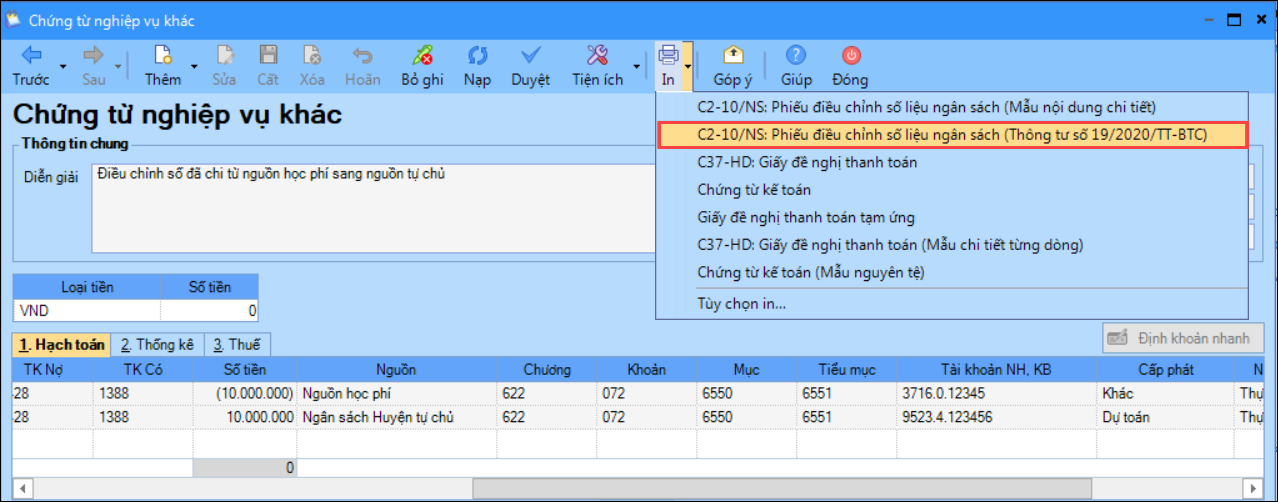
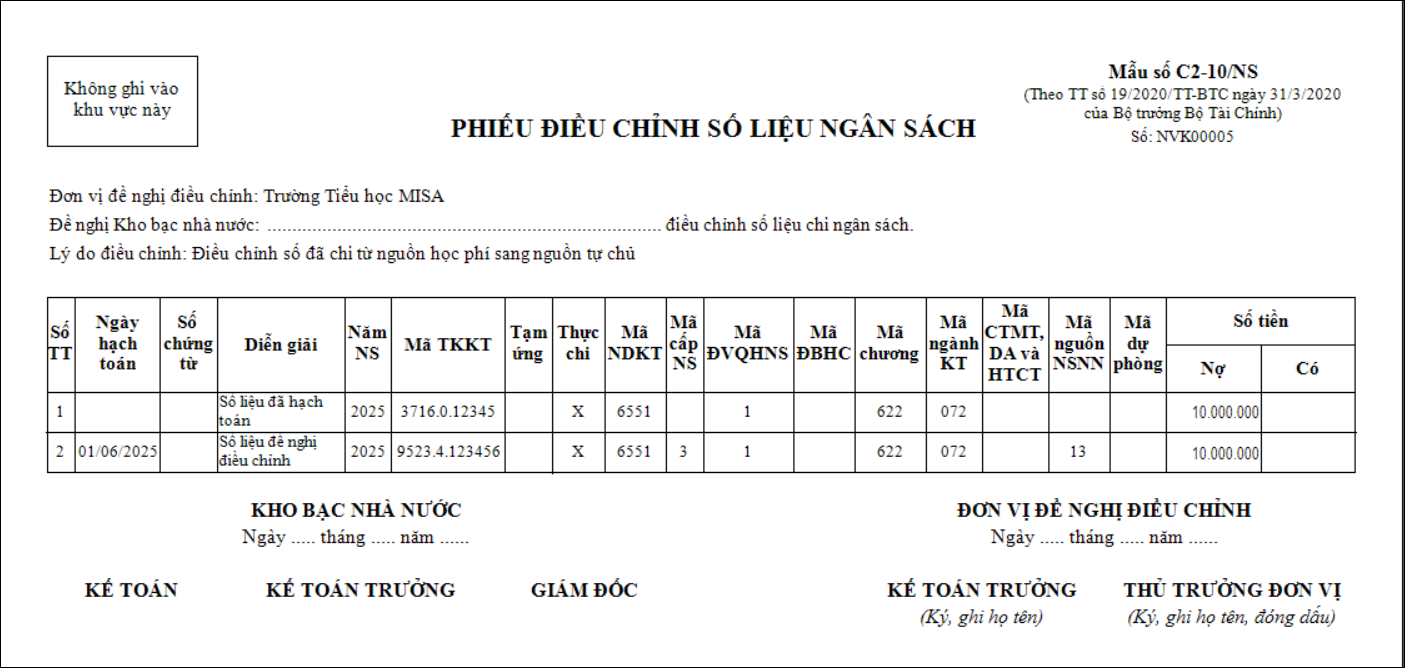
3. Bạn có thể in Phiếu điều chỉnh số liệu ngân sách (C2-10/NS) để làm thủ tục với Kho bạc.

4. Phần mềm hiển thị Phiếu điều chỉnh số liệu ngân sách C2-10/NS

Bước 2: Ghi nhận khoản tiền ngân sách được cấp về tài khoản tiền gửi để hoàn trả cho Nguồn học phí

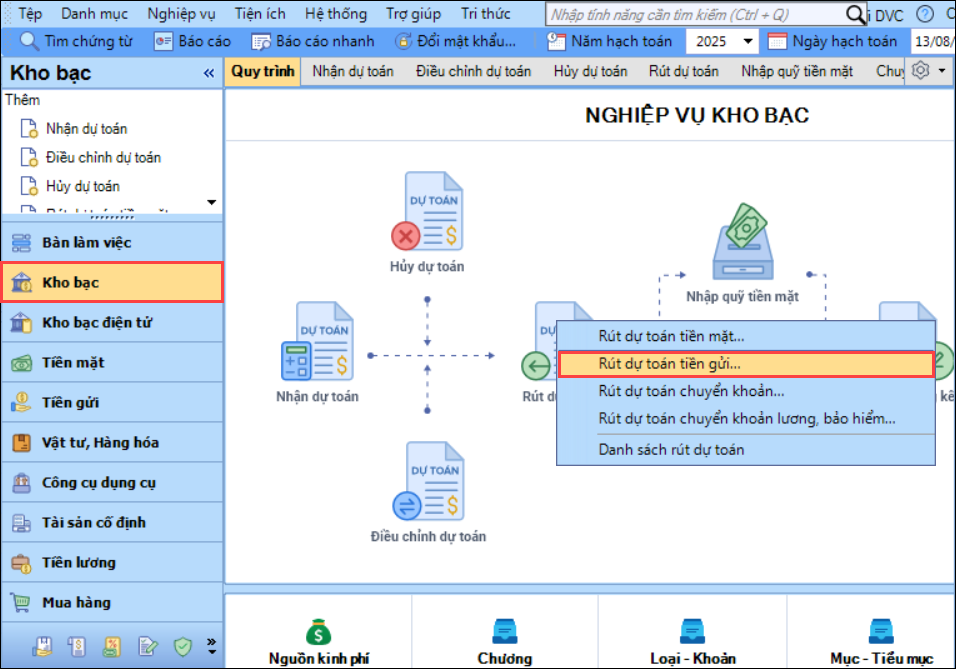
1. Vào phân hệ Kho bạc\Thêm mới chứng từ Rút dự toán tiền gửi.

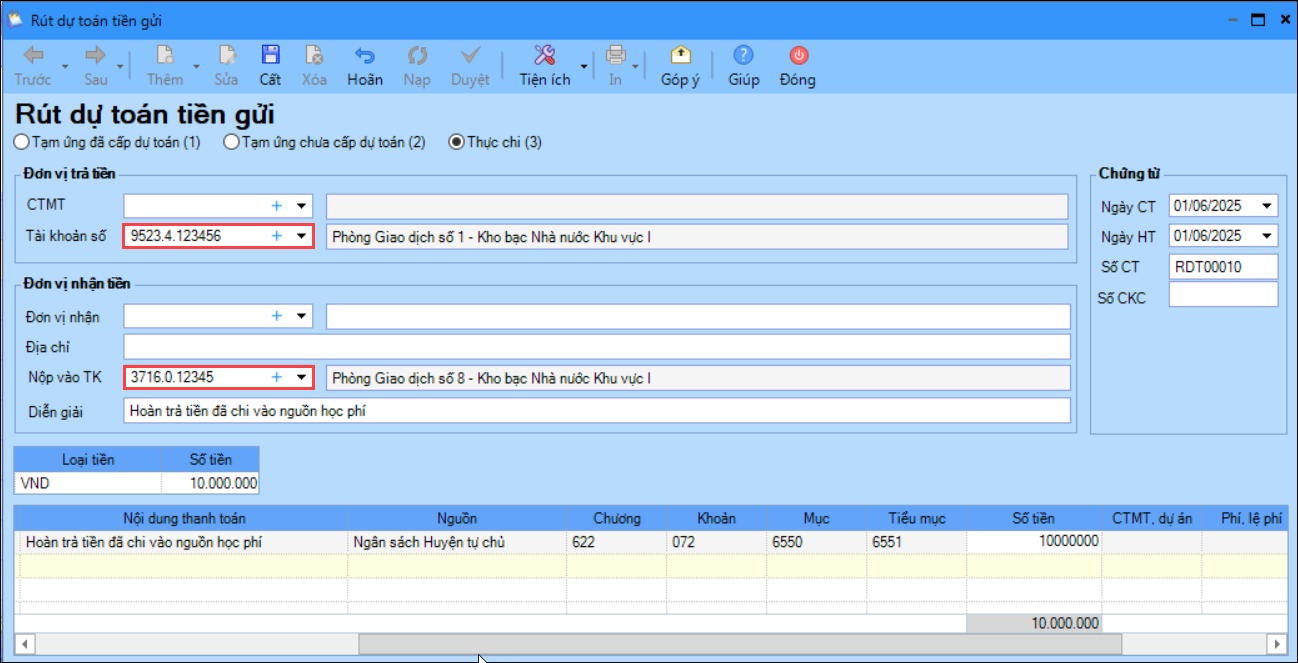
2. Trên chứng từ Rút dự toán tiền gửi, khai báo tài khoản tiền gửi nhận được tiền, chọn Nguồn ngân sách tự chủ, khai báo thông tin mục lục ngân sách, rồi nhấn Cất.

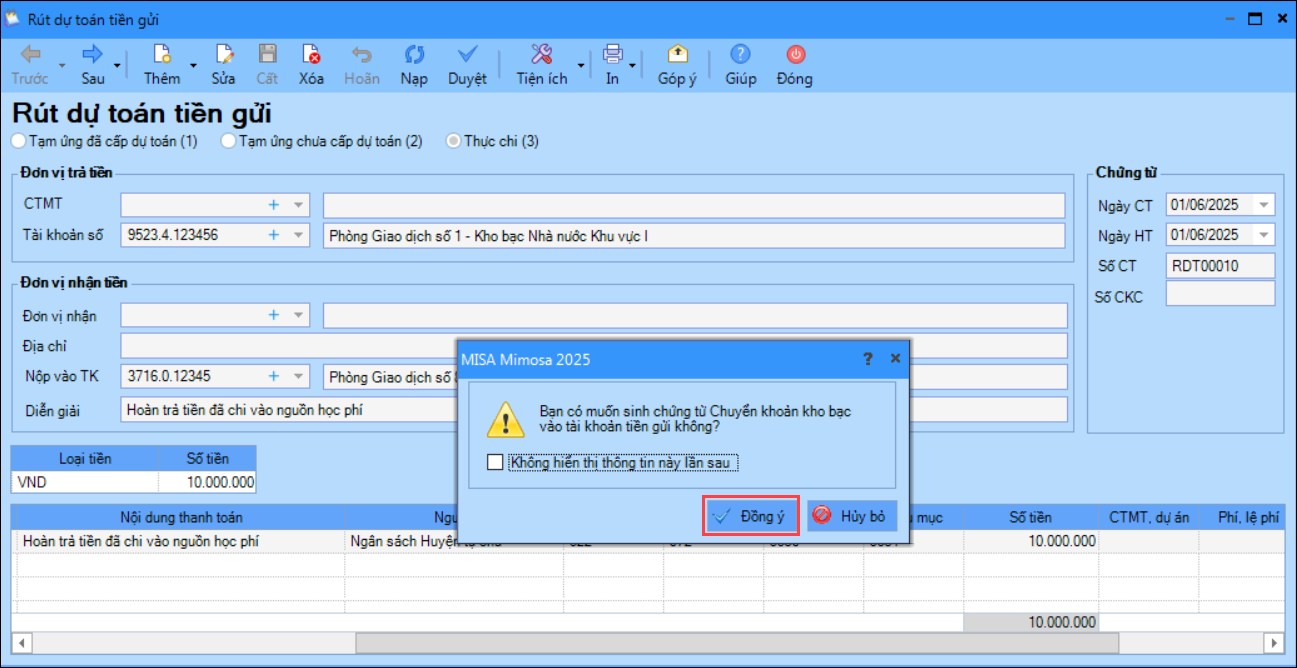
3. Chương trình sẽ hiển thị thông báo có muốn sinh chứng từ hạch toán hay không, bạn nhấn Đồng ý.

4. Sau đó kiểm tra lại thông tin trên chứng từ được sinh ra và nhấn Cất.

4. Lưu ý

Nếu hạch toán theo hướng dẫn trên, khi lên báo cáo đối chiếu mẫu số 06 của TK 3716, số tiền điều chỉnh sẽ làm tăng phát sinh tăng của TK 3716.

Trường hợp đơn vị không muốn tăng phát sinh tăng mà muốn giảm phát sinh giảm số tiền điều chỉnh, thực hiện như sau:

  1. Vào Tiền gửi → Chi tiền → Chi tiền gửi, hạch toán:

    • Nợ TK 642x / Có TK 112

    • Nhập số tiền âm

    • Chọn Nguồn khác (Nguồn học phí).

  2. Vào Kho bạc → Rút dự toán → Rút dự toán chuyển khoản, hạch toán:

    • Nguồn tự chủ: Nợ TK 642x / Có TK 135.

    • Nguồn không tự chủ: Nợ TK 642x / Có TK 511.

  3. Không lập chứng từ nghiệp vụ khác.

  4. Mẫu C2-10/NS thực hiện thủ công bên ngoài.

Cập nhật 02/10/2026

Bài viết liên quan

Giải đáp miễn phí qua facebook
Nếu bạn vẫn còn thắc mắc hãy đăng câu hỏi vào cộng đồng MISA qua facebook để được giải đáp miễn phí và nhanh chóng
ĐĂNG BÀI NGAY