
1. Tổng quan
Bài viết nhằm hướng dẫn cách in mẫu số C2-02b/NS (Mẫu số 14): Giấy rút dự toán ngân sách nhà nước (theo Nghị định 347/2025/NĐ-CP) được sử dụng khi đơn vị đề nghị Kho bạc Nhà nước rút dự toán để chi cho các nhiệm vụ theo quy định.
C2-02b/NS (Mẫu số 14): Giấy rút dự toán ngân sách nhà nước theo Nghị định 347/2025/NĐ-CP thường dùng khi rút dự toán có cả khoản nộp thuế/nộp ngân sách nhà nước và khoản thanh toán cho đơn vị hưởng. Vì vậy, mẫu được chia thành 2 cột: nộp ngân sách nhà nước và thanh toán cho đối tượng thụ hưởng.
Ví dụ:
- Thanh toán tiền cho cá nhân số tiền 49.000.000 đồng trong đó phải giữ nộp thuế TNCN cho người đó luôn là 5.00.000, và cá nhân hưởng 44.000.000.
- Hoặc thanh toán tiền thuế TNCN 5.000.000
2. Các bước thực hiện
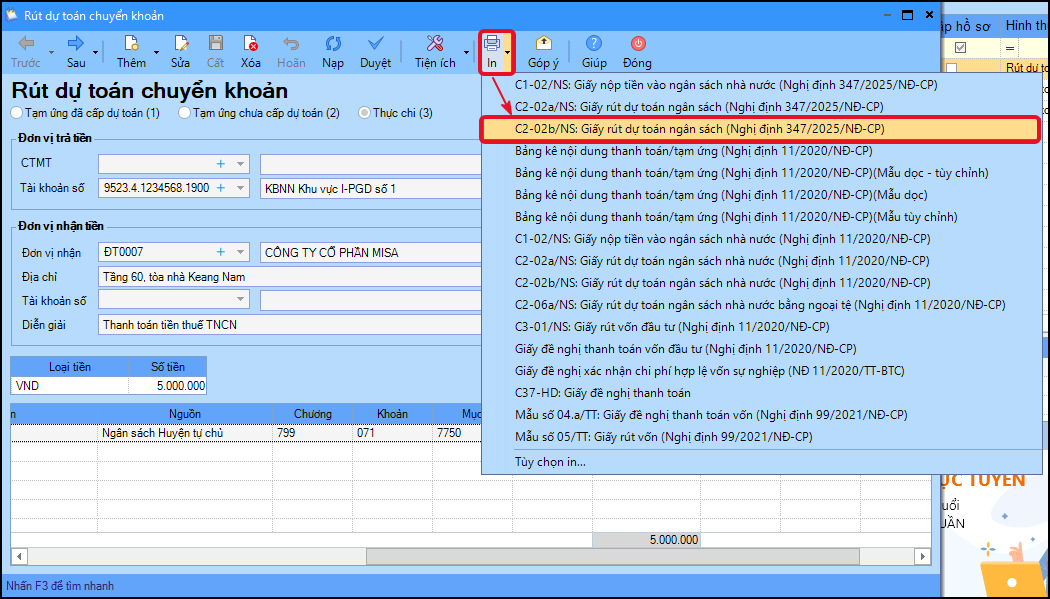
Bước 1: Mở chứng từ rút dự toán tiền gửi hoặc rút dự toán chuyển khoản Nhấn In\C2-02b/NS: Giấy rút dự toán ngân sách nhà nước (Nghị định 347/2025/NĐ-CP).
Bước 2: Khai báo tham số báo cáo
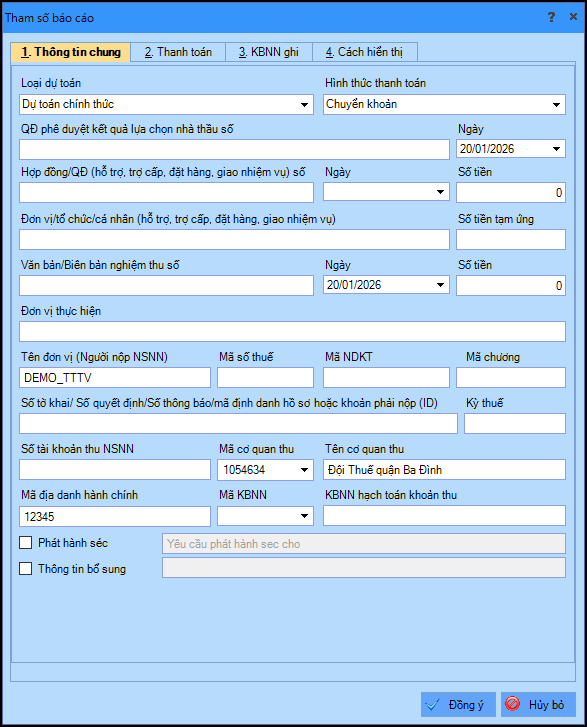
1. Tại tab Thông tin chung
- Khai báo mã CQ thu và tên cơ quan thu.
Lưu ý: Khi in mẫu C2-02b/NS, tại bảng tham số bắt buộc phải chọn mã và tên cơ quan thu (CQ thu) thì mới có thể nhấn Đồng ý và in mẫu.
Trường hợp in giấy rút thông thường, không có phần nộp thuế cho ngân sách nhà nước thì anh/chị in mẫu C2-02a/NS, và không cần khai báo thông tin này. Anh/chị cần chọn đúng mẫu in theo nghiệp vụ phát sinh.
- Mã địa bàn hành chính (nếu cần)
- Mã KBNN, KBNN hạch toán thu, số tài khoản thu NSNN
2. Tại tab Thanh toán
Nếu khoản chi này của anh/chị phải nộp thuế cần hiển thị cột 10 trên mẫu số 14 (C2-02b) -> Tại tab thanh toán và khai báo số tiền ở cột Nộp NSNN-> phần mềm tự tính toán số Thanh toán cho ĐV hưởng
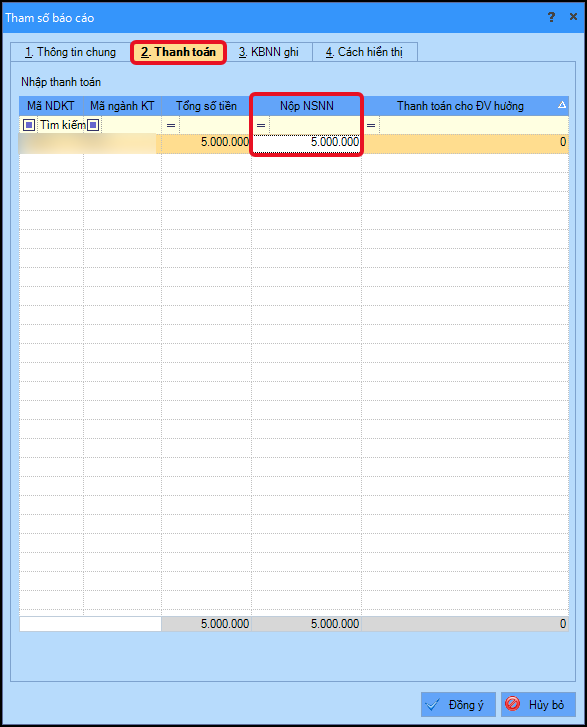
Theo ví dụ trên:
- Nếu vừa thanh toán cho đối tượng hưởng 44.000.000 vừa nộp thuế 5.000.000 trên 1 chứng từ rút thì nhập số tiền nộp NSNN là 5.000.000, phần mềm tự động tính toán số tiền thanh toán cho đơn vị thụ hưởng là 44.000.000.
- Nếu chứng từ nộp thuế riêng thì nhập số tiền nộp NSNN là 5.000.000, phần mềm tự động tính toán số tiền thanh toán cho đơn vị thụ hưởng là 0.
3. Tại tab Cách hiển thị
- Tùy chỉnh cột 4, 5: Không muốn hiển thị số và ngày của cột Chứng từ trên giấy rút anh/chị chọn mục Hiển thị cột ngày, số chứng từ tại tab Cách hiển thị là Không hiển thị
- Nếu muốn cộng gộp các bút toán giống nhau về nguồn, chương, khoản, tiểu mục thì tích ô Cộng gộp các bút toán giống nhau
- Không lặp lại thông tin trùng nhau: Nếu tích vào ô tích này thì trên chứng từ có cùng mã nguồn ngân sách, mã ngành kinh tế (loại khoản), tiểu mục (mã nội dung kinh tế) thì phần mềm chỉ hiển thị thông tin giống nhau ở dòng đầu tiên. Nếu anh chị cần hiển thị MLNS nguồn, mã ngành, tiểu mục cho từng dòng thì Bỏ tích Không lặp lại thông tin trùng nhau.
Bước 3: Nhấn Đồng ý. Phần mềm sẽ in mẫu chứng từ như sau:
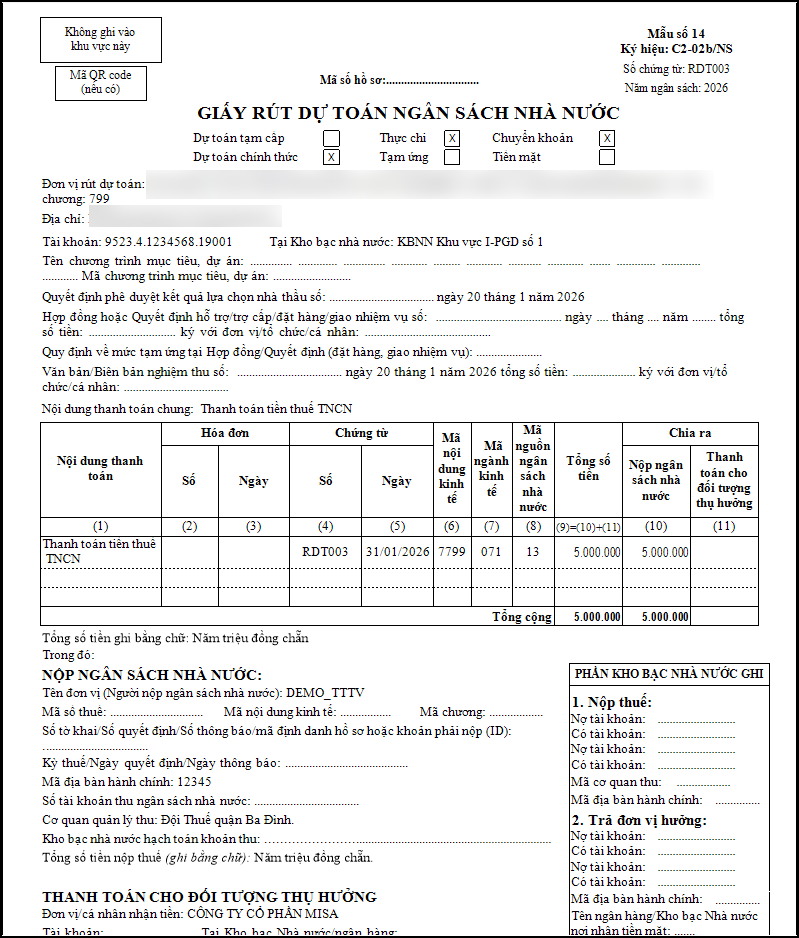
Thông tin Đơn vị hưởng (Thanh toán cho đối tượng thụ hưởng) được lấy từ đơn vị nhận đã chọn khi nhập chứng từ. Nếu muốn để trống nội dung này, anh/chị không chọn đơn vị nhận khi nhập chứng từ.


