
1. Tổng quan
Bài viết hướng dẫn anh/chị xuất khẩu các chứng từ bán hàng từ phần mềm MISA Mimosa.NET 2025 ra tệp Excel để nhập khẩu vào meInvoice.vn, giúp lập hóa đơn điện tử nhanh chóng, giảm thời gian nhập liệu và hạn chế sai sót.
2. Các bước thực hiện
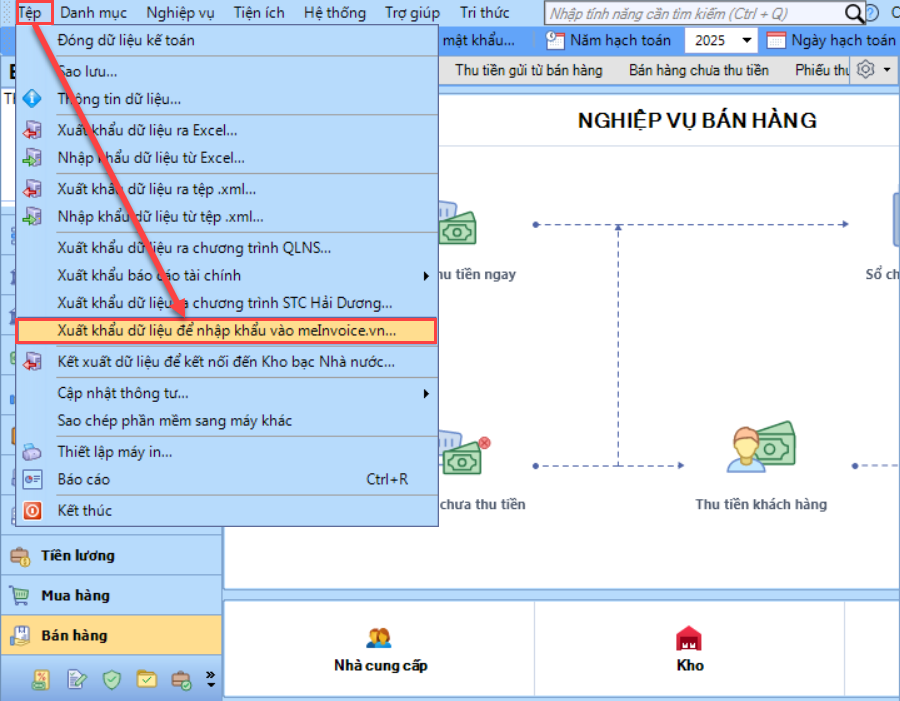
Bước 1: Sau khi lập và ghi sổ các chứng từ Bán hàng thu tiền ngay và Bán hàng chưa thu tiền, vào Tệp\Xuất khẩu dữ liệu để nhập khẩu vào meInvoice.vn.
Bước 2: Thiết lập điều kiện xuất khẩu chứng từ.
- Chọn Khoảng thời gian cần lấy chứng từ.
- Chọn Khách hàng từ danh sách.
- Nhấn Lấy dữ liệu. Chương trình sẽ hiển thị các chứng từ bán hàng, bán tài sản cố định đã được ghi sổ theo điều kiện đã chọn.
Bước 3: Chọn các chứng từ cần xuất khẩu.
- Kiểm tra danh sách chứng từ.
- Tích chọn các chứng từ cần lập hóa đơn điện tử.
- Chương trình mặc định sẵn thư mục lưu dữ liệu. Nếu muốn thay đổi vị trí lưu, nhấn biểu tượng … để chọn thư mục khác.
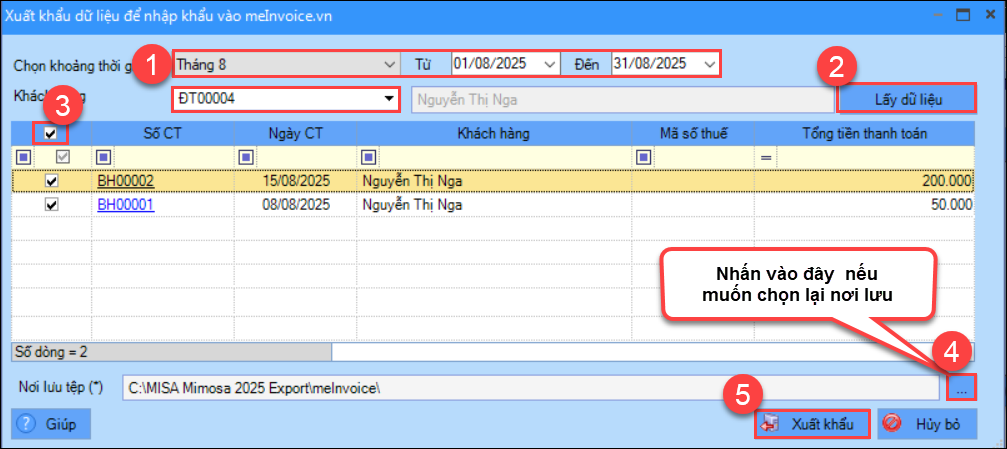
Bước 4: Nhấn Xuất khẩu.
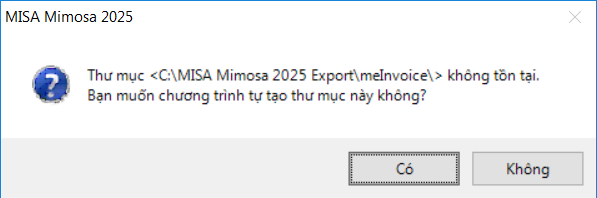
Nếu thư mục lưu chưa tồn tại, chương trình sẽ hiển thị thông báo. Nhấn Có để chương trình tự động tạo thư mục.
Bước 5: Hoàn tất xuất khẩu.
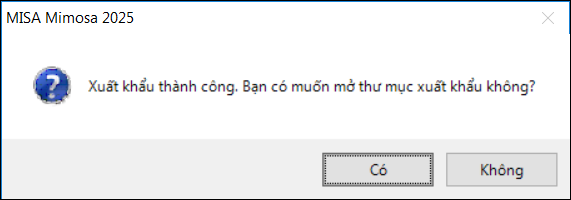
Khi chương trình hiển thị thông báo Xuất khẩu thành công:
- Nhấn Có để mở ngay thư mục chứa tệp Excel.
- Nhấn Không nếu chưa muốn mở thư mục.
Bước 6: Kiểm tra tệp Excel và nhập khẩu vào meInvoice.vn.
- Mở tệp Excel vừa xuất để kiểm tra lại thông tin nếu cần.
- Có thể lọc theo cột Số chứng từ để đối chiếu và kiểm tra các chứng từ đã được xuất đầy đủ.
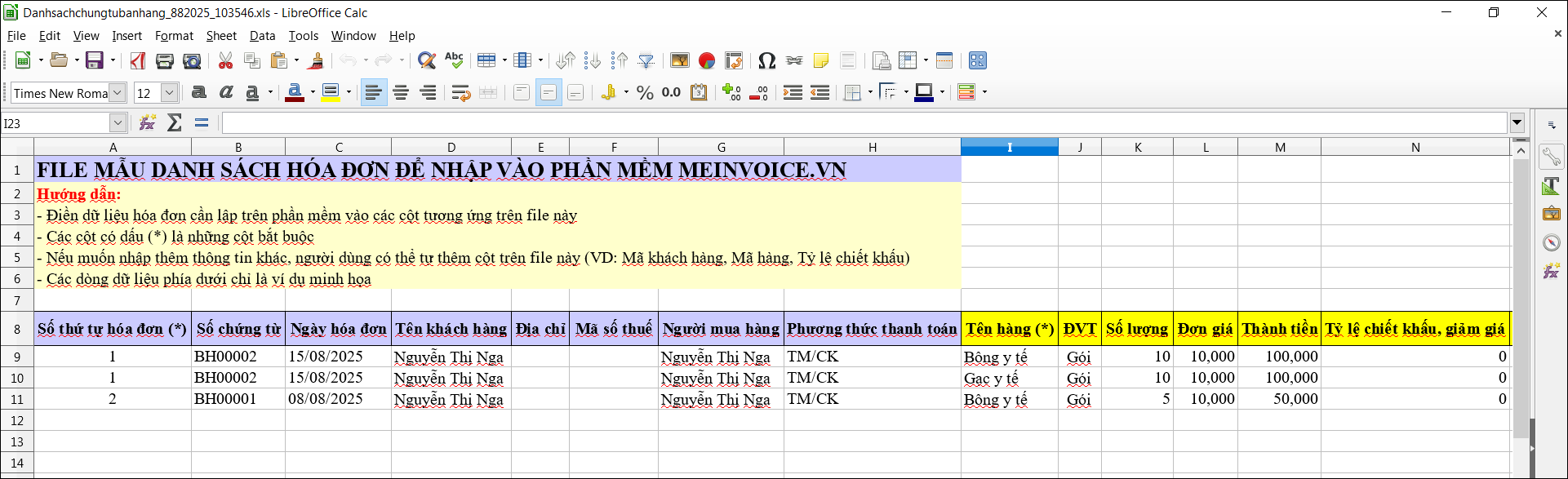
Bước 7: Sử dụng tệp Excel vừa xuất để nhập khẩu vào phần mềm meInvoice.vn và thực hiện lập hóa đơn điện tử theo hướng dẫn tại đây.


