
1. Tổng quan
- Bài viết nhằm hướng dẫn bạn nắm được các bước cơ bản để khai báo, quản lý danh mục Vật tư hàng hóa (VTHH) trên phần mềm MISA Mimosa 2025, phục vụ cho việc lập chứng từ, nhập xuất kho và hạch toán mua bán hàng hóa.
- Nội dung bài viết gồm: Thêm mới VTHH hoặc nhập khẩu nhanh hàng loạt VTHH từ Excel, sửa VTHH, xóa VTHH, theo dõi/ngừng theo dõi VTHH và nhân bản VTHH
2. Lưu ý trước khi thực hiện
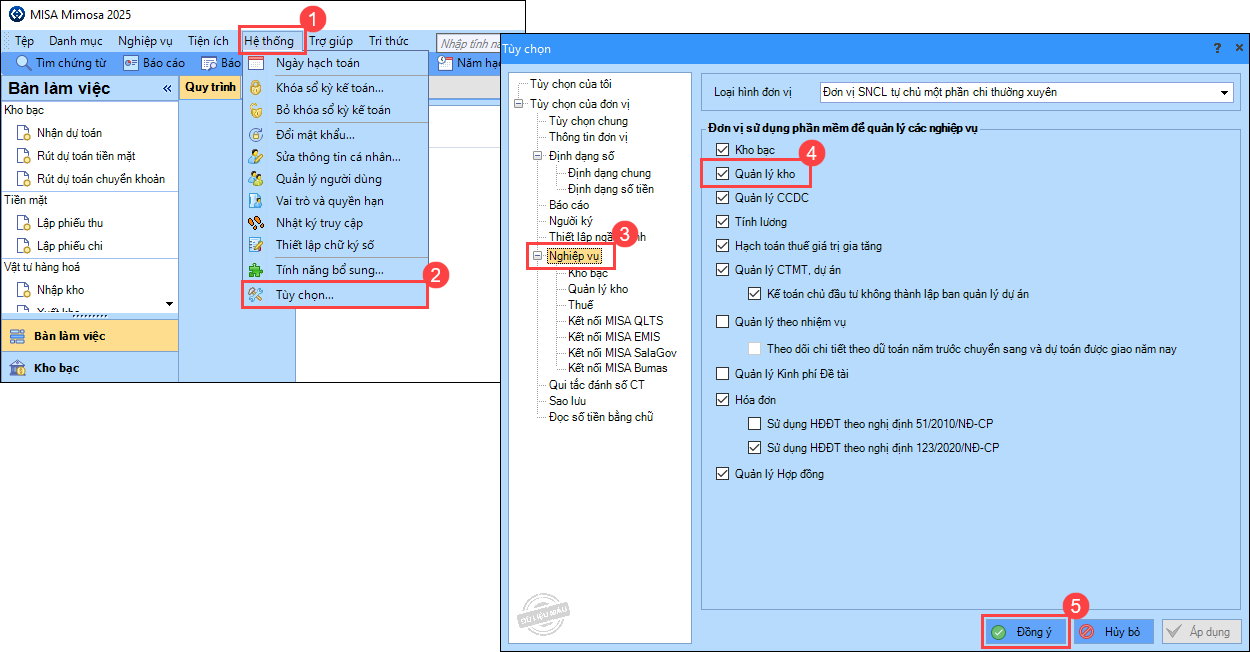
Để phần mềm hiển thị thiết lập danh mục Vật tư hàng hóa, anh/chị thực hiện như sau:
Vào Hệ thống\Tùy chọn\Nghiệp vụ. Tích chọn Quản lý kho, nhấn Đồng ý.
3. Các bước thực hiện
3.1. Thêm Vật tư hàng hóa
Cách 1: Khai báo từng vật tư hàng hóa
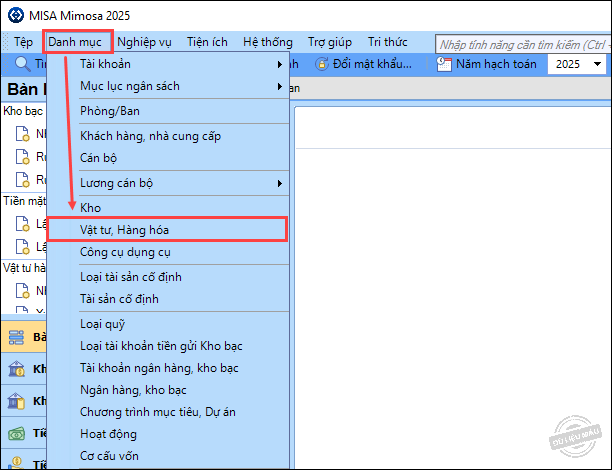
Bước 1: Vào Danh mục, chọn Vật tư, hàng hóa.
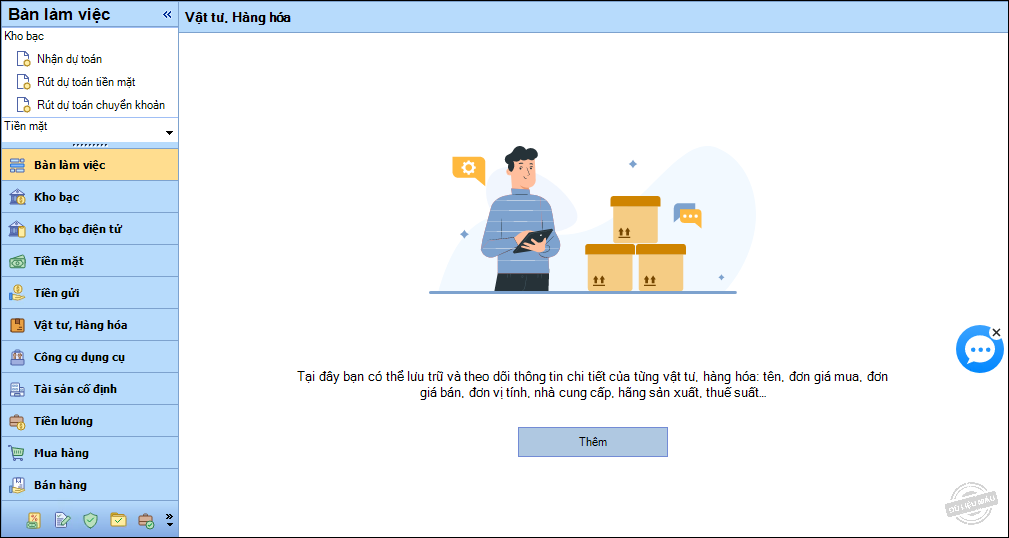
Bước 2: Nhấn Thêm.
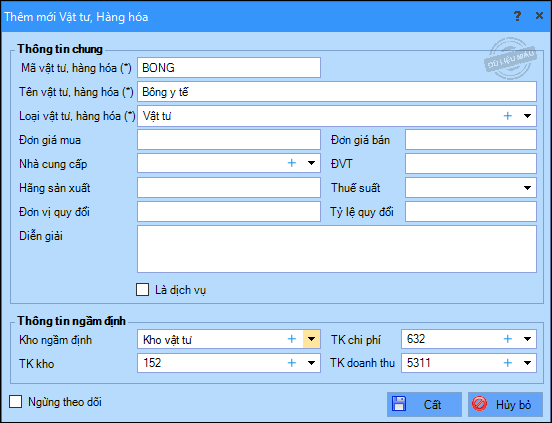
Bước 3: Thông tin chi tiết cần khai báo:
Lưu ý: Các thông tin có dấu (*) là bắt buộc nhập.
- Mã VTHH: Mã của vật tư, hàng hóa.
- Tên VTHH: Tên của vật tư, hàng hóa.
- Loại VTHH: Chọn loại vật tư, hàng hóa phù hợp. Nếu muốn thêm loại mới, nhấn biểu tượng “+” để thêm.
- Đơn giá mua: Giá vật tư, hàng hóa mua vào.
- Đơn giá bán: Giá vật tư, hàng hóa bán ra.
- Đơn vị tính: Đơn vị tính của vật tư, hàng hóa.
- Nhà cung cấp: Nhà cung cấp vật tư, hàng hóa.
- Hãng sản xuất: hãng sản xuất vật tư, hàng hóa.
- Thuế suất: Mức thuế suất áp dụng cho vật tư, hàng hóa: 0%, 5%, 8%, 10%. Xem hướng dẫn cập nhật thuế suất theo NQ 43 tại đây
- Đơn vị quy đổi: Đơn vị quy đổi được sử dụng khi có sự khác nhau giữa đơn vị nhập và đơn vị xuất.
- Tỷ lệ quy đổi: Tỷ lệ quy đổi giữa đơn vị nhập và đơn vị xuất.
- Diễn giải: Thông tin chi tiết về vật tư, hàng hóa.
- Là dịch vụ: Tích chọn để xác định đối tượng thêm mới là dịch vụ – một loại hàng hóa đặc biệt.
Lưu ý: Phần mềm hiện chỉ có 2 loại tính chất mặc định, chưa hỗ trợ thêm tính chất vật tư hàng hóa:
-
- Không tích “Là dịch vụ” → Vật tư, hàng hóa.
- Tích “Là dịch vụ” → Dịch vụ (mã khai báo là mã dịch vụ).
- Kho ngầm định: Thông tin về kho ngầm định quản lý vật tư, hàng hóa.
- TK chi phí: Tài khoản quản lý chi phí.
- TK kho: Tài khoản quản lý kho.
- TK doanh thu: Tài khoản quản lý doanh thu.
Bước 4: Nhấn Cất.
Cách 2: Nhập khẩu danh sách vật tư hàng hóa từ file excel vào phần mềm
Trong trường hợp nếu anh/chị không muốn thêm thủ công từng mã Vật tư hàng hóa thì có thể nhập khẩu hàng loạt từ file Excel. Thao tác chi tiết xem tại đây.
3.2. Sửa Vật tư, Hàng hóa
Khi muốn sửa đổi lại thông tin chi tiết như tên VTHH, đơn vị tính v.v… anh/chị có thể thực hiện như sau:
Bước 1: Vào Danh mục\Vật tư, Hàng hóa.
Bước 2: Chọn chuột vào VTHH cần sửa \ Nhấn Sửa.
Bước 3: Anh/chị sửa lại thông tin cần thay đổi.
Bước 4: Nhấn Cất.
3.3. Xóa Vật tư, Hàng hóa
Nếu muốn xóa các VTHH không sử dụng hoặc bị tạo nhầm thì thực hiện như sau:
Bước 1: Vào Danh mục\Vật tư, Hàng hóa.
Bước 2: Chọn VTHH cần xóa, nhấn Xóa.
Bước 3: Nhấn Có để xác nhận xóa.
Lưu ý: Các VTHH đã có phát sinh để có thể xóa được anh/chị cần sửa lại các chứng từ phát sinh về VTHH khác trước rồi mới thực hiện xóa được.
3.4. Theo dõi / Ngừng theo dõi Vật tư, Hàng hóa
Bước 1: Chọn menu Danh mục\Vật tư, Hàng hóa.
Bước 2: Chọn chuột vào vật tư hàng hóa cần theo dõi/ngừng theo dõi\Nhấn Sửa. Hoặc tích đúp vào vật tư hàng hóa đó.
Bước 3: Thực hiện tích hoặc bỏ tích Ngừng theo dõi
- Nếu VTHH đã có nhưng trên chứng từ không thấy để chọn thì chọn VTHH cần theo dõi, nhấn Sửa, và bỏ tích chọn Ngừng theo dõi.
- Nếu VTHH đã có, trên chứng từ không muốn hiện ra để tránh chọn nhầm thì chọn VTHH cần ngừng theo dõi, nhấn Sửa và tích chọn Ngừng theo dõi.
Bước 4: Nhấn Cất.
3.5. Nhân bản Vật tư, Hàng hóa
Nếu không muốn khai báo lại từ đầu VTHH mà muốn kế thừa thông tin từ các VTHH đã có sẵn thì anh/chị có thể nhân bản VTHH như sau:
Bước 1: Chọn menu Danh mục\Vật tư, Hàng hóa.
Bước 2: Chọn VTHH cần nhân bản, nhấn chuột phải, chọn Nhân bản.
Bước 3: Nhập mã cho mã vật tư hàng hóa mới sinh ra và chỉnh sửa lại các thông tin các nếu cần.
Bước 4: Nhấn Cất.


