1. Tổng quan
Bài viết này hướng dẫn anh/chị nộp chứng từ rút dự toán lương bảo hiểm, ủy nhiệm chi theo quy định ở Nghị định 347/2025/NĐ-CP sang Dịch vụ công KBNN.
Từ phiên bản R11 phần mềm đã hỗ trợ xuất khẩu DVC 4 mẫu biểu chứng từ:
-
Mẫu 13 (C2-02a/NS): Giấy rút dự toán NSNN.
-
Mẫu 14 (C2-02b/NS): Giấy rút dự toán NSNN.
-
Mẫu 17 (C4-02a/KB): Ủy nhiệm chi.
- Mẫu 18 (C4-02c/KB): Ủy nhiệm chi (kèm theo nộp ngân sách nhà nước).
*Lưu ý: Hiện tại, phần mềm chỉ đáp ứng cách xuất khẩu XML trên từng mẫu chứng từ, chưa đáp ứng xuất khẩu XML nhiều mẫu chứng từ cùng lúc.
2. Các bước thực hiện
2.1. Lập chứng từ và xuất khẩu DVC trên Mimosa 2025
Bước 1: Lập chứng từ rút dự toán hoặc ủy nhiệm chi trên phần mềm MISA Mimosa 2025
Để in Mẫu 13 (C2-02a/NS) Giấy rút dự toán NSNN, anh/chị thực hiện lập chứng từ ở giao diện Rút dự toán.
Để in Mẫu 14 (C2-02b) Giấy rút dự toán NSNN (có thuế), anh/chị thực hiện theo hướng dẫn tại đây.
Để in chứng từ Mẫu 17 (C4-02a/KB) Ủy nhiệm chi và Mẫu 18 (C4-02c/KB), anh chị lập chứng từ ở giao diện Tiền gửi\Chi tiền gửi hoặc Tiền mặt\Phiếu thu rút tiền gửi ngân hàng, kho bạc.
Riêng Mẫu số 20: Danh sách thanh toán cho đối tượng thụ hưởng chỉ hỗ trợ khi đơn vị có lập bảng lương trên phần mềm theo hướng dẫn tại đây.
- Trên các màn hình chứng từ anh chị nhấn vào mũi tên ⏷ cạnh chữ In, chọn mẫu cần in để kết nối với DVC.
- Ví dụ chọn in mẫu C2-02a/NS: Giấy rút dự toán ngân sách Nghị định 347/2025
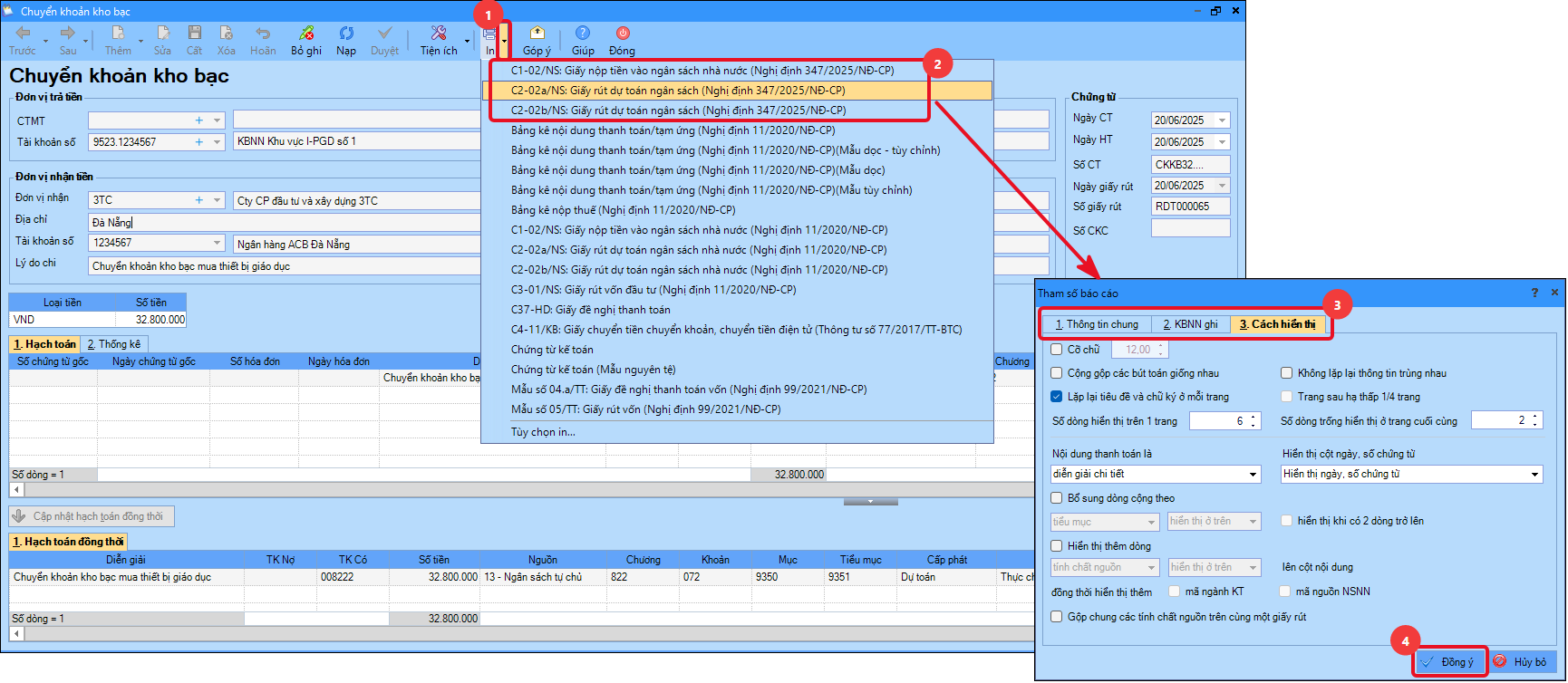
- Khai báo các tham số báo cáo ở các tab 1. Thông tin chung, 2. KBNN ghi, 3. Cách hiển thị và nhấn Đồng ý
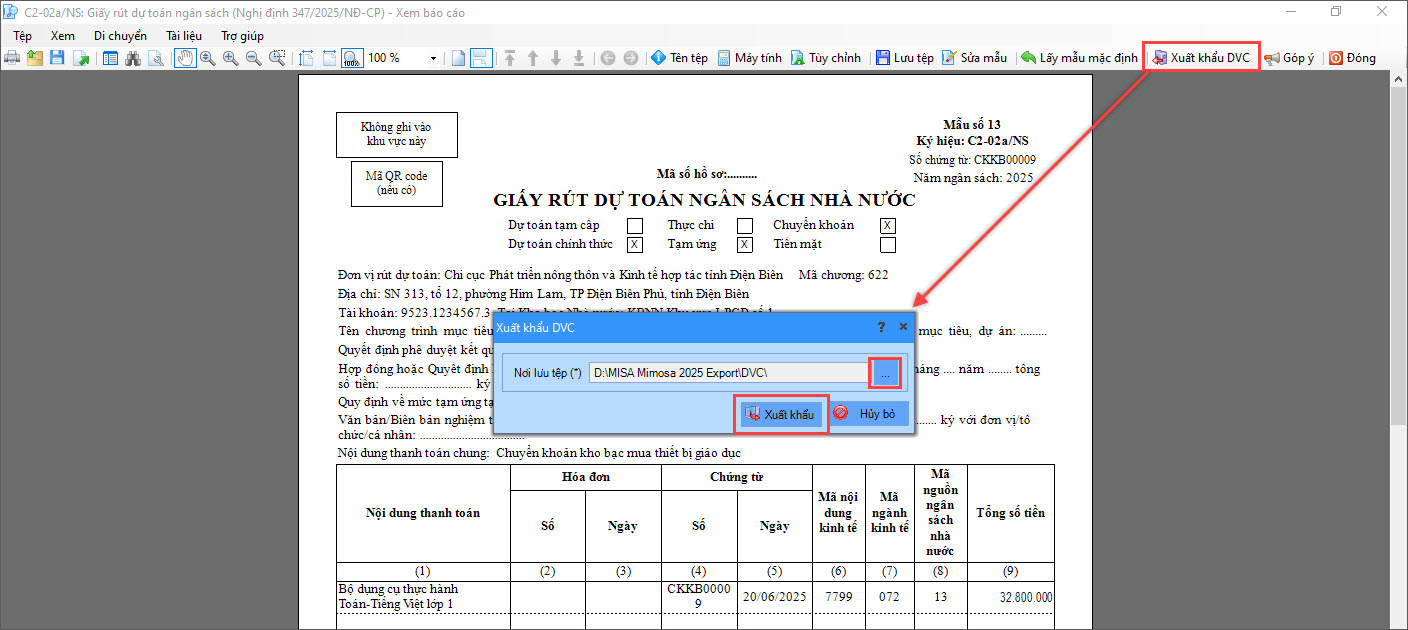
Bước 2: Trên màn hình in chứng từ, nhấn Xuất khẩu DVC.
Bước 3: Chọn Nơi lưu tệp và nhấn Xuất khẩu.
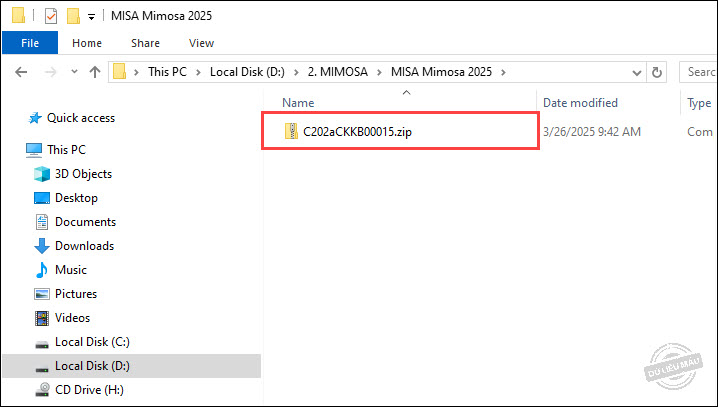
- Chương trình tải về file .zip để đơn vị nộp vào hệ thống DVC KBNN.
2.2. Nhập khẩu chứng từ trên DVC trực tuyến KBNN
Bước 1: Đăng nhập vào Cổng thông tin dịch vụ công trực tuyến DVC của KBNN: http://dvc.vst.mof.gov.vn hoặc http://dvc.vst.mof.gov.vn/frontend.
Bước 2: Đăng nhập bằng tài khoản Kế toán viên: Nhập Tên đăng nhập và mật khẩu
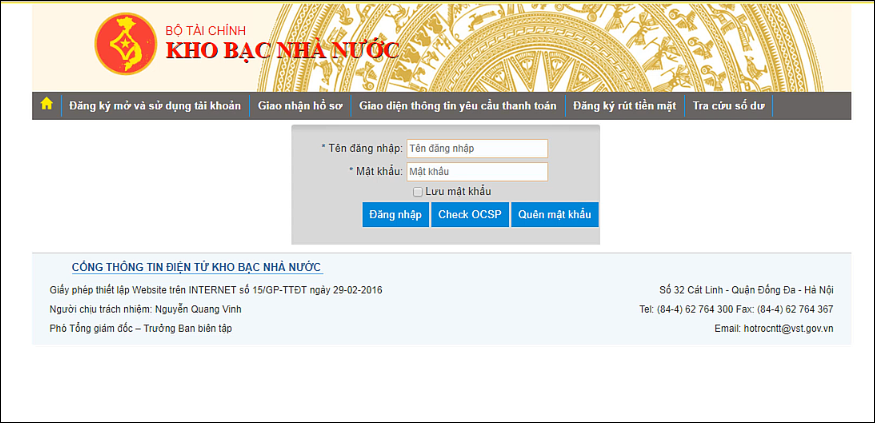
Bước 3: Nhấn Đăng nhập.
Bước 4: Chọn Mã ĐVQHNS/Dự án.
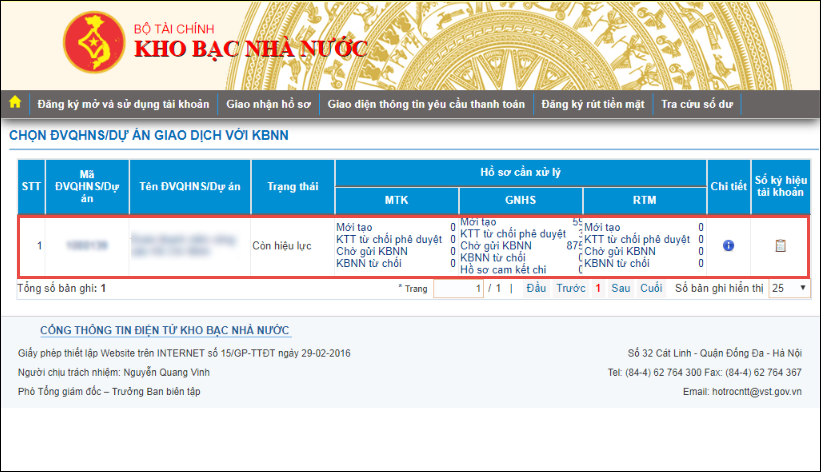
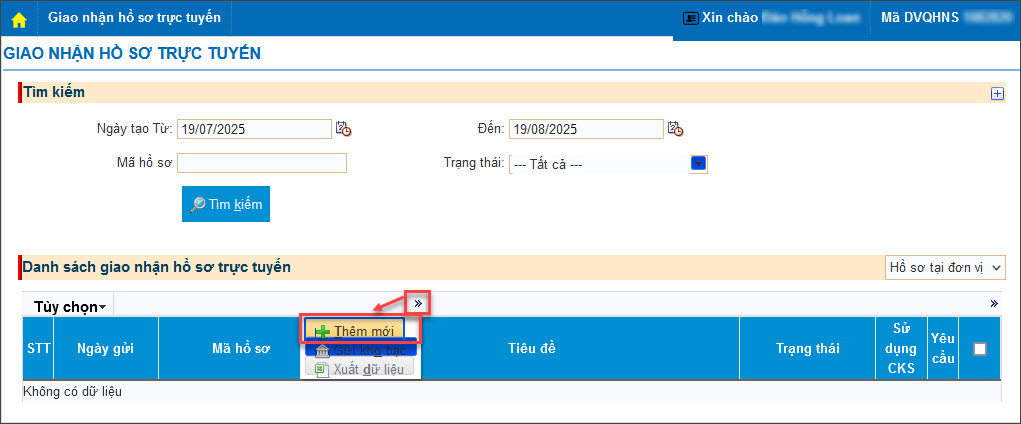
Bước 5: Tại mục Danh sách giao nhận hồ sơ trực tuyến, Nhấn vào mũi tên, chọn + Thêm mới để thêm mới bộ hồ sơ nộp KBNN.
Bước 6: Nhấn tiếp vào mũi tên, chọn + Thêm mới chứng từ offline.
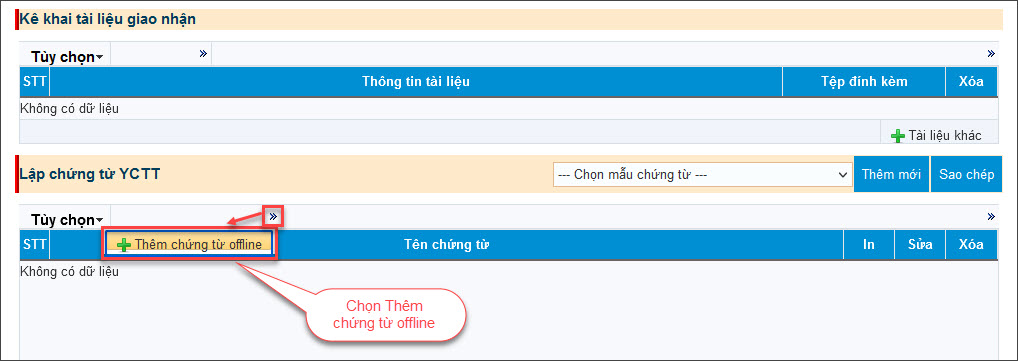
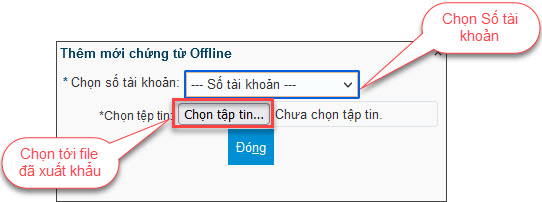
Bước 7: Chọn số tài khoản giao dịch với KBNN, sau đó chọn tới file đã xuất khẩu ở bước trên.