1.Tổng quan
Bài viết giúp nhằm hướng dẫn quy trình khấu trừ thuế GTGT (đối với đơn vị áp dụng phương pháp khấu trừ thuế GTGT) sau khi lập bảng kê bán ra và mua vào trên phần mềm, từ việc xác định số thuế được khấu trừ đến thao tác sinh chứng từ và ghi nhận vào sổ sách kế toán. Thực hiện đúng nghiệp vụ khấu trừ thuế giúp đảm bảo số liệu thuế GTGT đầu ra, đầu vào và số thuế phải nộp được cập nhật chính xác, tuân thủ quy định pháp luật.
2. Định khoản
Cuối kỳ, kế toán xác định số thuế GTGT được khấu trừ với số thuế GTGT đầu ra, số thuế GTGT phải nộp trong kỳ:
Nợ TK 333 – Các khoản phải nộp nhà nước (3331)
Có TK 133 – Thuế GTGT được khấu trừ
3. Các bước thực hiện
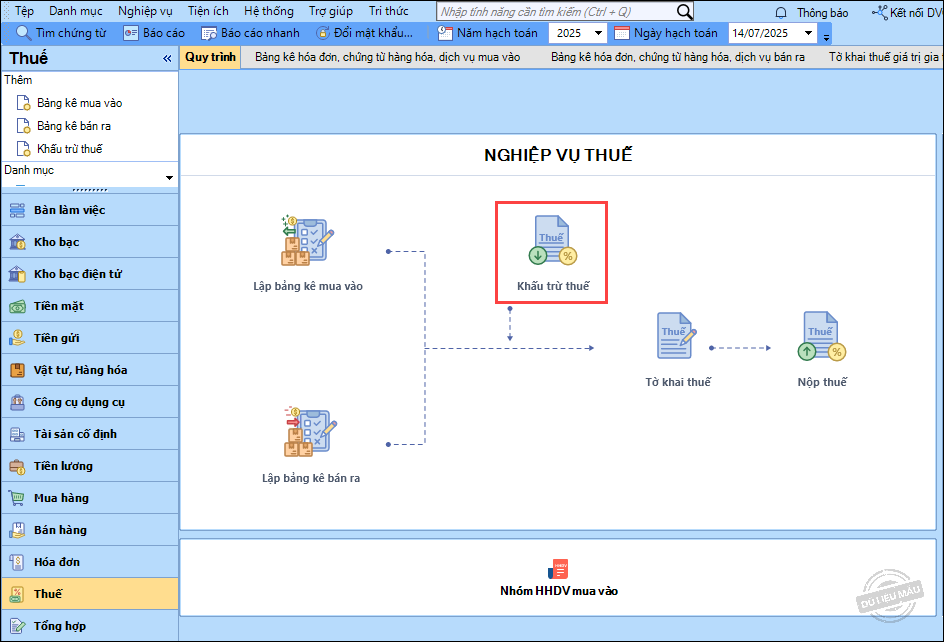
Bước 1: Vào nghiệp vụ Thuế, chọn Khấu trừ thuế.
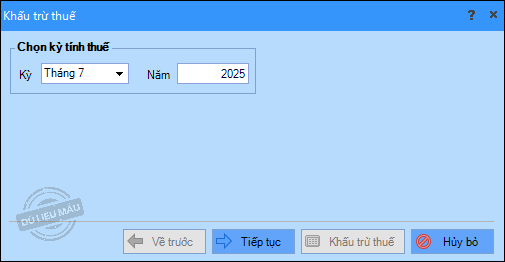
Bước 2: Phần mềm hiển thị màn hình Khấu trừ thuế. Anh/chị chọn Kỳ tính thuế
Bước 3: Phần mềm hiển thị màn hình Khấu trừ thuế từ bảng kê mua vào, bán ra.
Lưu ý:
- Anh/ chị cần lập bảng kê mua vào và bảng kê bán ra trước khi thực hiện khấu trừ thuế.
- Kỳ tính thuế của bảng kê mua vào, bán ra và khấu trừ thuế phải trong cùng một khoảng thời gian.
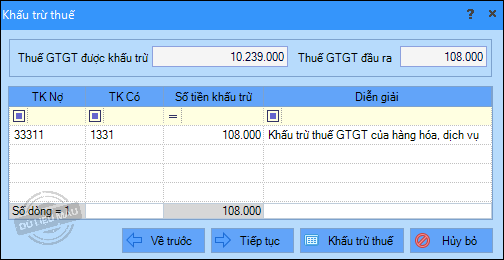
Bước 4: Nhấn Tiếp tục để xem các Thông tin chung và thông tin Chứng từ của bảng Khấu trừ thuế. Hoặc có thể nhấn Khấu trừ thuế ngay tại màn hình trên.
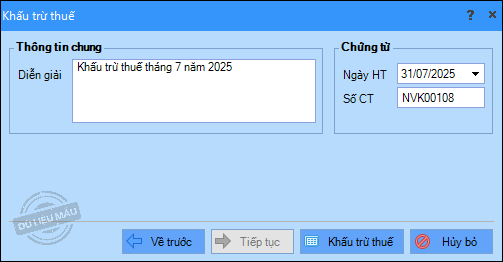
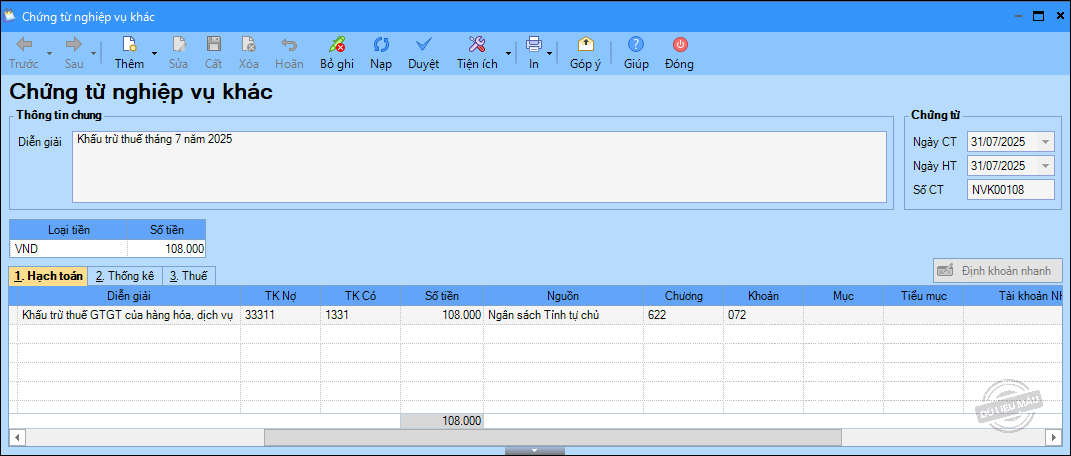
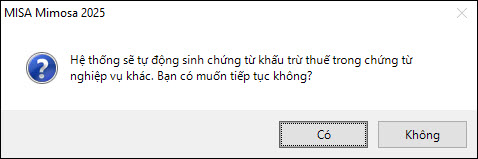
Bước 5: Hệ thống hiển thị thông báo Sinh chứng từ khấu trừ thuế trong chứng từ nghiệp vụ khác. Nhấn Có để xem chứng từ nghiệp vụ khác.
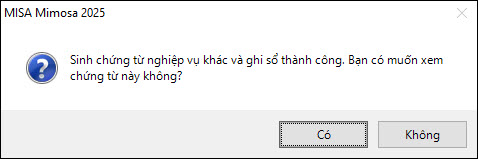
Bước 6: Hệ thống hiển thị thông báo sinh chứng từ nghiệp vụ khác và ghi sổ thành công. Nhấn Có để xem chứng từ nghiệp vụ khác.
Bước 7: Hệ thống sinh ra Chứng từ nghiệp vụ khác tương ứng. Nhấn Bỏ ghi\Sửa để nhập thêm thông tin cần thiết cho chứng từ.