
Không gõ được tiếng Việt trên phần mềm thì phải làm như thế nào?


Xem phim hướng dẫn:

1. Tổng quan

Bài viết hướng dẫn anh/chị cách khắc phục trường hợp sử dụng Windows 7/8/10, gõ tiếng Việt bình thường trong Word, Excel… nhưng không gõ được tiếng Việt trong phần mềm MISA.

2. Cách xử lý

Nhấn chuột trái vào dấu + để xem chi tiết

Bước 1: Thử xem có gõ được tiếng Việt trên Word, Excel hay phần mềm khác không

Anh/chị kiểm tra việc gõ tiếng Việt trên các ứng dụng như Word, Excel hoặc phần mềm khác:

  • Nếu không gõ được tiếng Việt → Kiểm tra và cài đặt lại bộ gõ tiếng Việt (ví dụ: Unikey).
  • Nếu gõ được tiếng Việt bình thường → Thực hiện tiếp Bước 2.

Bước 2: Xử lý nguyên nhân Unikey chưa chạy với quyền Administrator

Lưu ý: Cần tắt unikey (nếu đang bật) trước khi thực hiện các bước bên dưới:

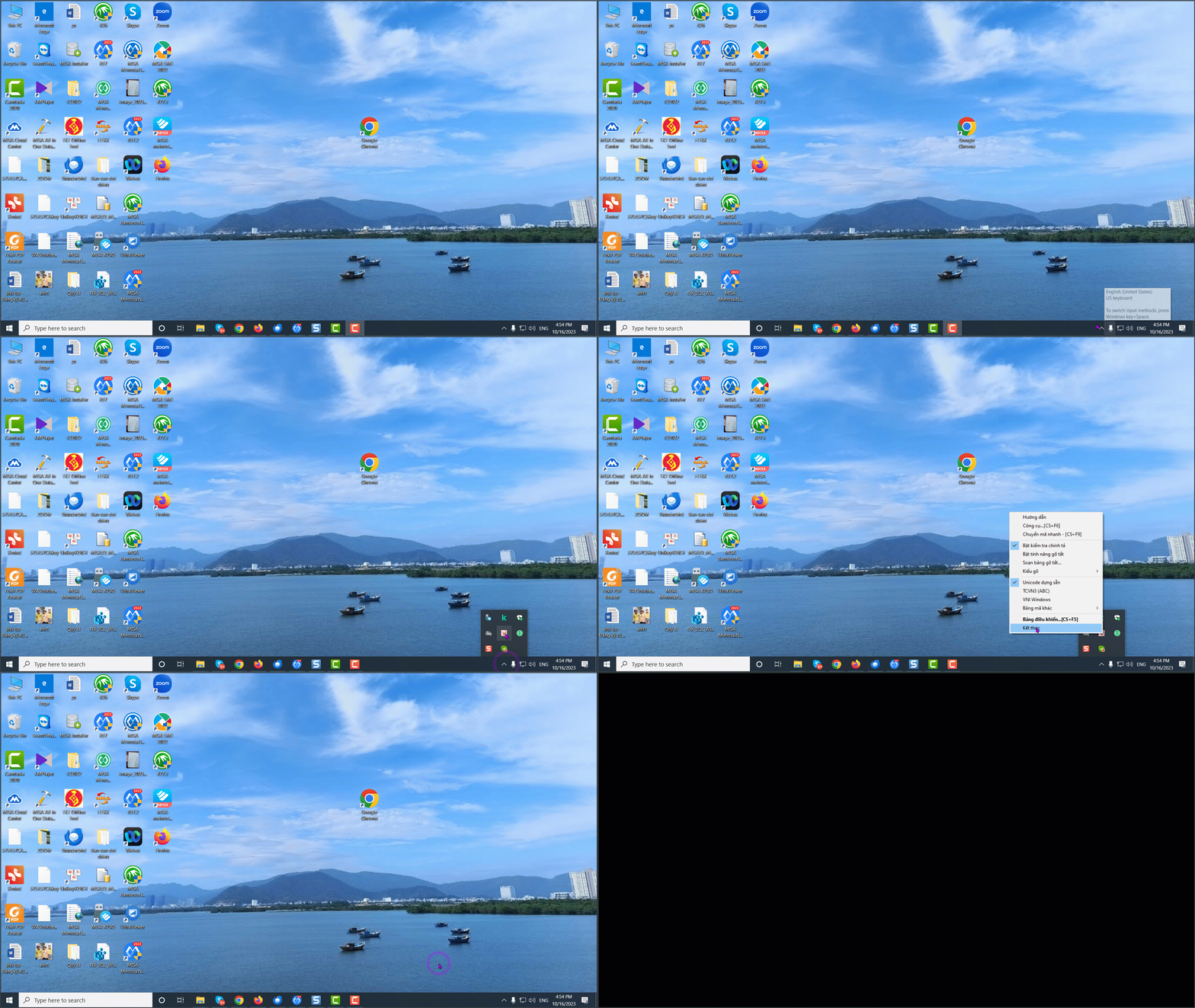
1. Nhấn chuột trái vào mũi tên lên (^) ở góc dưới bên phải màn hình nó sẽ hiện ra các biểu tượng ứng dụng đang chạy

2. Tìm biểu tượng Unikey và nhấn chuột phải vào biểu tượng Unikey\chọn Kết thúc.
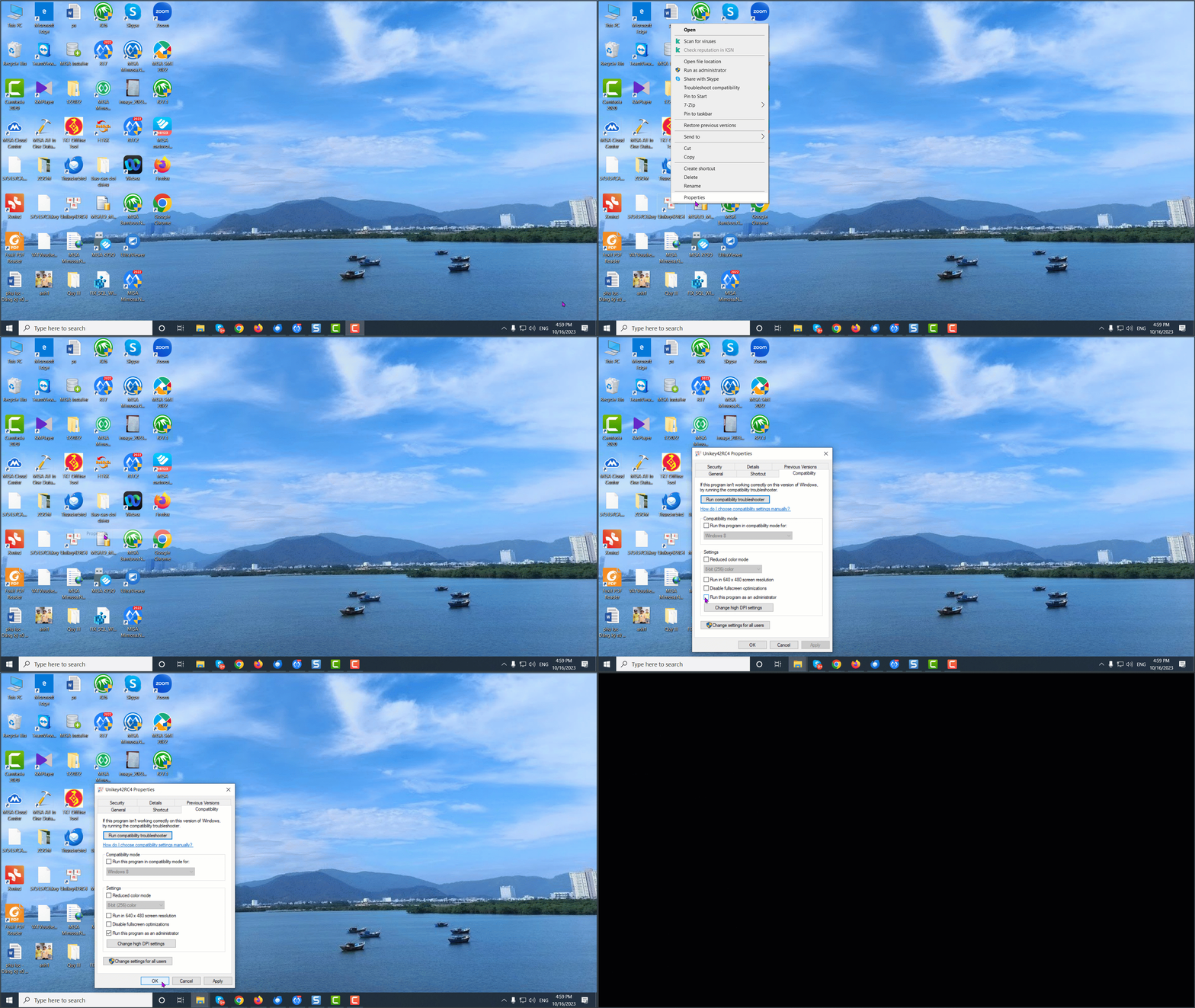
3. Nhấn chuột phải vào biểu tượng Unikey ngoài màn hình Desktop, chọn Properties.

4. Chọn tab Compatibility.

5. Tại tab Compatibility này, tích chọn Run this program as an administrator, nhấn OK.
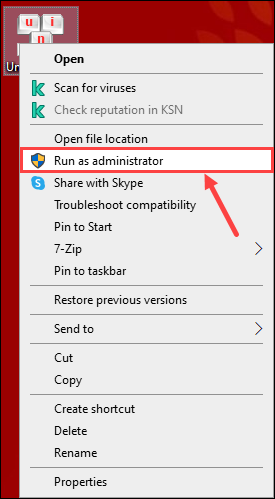
6. Trên màn hình máy tính, tích chuột phải vào biểu tượng Unikey, chọn Run as administrator.
Kiểm tra lại việc gõ tiếng Việt trong phần mềm MISA Mimosa 2025. Nếu vẫn chưa được, chuyển sang Bước 3.

Bước 3: Xử lý nguyên nhân do Windows chưa tắt UAC (Change User Account Control Settings)

1. Vào Start\Control panel\chọn User Accounts.
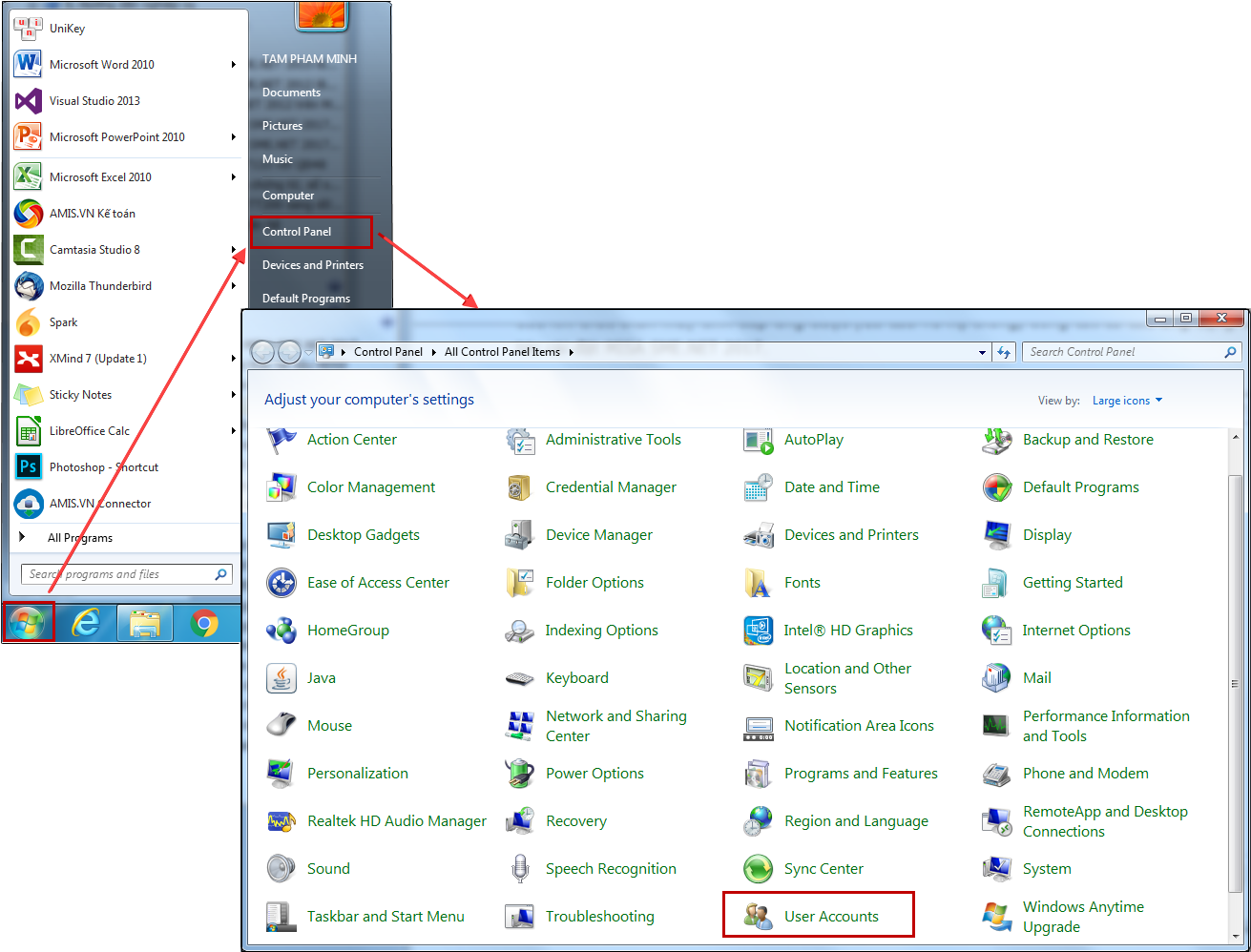
2. Chọn User Accounts\ Nhấn Change User Account Control Settings.
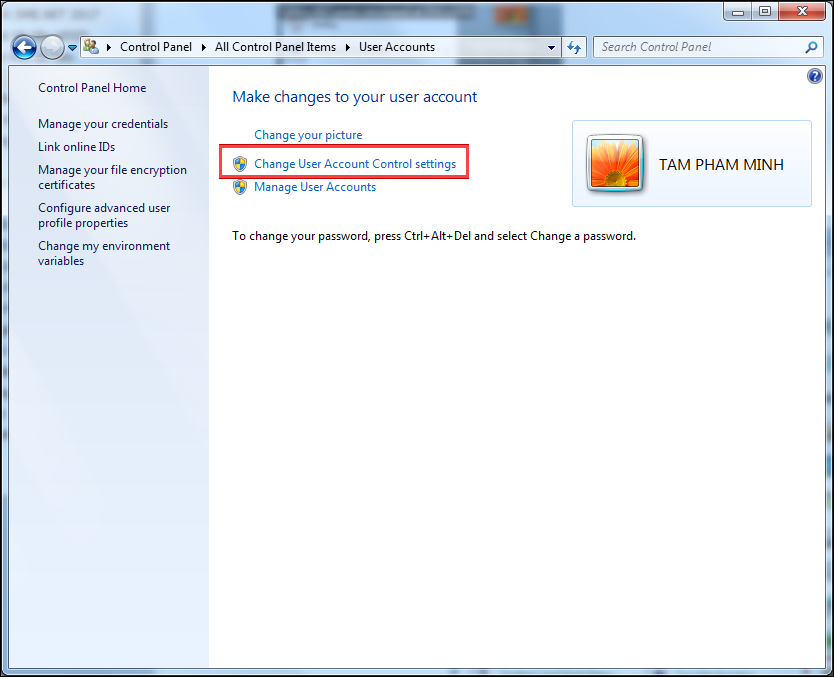
3. Tại phần Always notify, kéo xuống mức Never notify. Nhấn OK.
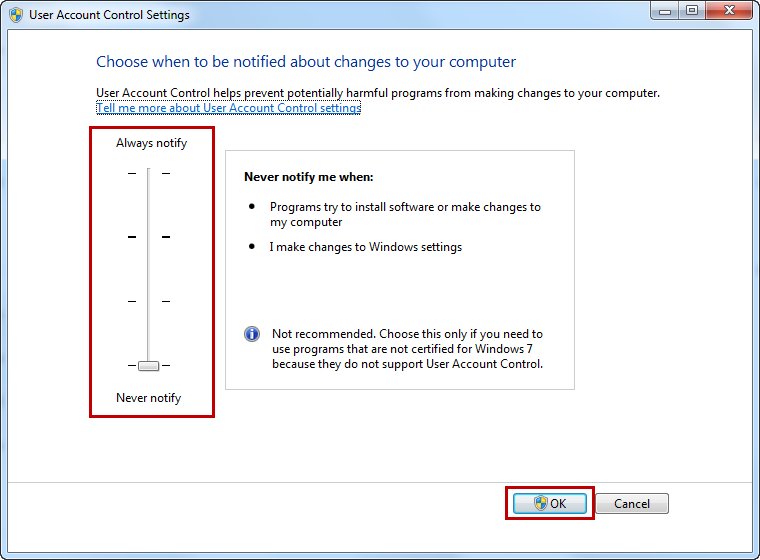
Nếu vẫn chưa gõ được tiếng Việt, anh/chị chuyển sang bước 4.

Xem thêm phim hướng dẫn chi tiết tại đây.

Bước 4: Xử lý nguyên nhân đang mở nhiều bộ gõ cùng lúc

1. Di chuột vào thanh Taskbar, nhấn vào biểu tượng mũi tên dưới góc phải màn hình.

2. Nếu máy tính đang mở nhiều bộ gõ (ví dụ: Unikey và Vietkey), anh/chị cần tắt bớt bộ gõ không sử dụng (Vietkey).

3. Để tắt bộ gõ Vietkey thì nhấn chuột phải vào biểu tượng Vietkey, nhấn Exit.

Xem thêm phim hướng dẫn chi tiết tại đây.

Bước 5: Cài lại Unikey phù hợp với hệ điều hành của máy tính

Nếu phần mềm Unikey chưa phù hợp với hệ điều hành đang sử dụng thì thực hiện như sau:

1. Gỡ bỏ phần mềm Unikey

  • Vào Control Panel → Programs → Programs and Features để gỡ Unikey
  • Hoặc nhấn chuột phải vào biểu tượng Unikey trên màn hình Desktop, chọn Open file location và xóa các file trong thư mục này đi.

2. Cài phần mềm Unikey phù hợp với hệ điều hành đang sử dụng. Tham khảo tại đây:

Cập nhật 30/06/2026

Bài viết liên quan

Giải đáp miễn phí qua facebook
Nếu bạn vẫn còn thắc mắc hãy đăng câu hỏi vào cộng đồng MISA qua facebook để được giải đáp miễn phí và nhanh chóng
ĐĂNG BÀI NGAY