
1. Tổng quan
Bài viết hướng dẫn cách kiểm tra tên đăng nhập vào máy tính và đổi tên đăng nhập khi trùng nhau, từ đó giúp khắc phục lỗi khi đăng nhập vào dữ liệu kế toán báo lỗi tên đăng nhập trùng với tên máy tính
2. Cách xử lý
2.1. Kiểm tra tên đăng nhập và tên máy tính
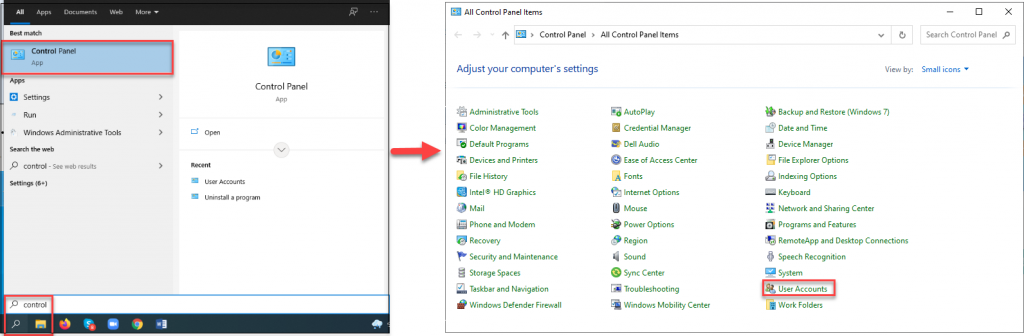
Bước 1: Kiểm tra tên đăng nhập: mở Control Panel → User Accounts.
- Anh/chị có thể mở control Panel bằng các cách sau:
Cách 1: Dùng ô tìm kiếm (nhanh nhất)
-
- Nhấn phím Windows hoặc bấm vào nút Start.
- Gõ Control Panel.
- Chọn Control Panel trong kết quả tìm kiếm.
Cách 2: Sử dụng hộp thoại Run
-
- Nhấn tổ hợp phím Windows + R.
- Nhập control.
- Nhấn Enter hoặc bấm OK.
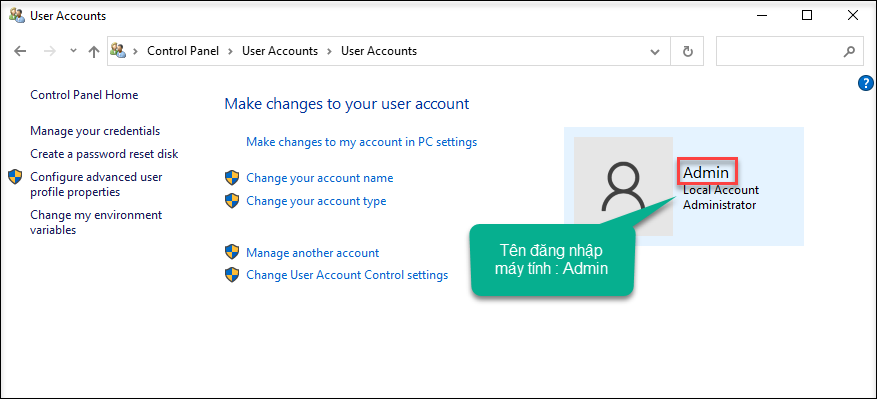
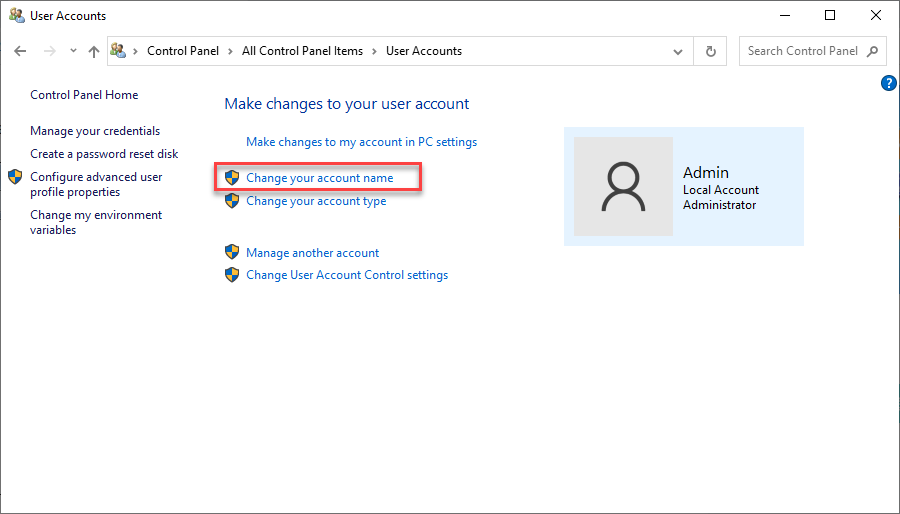
- Kiểm tra tên đăng nhập hiển thị ở khung bên phải, ngay bên cạnh biểu tượng tài khoản người dùng. Ví dụ theo hình ảnh dưới đây tên đăng nhập là Admin.
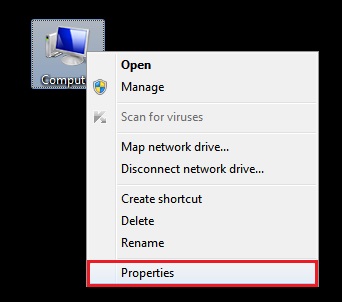
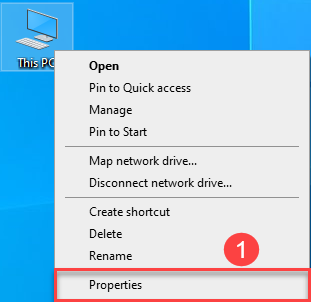
Bước 2: Kiểm tra tên máy tính: nhấn chuột phải vào biểu tượng Computer (This PC) ngoài màn hình máy tính\ Chọn Properties.
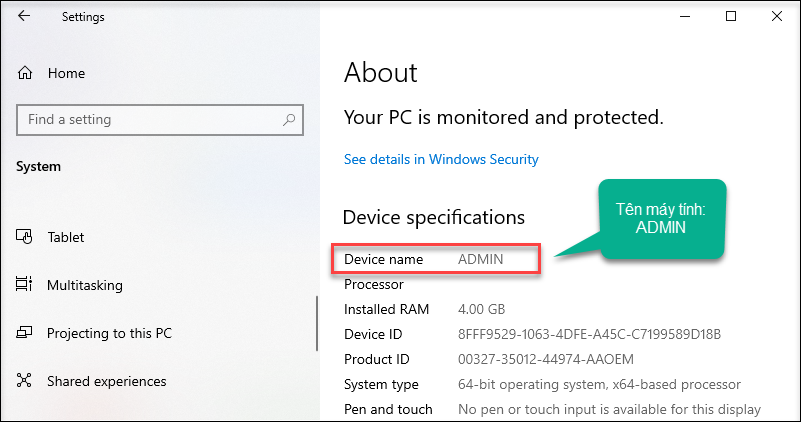
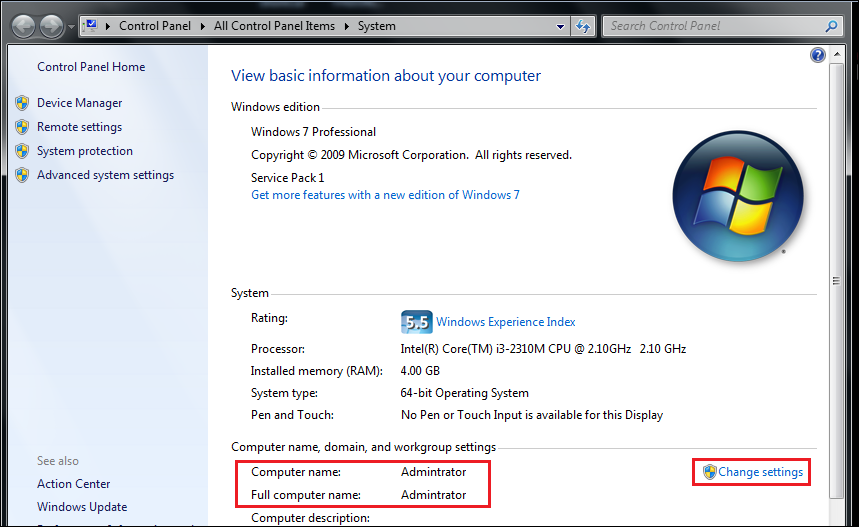
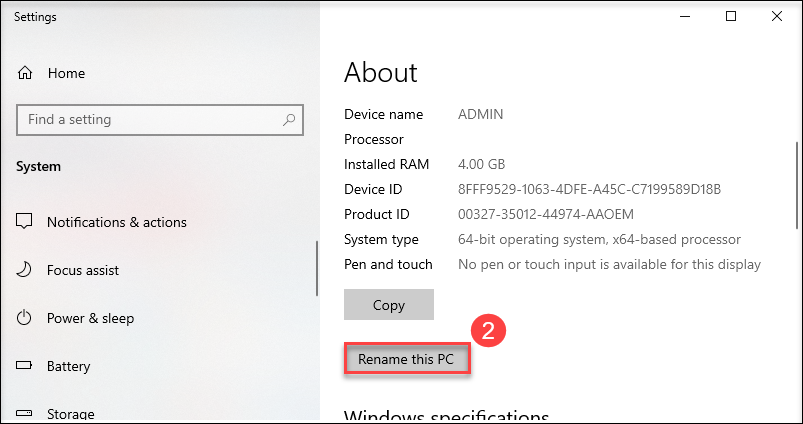
Kiểm tra tại mục Divice name hoặc Computer name xem có đang trùng với tên đăng nhập kiểm tra ở bước 1 không.
2.2. Hướng dẫn đổi thông tin khi bị trùng
Nhấn dấu + để xem chi tiết
Cách 1: Đổi tên đăng nhập máy tính
Trường hợp Windows 7
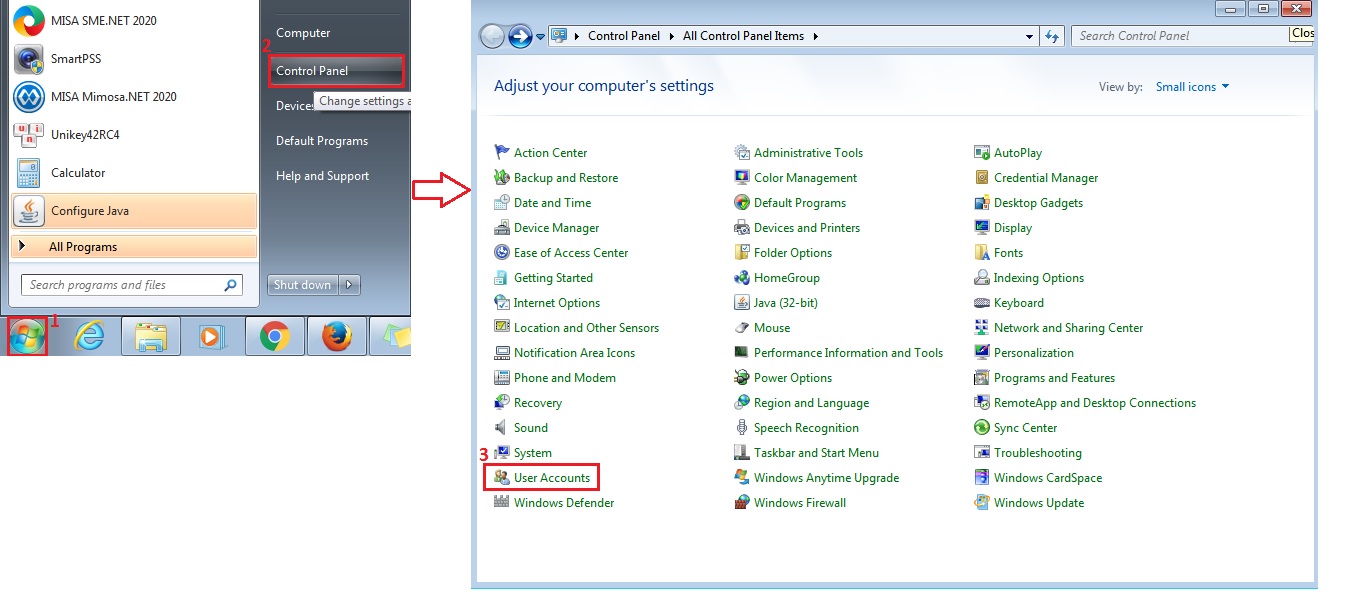
Bước 1: Start → Control Panel → User Accounts
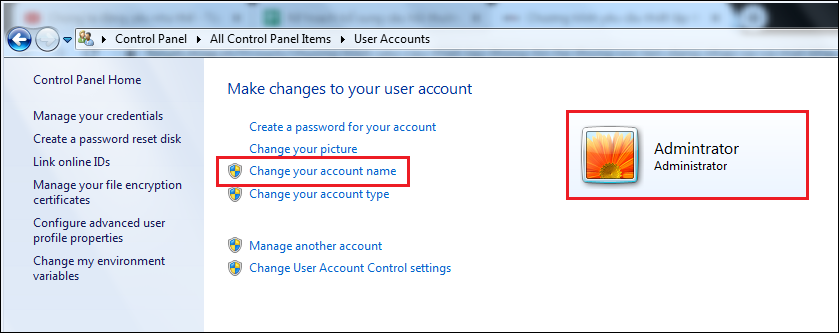
Bước 2: Chọn Change your account name
Trường hợp Windows 10
Bước 1: Control Panel → User Accounts
Bước 2: Change account name
Cách 2: Đổi tên máy tính
Trường hợp Windows 7
Bước 1: Right click Computer → Properties
Bước 2: Change Settings
Trường hợp Windows 10
Bước 1: Computer (This PC) → Properties
Bước 2: Rename this PC
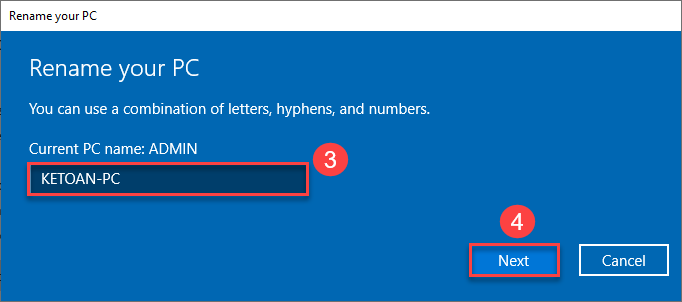
Bước 3: Nhập tên mới và khởi động lại máy.
3. Lưu ý
Sau khi đổi tên đăng nhập hoặc tên máy tính anh/chị thực hiện khởi động lại máy tính và đăng nhập lại.


