
1. Tổng quan
Bài viết hướng dẫn anh/chị cách cập nhật phần mềm lên phiên bản mới hơn và xử lý một số trường hợp lỗi có thể phát sinh trong quá trình cập nhật.
2. Cách xử lý
2.2. Hướng dẫn một số trường hợp cập nhật phần mềm báo lỗi
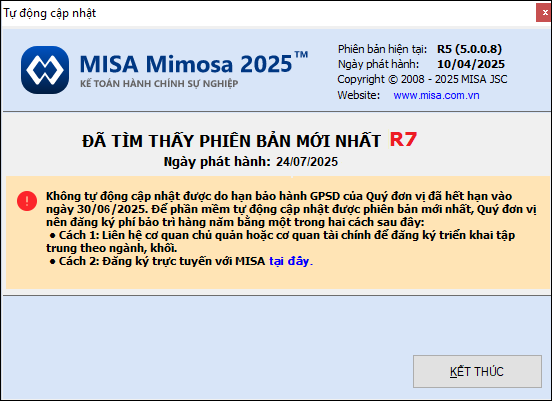
Trường hợp 1: Báo hết hạn bảo hành GPSD khi cập nhật tự động
- Ví dụ như ảnh bên dưới:
Trường hợp đã gia hạn:
- Anh/chị gửi mail về địa chỉ [email protected] với nội dung: Nhờ MISA gửi lại GPSD mới nhất. Mã QHNS: ……….
- Sau khi đã có GPSD anh/chị vào Trợ giúp\Đặt hàng và đăng ký giấy phép sử dụng\Mở tệp chọn đến file *.lic mới tải về, nhấn Đăng ký\Đồng ý. (Hướng dẫn chi tiết tại đây).
Trường hợp chưa gia hạn:
- Để đăng ký gia hạn anh/chị vui lòng liên hệ tại đây.
Trường hợp 2: Các lỗi khác khi cập nhật
Biểu hiện:
- Không kết nối được với máy chủ.
- Đã cập nhật thành công nhưng khi mở phần mềm lên vẫn ở phiên bản cũ.
- Lỗi khác.
Cách xử lý:
Bước 1: Tải bộ cài phiên bản tại tại đây.
Bước 2: Sau khi tải xong tích đúp vào bộ cài, nhấn Run và thực hiện theo các bước khi cài đặt, nhấn Tiếp tục tới khi Hoàn thành. (Hướng dẫn cách cài đặt chi tiết tại đây).


