
1. Tổng quan
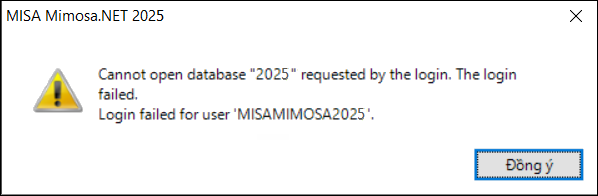
Bài viết hướng dẫn xử lý lỗi khi đăng nhập dữ liệu kế toán không mở được cơ sở dữ liệu trên hệ thống do lỗi “Cannot open database … requested by the login. Login failed for user”, hoặc mở dữ liệu báo dữ liệu không tồn tại.
2. Cách xử lý
2.1. Khởi động lại SQL Server
Cách 1:
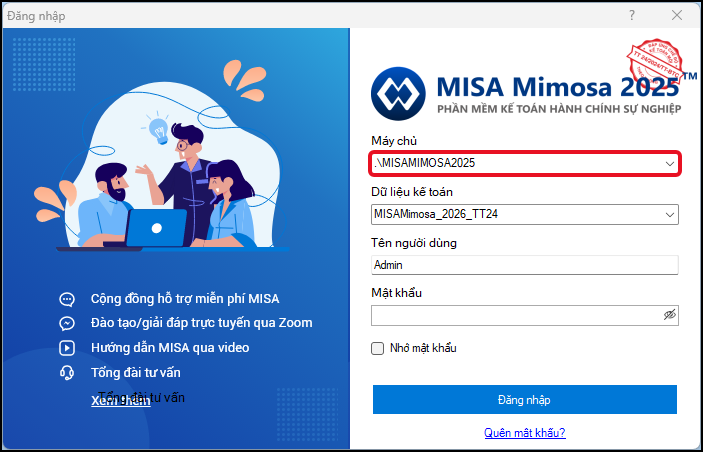
Bước 1: Tại màn hình đăng nhập dữ liệu, anh/chị xem phần lưu Máy chủ để biết thông tin tên SQL server cần khởi động tên là gì.
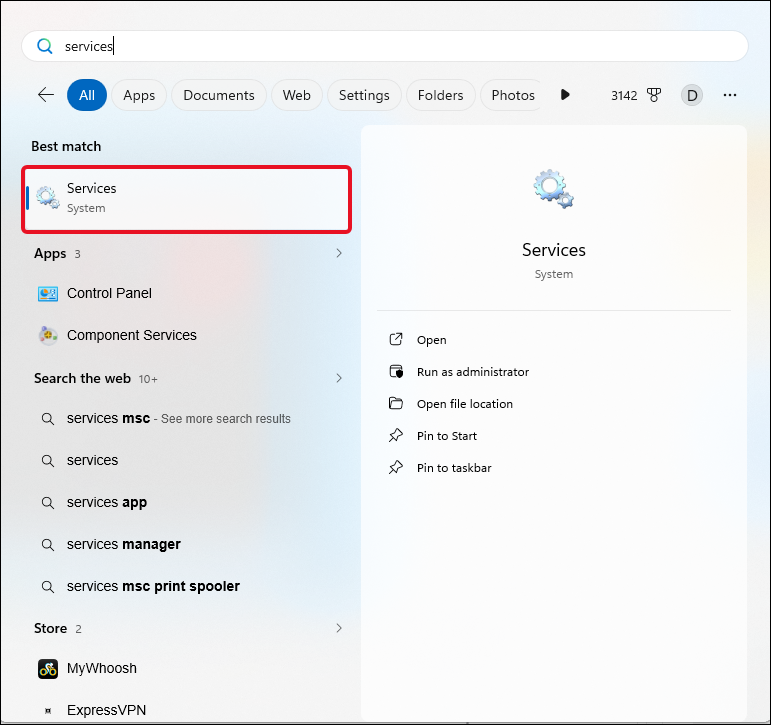
Bước 2: Tại góc trái bên dưới của máy tính, gõ tìm kiếm từ khoá “Services” và nhấn chọn mở Services lên.
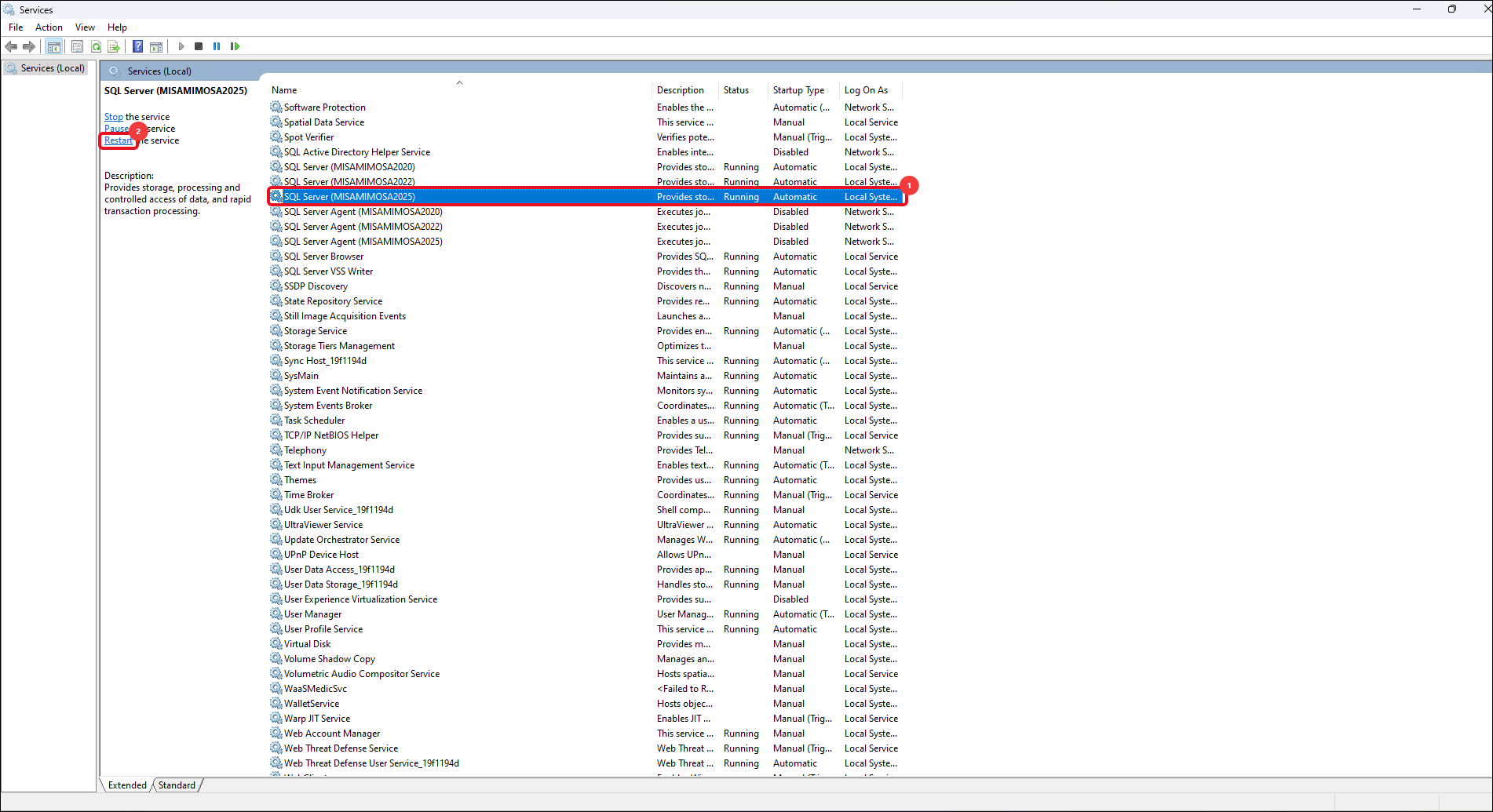
Bước 3: Trên bảng Services, tìm đến đúng dòng tên SQL đã kiểm tra ở Bước 1, nhấp chuột vào dòng đó và nhấn Restart.
Bước 4: Sau khi hoàn thành khởi động lại SQL server, đóng và mở lại phần mềm MISA MIMOSA 2025, đăng nhập lại dữ liệu.
Cách 2:
Bước 1: Tại màn hình đăng nhập dữ liệu, anh/chị xem phần lưu Máy chủ để biết thông tin tên SQL server cần khởi động tên là gì.
Bước 2: Tại góc trái bên dưới của máy tính, gõ tìm kiếm từ khoá “SQL Server Configuration Manager” và nhấn chọn mở SQL Server Configuration Manager lên.
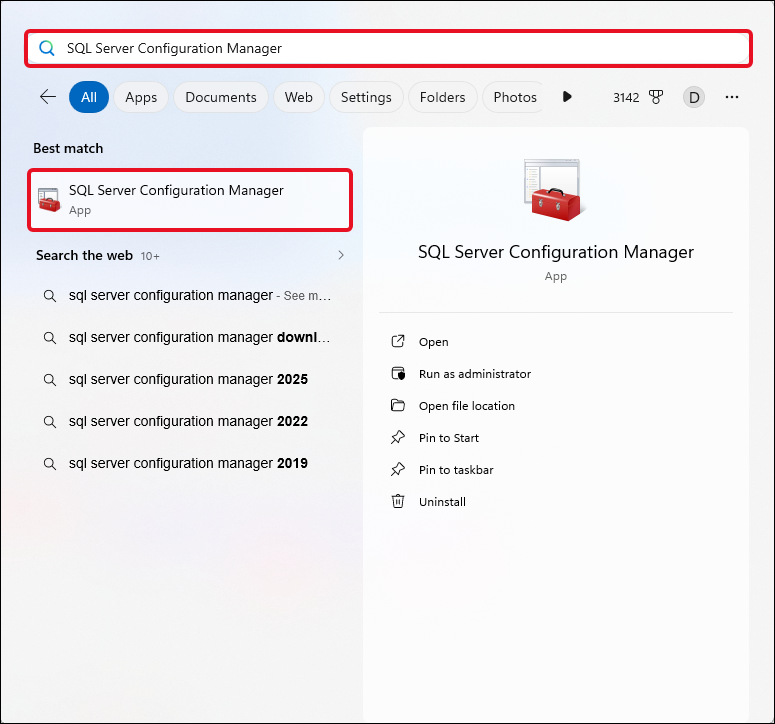
Bước 3: Trên bảng SQL Server Sevices, tìm đến đúng dòng tên SQL đã kiểm tra ở Bước 1, nhấp chuột vào dòng đó và nhấn Restart.
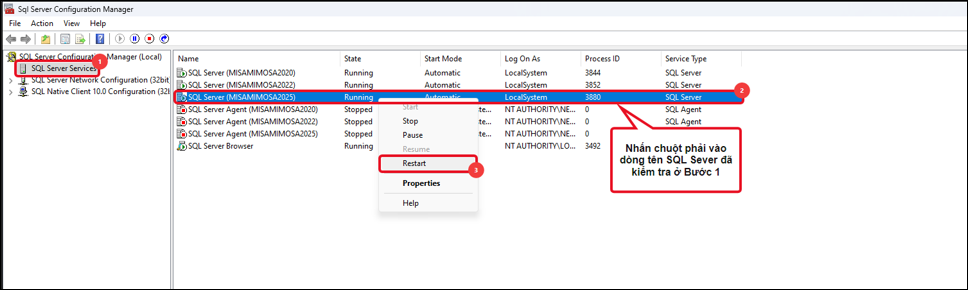
Bước 4: Sau khi hoàn thành khởi động lại SQL server, đóng và mở lại phần mềm MISA MIMOSA 2025, đăng nhập lại dữ liệu.
2.2. Phục hồi file sao lưu cũ
Thực hiện theo hướng dẫn tại tại đây.
Lưu ý: Khi phục hồi anh/chị đặt tên dữ liệu khác với tên dữ liệu đang có để không phục hồi đè.


