1. Tổng quan
Bài viết này hướng dẫn các tính năng trên màn hình danh sách chứng từ trên phần mềm, giúp kế toán quản lý và kiểm soát chứng từ một cách tiện lợi, dễ dàng và khoa học hơn.
Nội dung bài viết bao gồm các tính năng trên danh sách chứng từ trên phần mềm như Nhân bản, xem, sửa, bỏ ghi, ghi sổ, xóa, lọc danh sách chứng từ, thứ tự danh sách chứng từ lộn xộn (Không sắp xếp theo số chứng từ, ngày chứng từ), in danh sách chứng từ.
2. Các bước thực hiện
Phần mềm hiển thị danh sách chứng từ theo từng loại chứng từ đã lập tại từng phân hệ:
Ví dụ:
Danh sách chứng từ rút dự toán: Kho bạc\Rút dự toán\Danh sách rút dự toán
Danh sách chứng từ chuyển khoản kho bạc: Kho bạc\Chuyển khoản kho bạc\Danh sách chuyển khoản kho bạc
Danh chứng từ nhận dự toán: Kho bạc\Nhận dự toán\Danh sách nhận dự toán
Danh sách bảng kê: Kho bạc\Lập bảng kê\Danh sách bảng kê
Danh sách chi tiền gửi: Tiền gửi\Chi tiền \Danh sách chi tiền gửi
Lưu ý:
- Hướng dẫn này cụ thể cho danh sách chứng từ Nhận dự toán, danh sách rút dự toán, chuyển khoản kho bạc, nhập quỹ tiền mặt, … anh chị thao tác tương tự.
- Các cột trên danh sách chứng từ hiện được thiết lập mặc định, chưa hỗ trợ thêm hoặc bớt cột trực tiếp trên giao diện này.
2.1. Nhân bản chứng từ
Bước 1: Vào Kho bạc\Nhận dự toán\Danh sách nhận dự toán
Bước 2: Tích chuột phải vào chứng từ cần nhân bản\Nhấn Nhân bản
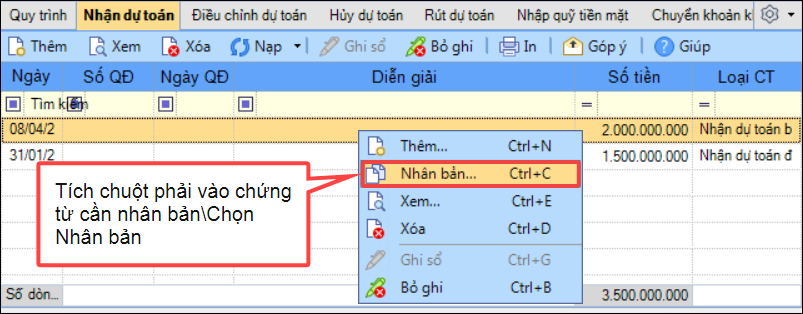
Bước 3: Phần mềm tự động lấy lên các thông tin cho chứng từ thêm mới giống như chứng từ được nhân bản (trừ Ngày CT, Ngày HT, Số CT)
Bước 4. Chỉnh sửa lại thông tin trên chứng từ và nhấn Cất.
2.2. Xem/Sửa chứng từ
Để sửa lại các thông tin trên chứng từ như tài khoản nợ, tài khoản có, số tiền, chương, khoản, tiểu mục, nguồn,… anh/chị thực hiện như sau:
Bước 1: Vào Kho bạc\Nhận dự toán\Danh sách nhận dự toán
Bước 2: Tích đúp vào chứng từ cần xem để xem.
Bước 3: Nhấn Bỏ ghi\Sửa để sửa chứng từ
Lưu ý:
- Một số loại chứng từ không có hạch toán như Rút dự toán, Bảng kê thanh toán, chứng từ ghi sổ, bảng tổng hợp chứng từ cùng loại chỉ cần nhấn Sửa để sửa.
- Chứng từ đã ghi sổ cần Bỏ ghi trước khi nhấn Sửa, đối với bảng kê thanh toán tạm ứng đã thanh toán, cần nhấn Hủy thanh toán trước khi Sửa.
- Chứng từ rút dự toán được sinh ra chứng từ tương ứng là chuyển khoản kho bạc, nhập quỹ tiền mặt, để sửa định khoản Nợ, có của chứng tư rút anh/chị vào danh sách chứng từ chuyển khoản hoặc nhập quỹ tiền mặt tương ứng để sửa.
Bước 4: Chỉnh sửa thông tin rồi nhấn Cất để lưu lại.
2.3. Ghi sổ/ Bỏ ghi sổ
Để cho phép hoặc loại bỏ chứng từ khỏi báo cáo, bạn có thể ghi sổ/bỏ ghi theo hướng dẫn sau:
Trường hợp 1: Ghi sổ/Bỏ ghi sổ 1 chứng từ
Bước 1: Vào Kho bạc\Nhận dự toán\Danh sách nhận dự toán
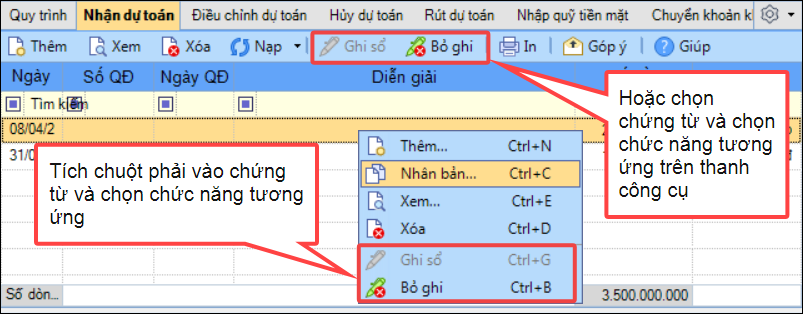
Bước 2: Chọn chuột vào chứng từ cần Bỏ ghi hoặc Ghi sổ và chọn chức năng tương ứng trên thanh công cụ
Hoặc tích chuột phải vào chứng từ đó và chọn chức năng tương ứng.
Trường hợp 2: Bỏ ghi/ghi sổ nhiều chứng từ
Bước 1: Vào Kho bạc\Nhận dự toán\Danh sách nhận dự toán
Bước 2: Bôi đen các chứng từ cần Bỏ ghi/Ghi sổ.
Bước 3: Chọn Bỏ ghi hoặc ghi sổ trên thanh công cụ để thực hiện chức năng tương ứng.
Hoặc tích chuột phải chọn Bỏ ghi/Ghi sổ.
Lưu ý: Một số loại chứng từ không có hạch toán như Rút dự toán, Bảng kê thanh toán, chứng từ ghi sổ, bảng tổng hợp chứng từ cùng loại không có chức năng này.
2.4. Xóa chứng từ
Để thực hiện xóa bỏ một hoặc nhiều chứng từ ra khỏi danh sách, bạn thực hiện theo các cách sau:
Lưu ý:
- Các chứng từ đã ghi sổ thì không thể xóa được, anh/chị phải thực hiện Bỏ ghi để có thể xóa chứng từ đó. Bảng kê thanh toán tạm ứng đã thanh toán không có nút bỏ ghi, ghi sổ cần Hủy thanh toán trước khi Xóa. Nếu không phần mềm sẽ cảnh báo ” Chứng từ không thể xóa vì đã được <Ghi sổ>”
- Chứng từ đã xóa sẽ không khôi phục lại được, anh/chị cần kiểm tra chính xác trước khi xóa hoặc sao lưu dữ liệu trước khi thực hiện theo hướng dẫn tại đây, để có thể phục hồi lại dữ liệu trước khi xóa.
- Chứng từ đã xóa nhưng vẫn thấy hiển thị trên báo cáo anh/chị vào tìm kiếm chứng từ theo hướng dẫn tại đây để kiểm tra lại xem đã xóa đúng chứng từ chưa. Nếu chứng từ đã xóa, tìm kiếm không thấy còn chứng từ nhưng xem báo cáo vẫn thấy chứng từ, nhấn vào chứng từ thì không xem được chứng từ anh/chị thực hiện sao lưu và bảo trì lại dữ liệu theo hướng dẫn tại đây.
-
Nếu chứng từ đã xóa nhưng vẫn hiển thị trên báo cáo:
Cách 1: Xóa 1 chứng từ:
Bước 1: Vào Kho bạc\Nhận dự toán\Danh sách nhận dự toán
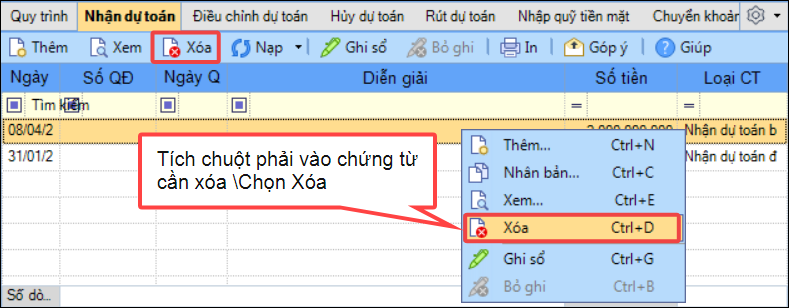
Bước 2: Chọn chuột vào chứng từ cần Xóa và nhấn Xóa trên thanh công cụ
Hoặc tích chuột phải vào chứng từ cần xóa\Chọn Xóa.
Bước 3: Nhấn Có để xác nhận Xóa chứng từ.
Cách 2: Xóa nhiều chứng từ cùng lúc
Bước 1: Vào Kho bạc\Nhận dự toán\Danh sách nhận dự toán
Bước 2: Bôi đen các chứng từ cần xóa
Bước 3: Nhấn chức năng Xóa trên thanh công cụ để xóa
Hoặc tích chuột phải tại vùng bôi đen\chọn Xóa.
Bước 4: Nhấn Có để xác nhận xóa chứng từ.
2.5. Lọc chứng từ
Để thực hiện xem danh sách các tài sản theo điều kiện ngày tháng, trạng thái ghi sổ hay chưa ghi sổ, loại chứng từ, anh chị thực hiện theo các bước sau để Lọc chứng từ:
Bước 1: Vào Kho bạc\Nhận dự toán\Danh sách nhận dự toán
Bước 2: Nhấn vào biểu tượng tam giác cạnh chữ Nạp và chọn thông tin cần lọc\Nhấn Đồng ý
Tích Theo ngày hạch toán và chọn kỳ kế toán hoặc nhập tay thông tin Từ, Đến để chọn thời gian cần lọc.
Tích chọn trạng thái Đã ghi sổ, Chưa ghi sổ, hoặc Cả hai, tùy theo nhu cầu cần lọc.
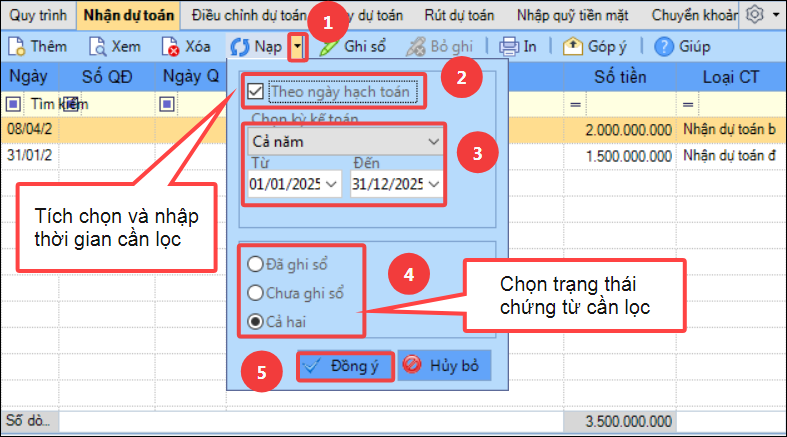
Bước 3: Phần mềm hiển thị kết quả theo điều kiện lọc anh/chị vừa thiết lập.
Ngoài ra anh/chị có thể nhập thông tin cần lọc, tìm kiếm vào ô tìm kiếm ngay dưới từng tiêu đề cột.
2.6 In danh sách chứng từ
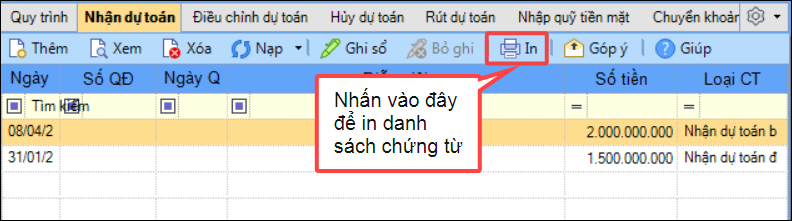
Trên danh sách chứng từ nhận dự toán, rút dự toán, chuyển khoản kho bạc, nhập quỹ tiền mặt,… Anh/chị tích vào biểu tượng máy in để in danh sách chứng từ.
Lưu ý:
- Danh sách chứng từ mặc định sẽ sắp xếp theo thứ tự ngày hạch toán giảm dần, ngày gần nhất lên trước (từ 31/12/N đến 1/1/N), nếu anh/chị muốn sắp xếp lại danh sách chứng từ theo thứ tự ngày hạch toán tăng dần (từ 1/1/N đến 31/12/N) thì nhấn chuột vào tiêu đề cột Ngày HT phần mềm sẽ sắp xếp ngược lại rồi nhấn In.
- Hiện nay, chỉ hỗ trợ lọc và in danh sách chứng từ theo các cột có sẵn trên danh sách như (Ngày HT, Số CT, Ngày chứng từ, Diễn giải, số tiền, đã sinh CT, đã lập hồ sơ, Hình thức rút, nghiệp vụ). Không hỗ trợ xuất và in theo các thông tin khác ngoài các trường thông tin có sẵn ( ví dụ như nguồn, chương, tiểu mục…)
2.7. Sắp xếp thứ tự chứng từ trong danh sách chứng từ
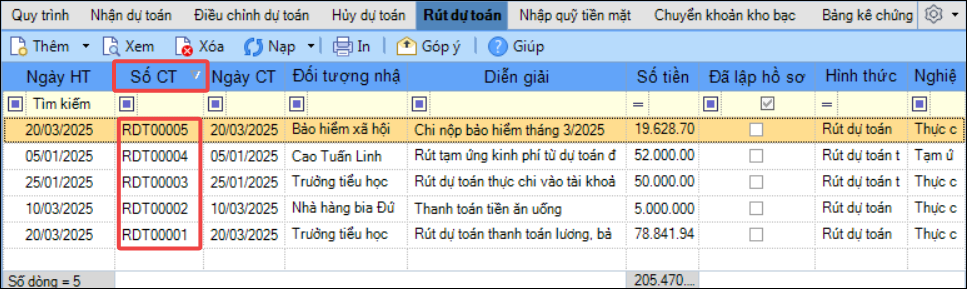
Trường hợp thứ tự các chứng từ trong danh sách các chứng từ bị lộn xộn, hiển thị không theo thứ tự mong muốn (ví dụ: ngày hạch toán không giảm dần, số chứng từ không tăng dần), anh/chị nhấn chuột vào tiêu đề cột (tên cột) cần sắp xếp. Chương trình sẽ tự động sắp xếp theo nguyên tắc:
- Nhấn chuột lần 1 để sắp xếp thứ tự tăng dần biểu tượng tam giác hướng lên trên chương trình sẽ sắp xếp các dòng nội dung phía dưới theo trật tự số từ nhỏ đến lớn hoặc ký tự chữ cái theo trật tự từ A-Z và so sánh từng ký tự từ trái sang phải để sắp xếp (trừ các cột loại số lượng, số tiền).
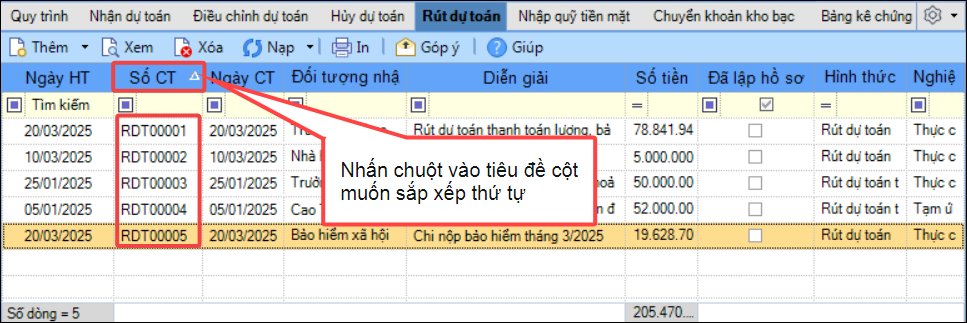
- Nhấn chuột lần 2 để sắp xếp thứ tự giảm dần biểu tượng tam giác hướng xuống dưới chương trình sẽ sắp xếp các dòng nội dung phía dưới theo trật tự số từ lớn đến nhỏ hoặc ký tự chữ cái theo trật tự từ Z-A và so sánh từng ký tự từ trái sang phải để sắp xếp (trừ các cột loại số lượng, số tiền).