
1. Tổng quan
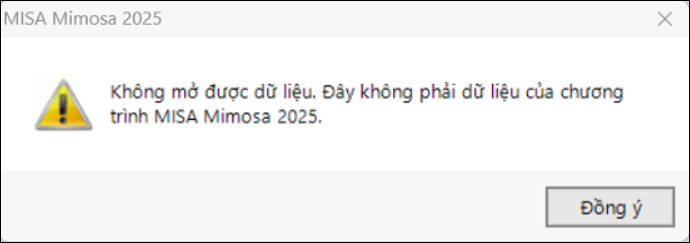
Bài viết này hướng dẫn anh/chị cách kiểm tra và xử lý khi đăng nhập vào dữ liệu phần mềm báo lỗi “Không mở được dữ liệu. Đây không phải là dữ liệu của chương trình MISA Mimosa 2025”.
2. Cách xử lý
Nguyên nhân: Do anh/chị đang tự nhập tên dữ liệu hoặc dữ liệu gốc bị di chuyển.
Giải pháp:
Tại giao diện đăng nhập anh/chị chọn Tên dữ liệu từ danh sách, không nhập tay để tránh sai tên.
Nếu đã chọn tên trong danh sách nhưng đăng nhập vẫn báo lỗi trên anh/chị kiểm tra như sau:
1: Tải công cụ tool về máy theo link tại đây
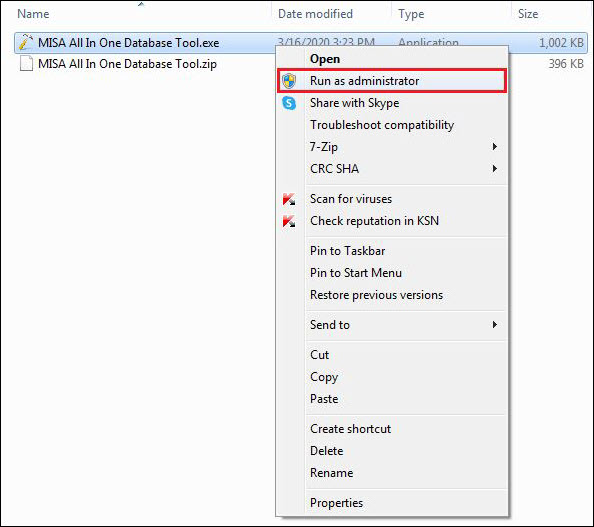
2: Giải nén file tải về, chuột phải vào biểu tượng MISA All In One Database Tool.exe và chọn Run as administrator.
3: Chọn server: Nhấn biểu tượng mũi tên để chọn SQL Server (trường hợp không có sẵn danh sách thì tự nhập tay thông tin SQL Server)
Lưu ý: Để biết thông tin SQL Server, thực hiện như sau: Mở phần mềm Mimosa 2025\Tại giao diện đăng nhập Copy thông tin SQL tại mục Máy chủ.
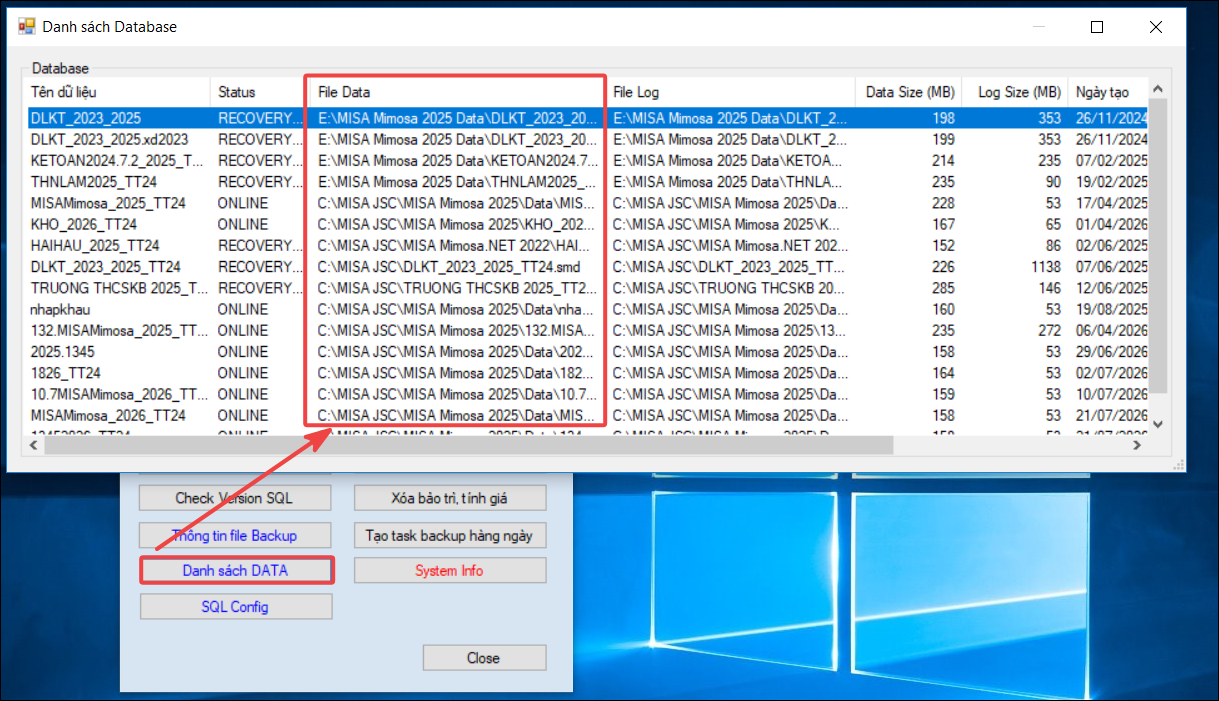
4: Nhấn “Danh sách DATA” để kiểm tra đường dẫn lưu trữ dữ liệu.
Kiểm tra thư mục gốc của dữ liệu ban đầu tại cột File Data.
-
Nếu thư mục chứa dữ liệu gốc đã đổi tên hoặc file gốc đã được di chuyển sang thư mục khác, cần đưa dữ liệu về đúng thư mục gốc ban đầu như hiển thị trong file DATA.
-
Lưu ý: File dữ liệu gốc có đuôi .SMD hoặc .SLD.
5: Khởi động SQL Server
Anh/chị làm theo hướng dẫn tại đây để khởi động lại SQL
6: Đăng nhập lại dữ liệu và kiểm tra lại
Nếu vẫn không được anh/chị liên hệ nhân viên Misa để được hỗ trợ.


