
3. Các bước thực hiện
Báo cáo Mẫu số 06 sẽ lấy số liệu chi tiết theo số dư và phát sinh trên sổ Sổ S12-H: Sổ tiền gửi Ngân hàng, Kho bạc chi tiết theo từng tài khoản ngân hàng, kho bạc. Để kiểm tra số liệu anh chị thực hiện như sau:
Bước 1: In Sổ S12-H: Sổ tiền gửi Ngân hàng, Kho bạc để kiểm tra phát sinh chi tiết
Vào Báo cáo\Tiền gửi\S12-H: Sổ tiền gửi Ngân hàng, Kho bạc,
Tại bước chọn tham số báo cáo, chọn Nguồn, Chương, Khoản là Tổng hợp, chọn Tài khoản là 1121, Tài khoản NH, KB là tài khoản khoản kho bạc đang có chênh lệch với KBNN, chọn khoảng thời gian tương ứng với khoản thời gian xem Mẫu số 06.
Nhấn Đồng ý.
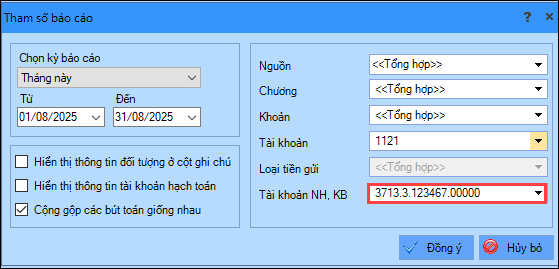
Bước 2: Kiểm tra số dư chứng từ phát sinh trong khoảng thời gian đã chọn

Bạn kiểm tra từng chứng từ gốc với chứng từ đã hạch toán trên phần mềm.
Lưu ý: Một số trường hợp có thể xảy ra sai lệch như sau:
- Hạch toán nhầm lẫn số liệu giữa các TKKB & TKNH với nhau => nhấn vào số chứng từ trên báo cáo và chọn lại tài khoản ngân hàng cho đúng thực tế.
- Chứng từ thu/chi tiền gửi ghi nhầm số tiền thực tế thu/chi => nhấn vào số chứng từ trên báo cáo và sửa lại số tiền trên chứng từ cho đúng với thực tế.
- Anh/chị làm theo hướng dẫn tại đây để kiểm tra và sửa lại số liệu sổ S12-H: Sổ tiền gửi Ngân hàng, Kho bạc. Sổ tiền gửi đúng thì Mẫu 06 sẽ đúng theo.
-
Anh/chị đã nhập số dư ban đầu nhưng Báo cáo Mẫu 06 không hiển thị số dư, vui lòng kiểm tra các nội dung sau:
- Kiểm tra kỳ báo cáo đã chọn đúng chưa. CTMT, dự án chọn Tổng hợp chưa.
- Kiểm tra Tài khoản NH, KB trên tham số báo cáo có trùng với tài khoản đã nhập số dư tại Nghiệp vụ → Nhập số dư ban đầu không.
- Nếu tại Nghiệp vụ → Nhập số dư ban đầu không có cột Tài khoản NH, KB thì tài khoản chưa được thiết lập chi tiết theo NH, KB.
Khi đó, anh/chị thực hiện:
- Xóa số dư đã nhập.
- Vào Danh mục → Tài khoản → Hệ thống tài khoản, chọn tài khoản 1121 tương ứng và tích Chi tiết theo tài khoản ngân hàng, KB.
- Nhập lại số dư ban đầu và kiểm tra lại Báo cáo Mẫu 06.
- Sổ S12-H và mẫu số 06 chỉ hiển thị số liệu khi có số dư và phát sinh hạch toán trên tài khoản 112. Nếu nhập số dư và hạch toán vào các tài khoản khác như 111, 121 thì sổ không hiển thị số liệu.


