
1. Tổng quan
Bài viết này hướng dẫn anh/chị thao tác thêm mới, sửa, xóa hoặc theo dõi/ngừng theo dõi danh mục Hoạt động phục vụ hạch toán trên phần mềm MISA Mimosa 2025.
2. Các bước thực hiện
2.1 Thêm hoạt động
Để thêm hoạt động chưa có trên phần mềm anh/chị thực hiện như sau:
Bước 1: Vào Danh mục/Chọn Hoạt động.
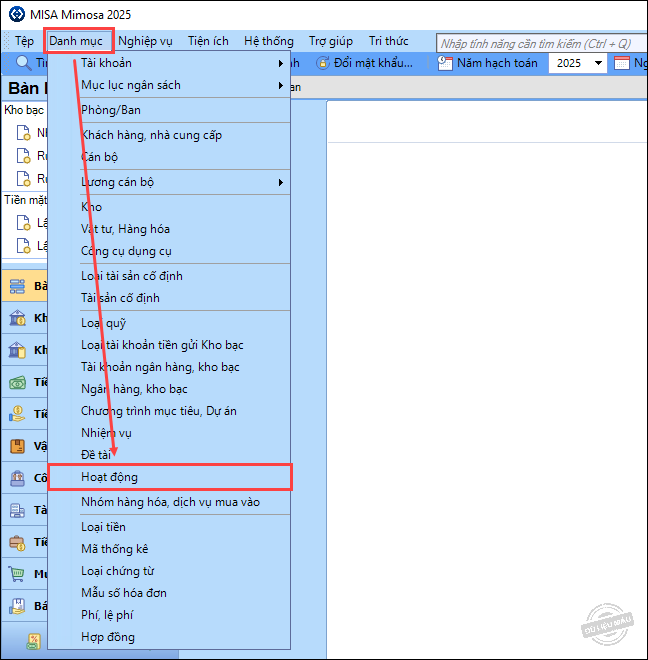
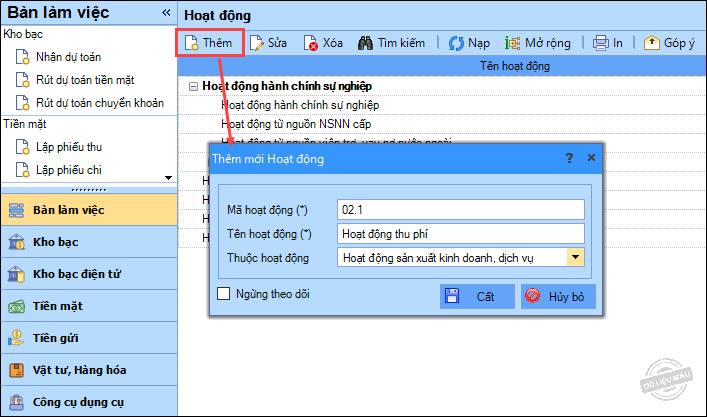
Bước 2: Để thêm mới hoạt động, nhấn Thêm.
Bước 3: Khai báo các thông tin:
Lưu ý: các thông tin có dấu (*) là bắt buộc nhập.
- Nhập Mã hoạt động, Tên hoạt động.
- Chọn Thuộc hoạt động. Thông tin này không bắt buộc nhập, nếu hoạt động thêm mới không là con của hoạt động nào thì mục này bỏ trống.
Bước 4: Nhấn Cất.
2.2 Sửa hoạt động
Để sửa mã, tên,…. của hoạt động, anh/chị thực hiện như sau:
Bước 1: Chọn menu Danh mục/Chọn Hoạt động.
Bước 2: Chọn chuột tại dòng hoạt động cần sửa, nhấn Sửa.
Bước 3: Chỉnh sửa lại thông tin anh/chị cần sửa rồi nhấn Cất.
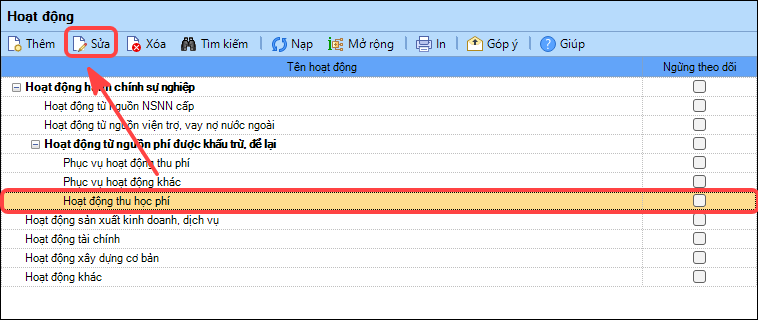
Lưu ý: Với các mã hoạt động mặc định của phần mềm sẽ không sửa được mã hoạt động.
2.3 Xóa hoạt động
Để xóa hoạt động thêm nhầm, thừa anh/chị làm như sau:
Bước 1: Chọn menu Danh mục/Chọn Hoạt động.
Bước 2: Chọn chuột tại dòng hoạt động cần xóa, nhấn Xóa.
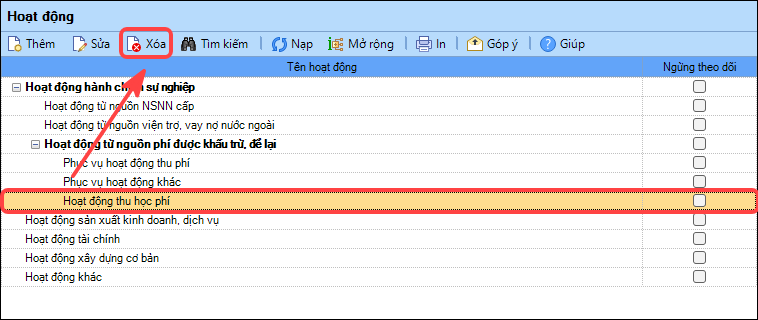
Lưu ý: Nếu hoạt động đã có phát sinh sẽ không xóa được, anh/chị cần sửa toàn bộ phát sinh sang hoạt động đúng rồi mới thực hiện xóa, hoặc thực hiện ngừng theo dõi theo hướng dẫn tại đây để không hiển thị hoạt động này trên chứng từ, tránh chọn nhầm.
2.4 Theo dõi, Ngừng theo dõi hoạt động
Để hiển thị, hoặc không hiển thị hoạt động trên chứng từ khi nhập liệu anh/chị làm theo hướng dẫn sau:
Bước 1: Chọn menu Danh mục/Chọn Hoạt động.
Bước 2: Tại dòng Hoạt động cần hiển thị hoặc không hiển thị, nhấn đúp chuột
- Nếu hoạt động đã có, nhưng không thấy hiển thị trên chứng từ khi nhập liệu thì bỏ tích chọn Ngừng theo dõi.
- Nếu hoạt động đã có, nhưng không muốn hiển thị trên chứng từ khi nhập liệu thì tích chọn Ngừng theo dõi.
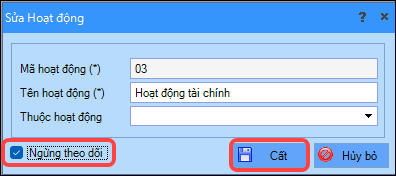
Bước 3: Nhấn Cất.


