2. Các bước thực hiện
Giúp đơn vị in được các báo cáo trên phần mềm MISA Mimosa 2025
Bước 1: Chọn menu Báo cáo, chọn báo cáo cần in.
Bước 2: Chọn tham số in báo cáo phù hợp
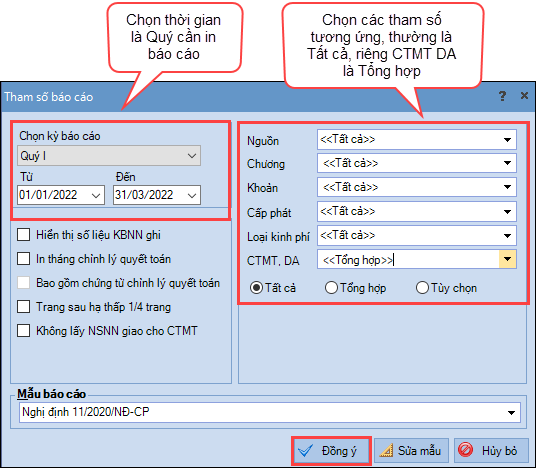
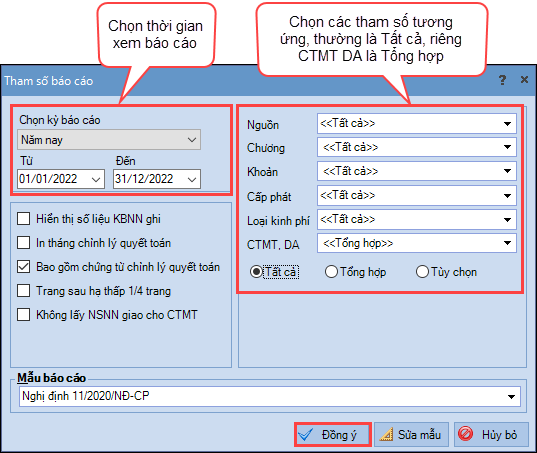
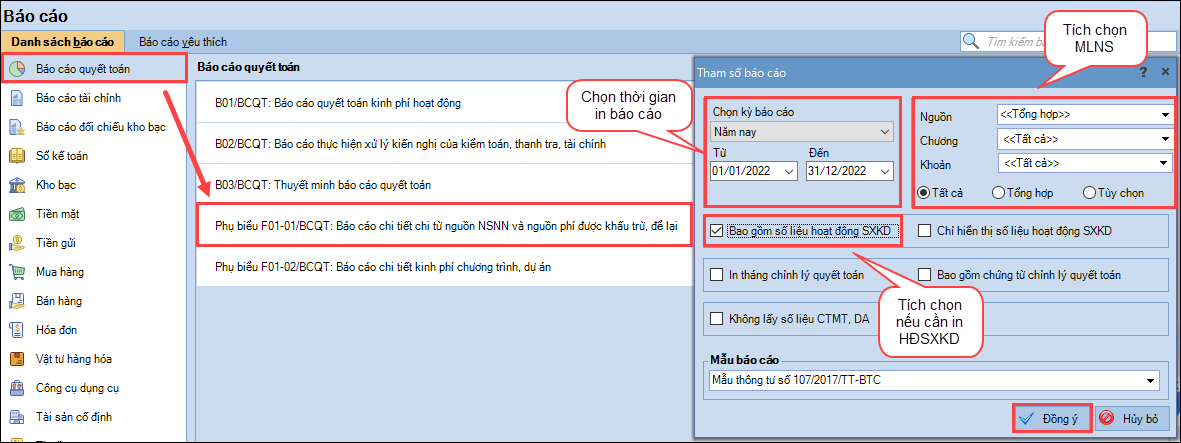
2.1. Ý nghĩa các tham số khi in báo cáo1. Các tham số: Nguồn, Chương, Khoản, Cấp phát, CTMT, DA, Loại kinh phí có tham số là Tất cả, Tổng hợp hoặc chi tiết từng Nguồn, Chương, Khoản
2. Tham số In tháng chỉnh lý quyết toán để in riêng số liệu phát sinh trong tháng chỉnh lý quyết toán (chứng từ trong thời gian từ 01/01/N+1 đến 30/01/N+1) 3. Tham số Bao gồm chứng từ chỉnh lý quyết toán để in bao gồm tất cả chứng từ trong năm và trong thời gian chỉnh lý quyết toán
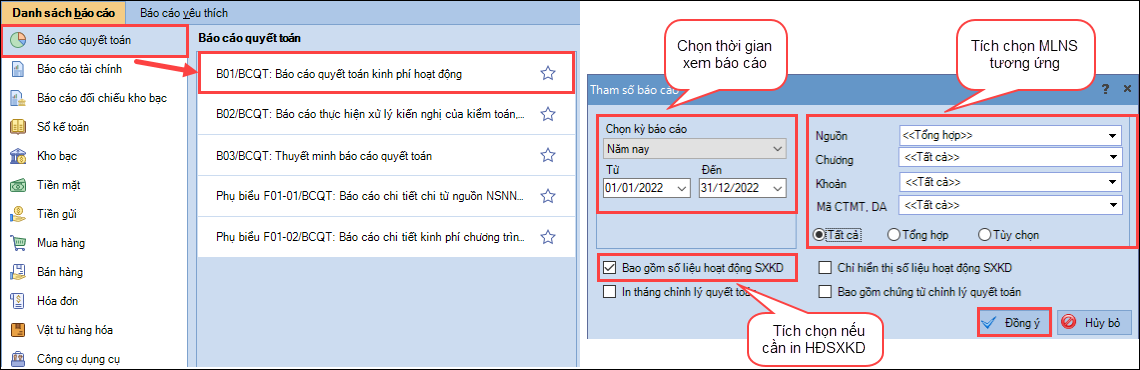
4. Tham số Bao gồm số liệu hoạt động SXKD để in báo cáo có hoạt động SXKD (nguồn học phí, học thêm, gửi xe, viện phí,….)
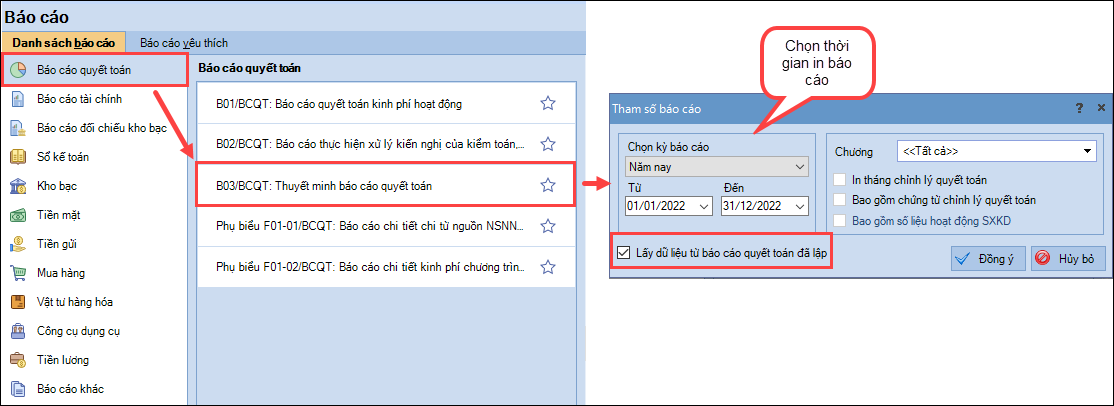
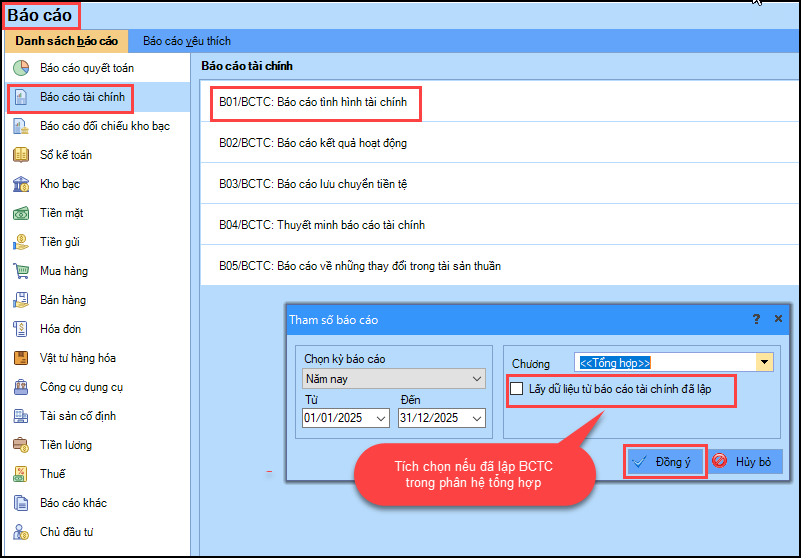
5. Tham số Lấy dữ liệu từ báo cáo tài chính đã lập để lấy số liệu của báo cáo đã lập trong phần Tổng hợp/Lập báo cáo
|
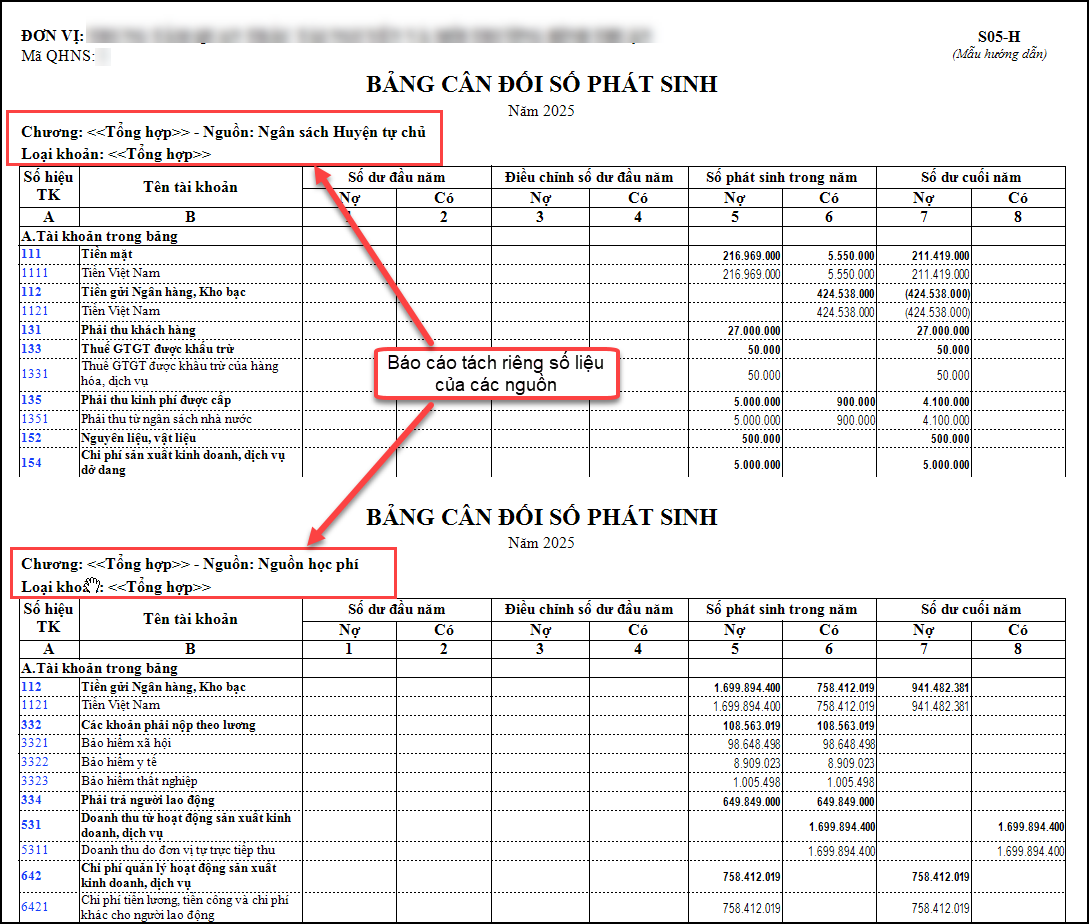
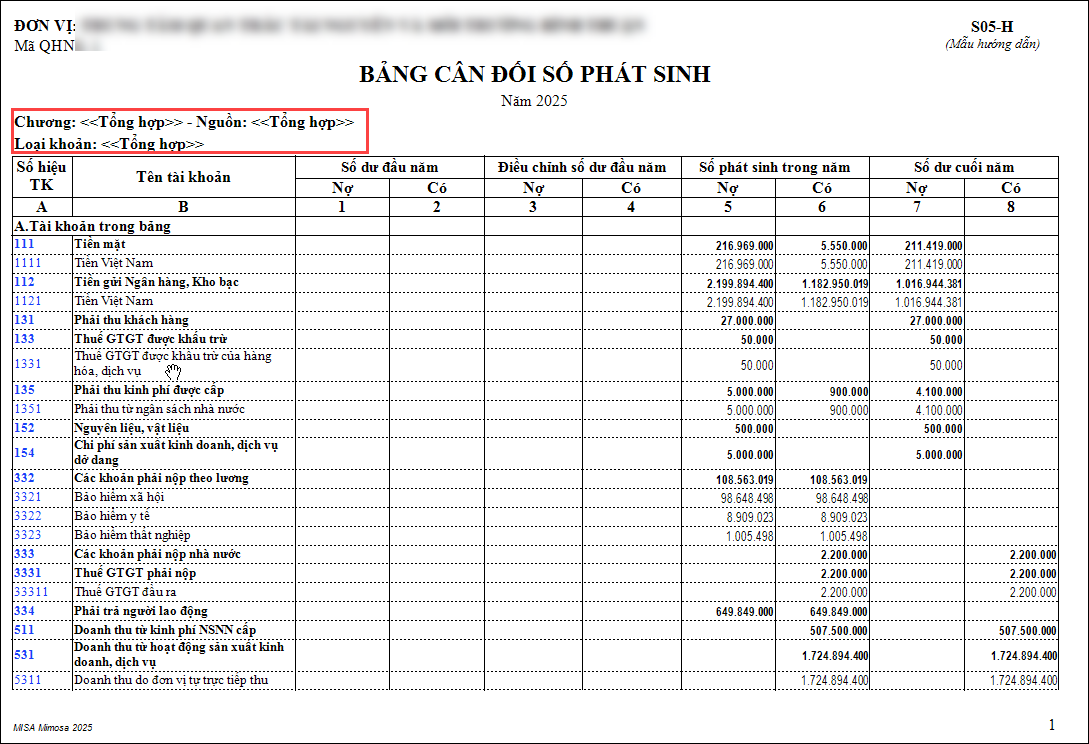
Bước 3: Nhấn Đồng ý.
Bước 4: Các tham số thường được chọn khi in một số báo cáo
2.2. Báo cáo đối chiếu mẫu số 01a, 02a -SDKP/ĐVDT
2.3. Báo cáo quyết toán
– Lập báo cáo B03/BCQT và điền một số nội dung nhận xét kiến nghị theo hướng dẫn tại đây – In báo cáo B03/BCQT
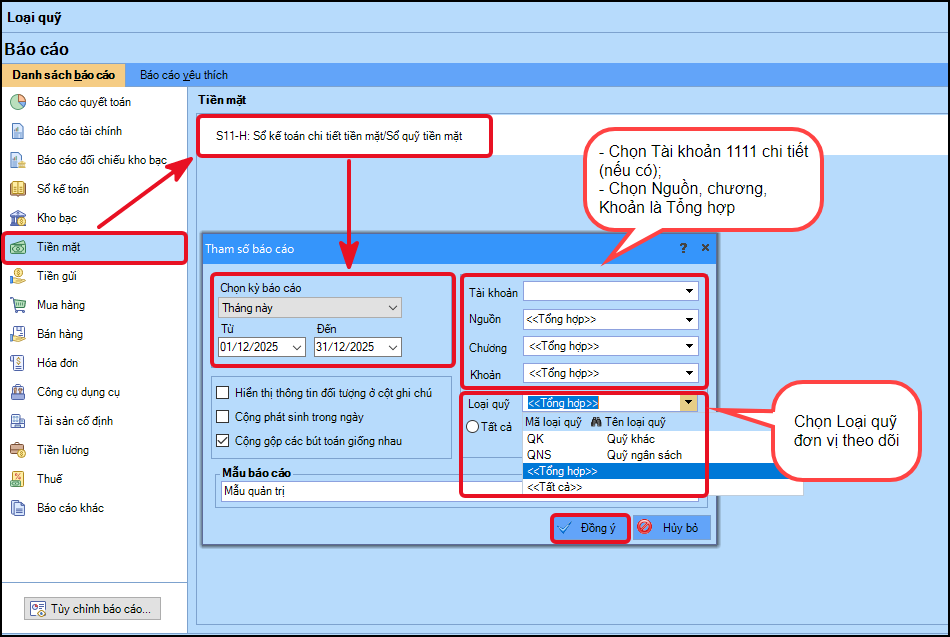
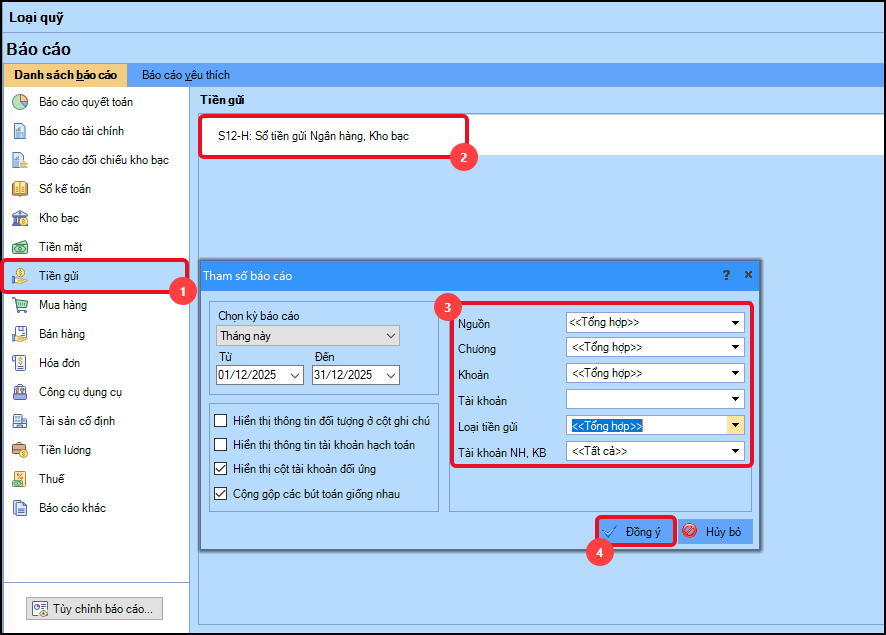
2.4. Sổ quỹ tiền mặt, Sổ tiền gửi Ngân hàng
Lưu ý:
2.5. Báo cáo tài chính
Lưu ý: Để lập báo cáo tài chính bạn làm theo hướng dẫn tại đây
|