
1. Tổng quan
Bài viết hướng dẫn cách lập, kiểm tra và in báo cáo tài chính theo từng kỳ dựa trên số liệu phần mềm, giúp kiểm soát và đáp ứng yêu cầu báo cáo với cơ quan nhà nước.
Lưu ý:
- Đối với báo cáo từ năm 2026 trở đi: Hiện phần mềm chưa hỗ trợ tự động lấy số liệu năm trước cho các báo cáo B02/BCTC, B03/BCTC và mục IV, V của B04/BCTC.
Anh/chị vui lòng lấy số liệu cột năm nay trên báo cáo năm trước tương ứng và nhập thủ công vào cột năm trước của báo cáo năm nay.
- Đối với báo cáo năm 2025: Vì năm 2025 là năm đầu tiên thực hiện hạch toán theo Thông tư 24/2024/TT-BTC, đồng thời các chỉ tiêu trên báo cáo tài chính đã thay đổi so với Thông tư 107/2017/TT-BTC, nên không nhập số năm trước cho báo cáo B02/BCTC, B03/BCTC.
2. Các bước thực hiện
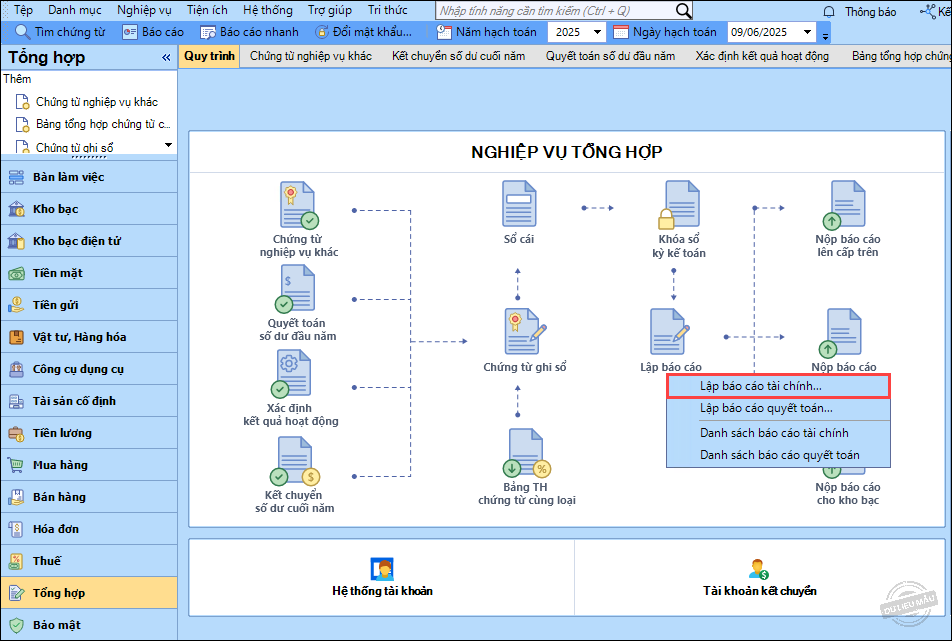
Bước 1: Vào phân hệ Tổng hợp, chọn Lập báo cáo\Lập báo cáo tài chính.
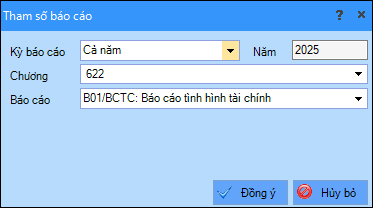
Bước 2: Khai báo Tham số báo cáo:
- Chọn Kỳ báo cáo, Năm, Chương (Với đơn vị có nhiều chương thì chọn chương chính).
- Chọn lần lượt Báo cáo cần lập:
- B01/BCTC: Báo cáo tình hình tài chính
- B02/BCTC: Báo cáo kết quả hoạt động
- B03/BCTC: Báo cáo lưu chuyển tiền tệ
- B04/BCTC: Thuyết minh báo cáo tài chính
- B05/BCTC: Báo cáo về những thay đổi trong tài sản thuần
- Riêng báo cáo B02/BCTC anh/chị chọn thêm tham số Nguồn, chọn Tổng hợp hoặc từng nguồn cần lập.
- Nhấn Đồng ý.
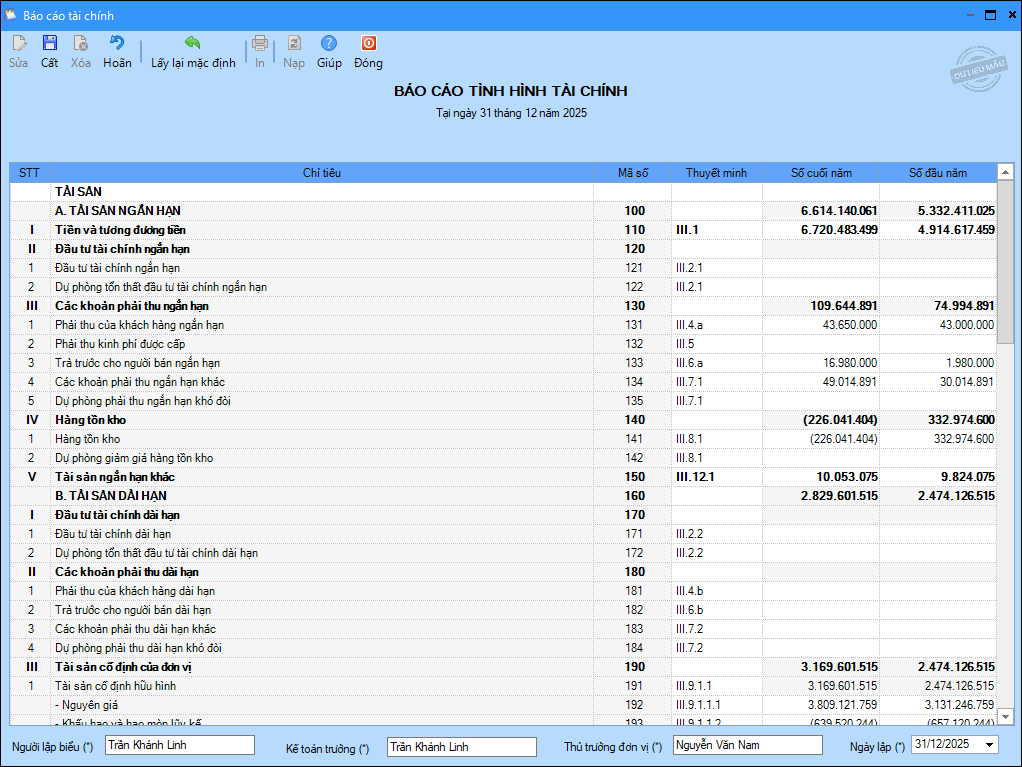
Bước 3: Phần mềm tự động lấy số liệu lên báo cáo.
Lưu ý: Báo cáo B04/BCTC các mục thuyết minh về tài sản:
-
- Phần mềm sẽ tự động lấy lên số liệu nếu đơn vị có theo dõi tài sản, công cụ dụng cụ trên phần mềm MISA Mimosa 2025
- Nếu đơn vị theo dõi tài sản trên phần mềm MISA QLTS thị thực hiện lấy dữ liệu từ quản lý tài sản theo hướng dẫn tại đây. Hiện nay phần mềm mới hỗ trợ lấy dữ liệu tài sản từ phần mềm MISA QLTS cho mục III.9, chưa hỗ trợ lấy dữ liệu công cụ dụng cụ từ phần mềm MISA QLTS cho mục VII.2.
- Nếu đơn vị không theo dõi tài sản, CCDC trên phần mềm MISA sẽ phải tự nhập tay số liệu cho mục III.9 và VII.2
- Nhập thông tin Người lập biểu, Kế toán trưởng, Thủ trưởng đơn vị.
- Nhấn Cất.
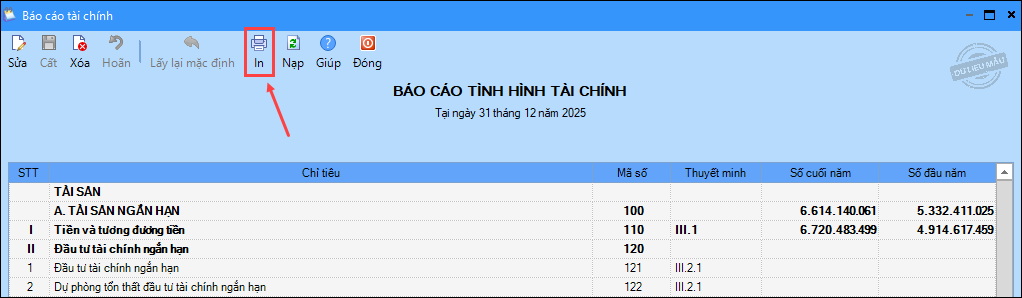
Bước 4: In báo cáo.
- Cách 1: Nhấn In tại màn hình báo cáo chi tiết.
- Cách 2: Vào menu Báo cáo, chọn Báo cáo tài chính
– Chọn menu Báo cáo\Báo cáo tài chính.
– Kích đúp chuột vào báo cáo cần in. Ví dụ: B01/BCTC: Báo cáo tình hình tài chính.
Lưu ý: Trên giao diện Báo cáo/Báo cáo tài chính chỉ hiển thị các mẫu B01/BCTC, B02/BCTC, B03/BCTC, B04/BCTC, B05/BCTC.
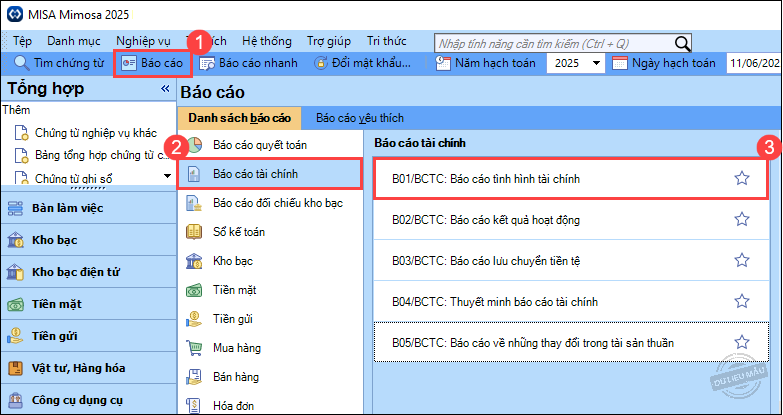
– Khai báo các tham số báo cáo:
- Chọn Kỳ báo cáo, Chương.
- Tích chọn Lấy dữ liệu từ báo cáo tài chính đã lập, hoặc nếu không tích chọn thì phần mềm sẽ in theo công thức đã được thiết lập sẵn.
- Nhấn Đồng ý.
Nếu cần xuất khẩu, copy báo cáo ra file excel, pdf để chỉnh sửa, lưu trữ anh/chị làm theo hướng dẫn tại đây.
3. Lưu ý
1. Trước khi lập báo cáo tài chính anh/chị cần kiểm tra số liệu báo cáo đối chiếu kho bạc, báo cáo S05-H: Bảng cân đối số phát sinh số liệu đúng trước rồi làm Xác định kết quả hoạt động theo hướng dẫn tại đây
2. Sau khi lập Báo cáo tài chính, muốn chỉnh sửa lại số liệu thì vào Tổng hợp\Lập báo cáo\Danh sách Báo cáo tài chính, tích đúp chuột vào để Sửa.
Về phạm vi chỉnh sửa trên BCTC: anh/chị chỉ có thể sửa trực tiếp phần Số liệu và Ngày lập báo cáo (thông tin hiển thị ở khu vực chữ ký cuối báo cáo). Anh/chị không thể sửa được Kỳ báo cáo hoặc thông tin “Tại ngày…” trên tiêu đề báo cáo. Các thông tin này sẽ mặc định đi theo tham số kỳ mà anh/chị đã chọn tại bước Thêm báo cáo.
Nếu Xóa Báo cáo tài chính đã lập thì cần Sao lưu dữ liệu theo hướng dẫn tại đây trước khi Xóa vì BCTC không có chức năng phục hồi.
3. Báo cáo B04/BCTC các mục thuyết minh về tài sản:
- Phần mềm sẽ tự động lấy lên số liệu nếu đơn vị có theo dõi tài sản, công cụ dụng cụ trên phần mềm MISA Mimosa 2025
- Nếu đơn vị theo dõi tài sản trên phần mềm MISA QLTS thị thực hiện lấy dữ liệu từ quản lý tài sản theo hướng dẫn tại đây. Hiện nay phần mềm mới hỗ trợ lấy dữ liệu tài sản từ phần mềm MISA QLTS cho mục III.9, chưa hỗ trợ lấy dữ liệu công cụ dụng cụ từ phần mềm MISA QLTS cho mục VII.2.
- Nếu đơn vị không theo dõi tài sản, CCDC trên phần mềm MISA sẽ phải tự nhập tay số liệu cho mục III.9 và VII.2
4. Phần mềm hiện tại chưa hỗ trợ thiết lập tham số kỳ báo cáo cho các khoảng thời gian tùy chọn khác (Ví dụ: Lập báo cáo từ tháng 1 đến tháng 8) mà chỉ hỗ trợ tự động lập Báo cáo tài chính theo các kỳ cố định: Tháng, Quý, 6 tháng, và Năm. Trong trường hợp đơn vị phát sinh nhu cầu lập báo cáo cho khoảng thời gian đặc thù, anh/chị có thể thực hiện giải pháp thay thế như sau:
- Bước 1: Tại giao diện chọn tham số kỳ báo cáo, anh/chị chọn kỳ báo cáo là Năm (hoặc một kỳ lớn hơn bao trùm khoảng thời gian cần lập).
- Bước 2: Sau khi phần mềm sinh báo cáo, anh/chị chủ động kiểm tra và chỉnh sửa lại số liệu trên biểu mẫu cho khớp đúng với khoảng thời gian thực tế cần báo cáo.
- Bước 3: Do chọn kỳ là Năm nên các thông tin hiển thị (Kỳ báo cáo, Thời điểm lập…) trên báo cáo sẽ chưa đúng với thực tế. Anh/chị vui lòng xuất khẩu báo cáo ra Excel theo hướng dẫn tại đây và tiến hành chỉnh sửa lại các thông tin tiêu đề này.
5. Sau khi lập bộ Báo cáo tài chính xong, nhưng muốn sửa lại ngày lập thì anh chị tích vào Tổng hợp/Lập báo cáo tài chính/Danh sách báo cáo tài chính, tích chuột 2 lần vào Bộ báo cáo tài chính sau đó thực hiện Tích Sửa, kéo chuột xuống cuối cùng sửa lại ngày Lập và nhấn Cất.


