
1. Tổng quan
- Bài viết hướng dẫn cách kết xuất một hoặc nhiều chứng từ (rút dự toán C2-02a, bảng kê thanh toán 07…..) từ phần mềm MISA để nhập khẩu lên DVC – cổng thông tin điện tử của Kho bạc Nhà nước, phục vụ rút dự toán, thanh toán và các nghiệp vụ kho bạc khác.
- Nội dung bài viết gồm lập chứng từ trên phần mềm MISA, xuất khẩu chứng từ dạng .xml (nén file .zip) ra máy tính và nhập khẩu chứng từ lên DVC của KBNN. Qua đó giúp anh/chị xuất chứng từ đúng định dạng để nộp trên DVC, lưu ý không sử dụng file PDF khi nhập khẩu.
2. Các bước thực hiện
Nhấn chuột trái vào dấu + để xem chi tiết
2.2. Kết xuất chứng từ trên MISA Mimosa 2025 để nhập khẩu lên DVC trực tuyến
Có 2 cách kết xuất dữ liệu để kết nối đến DVC:
Cách 1: Kết xuất cho từng chứng từ
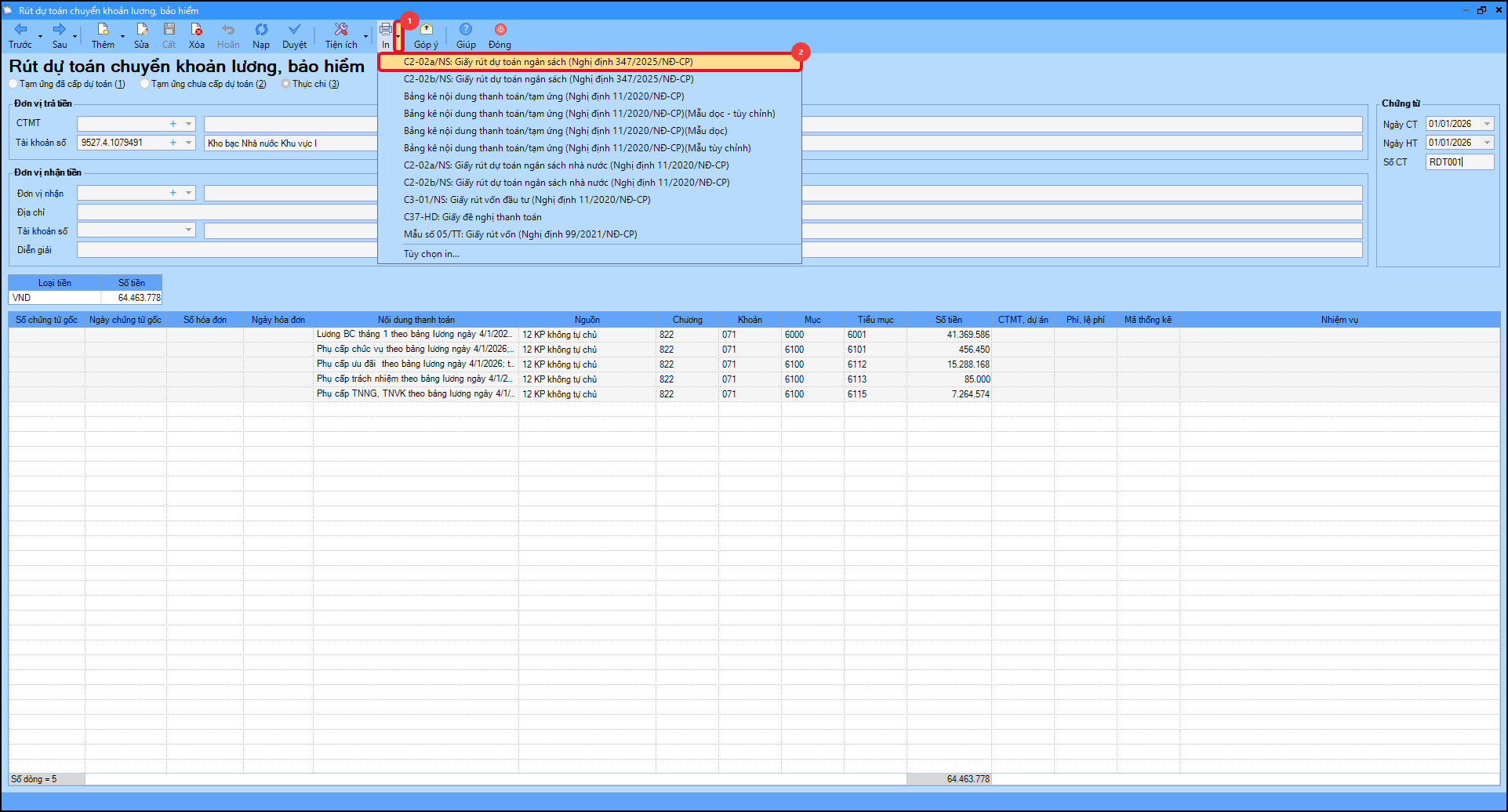
Bước 1: Trên màn hình chứng từ, nhấn mũi tên cạnh In, chọn mẫu cần kết nối với DVC.
Ví dụ: Chọn mẫu C2-02a/NS: Giấy rút dự toán ngân sách (Nghị định 347/2025/NĐ-CP).
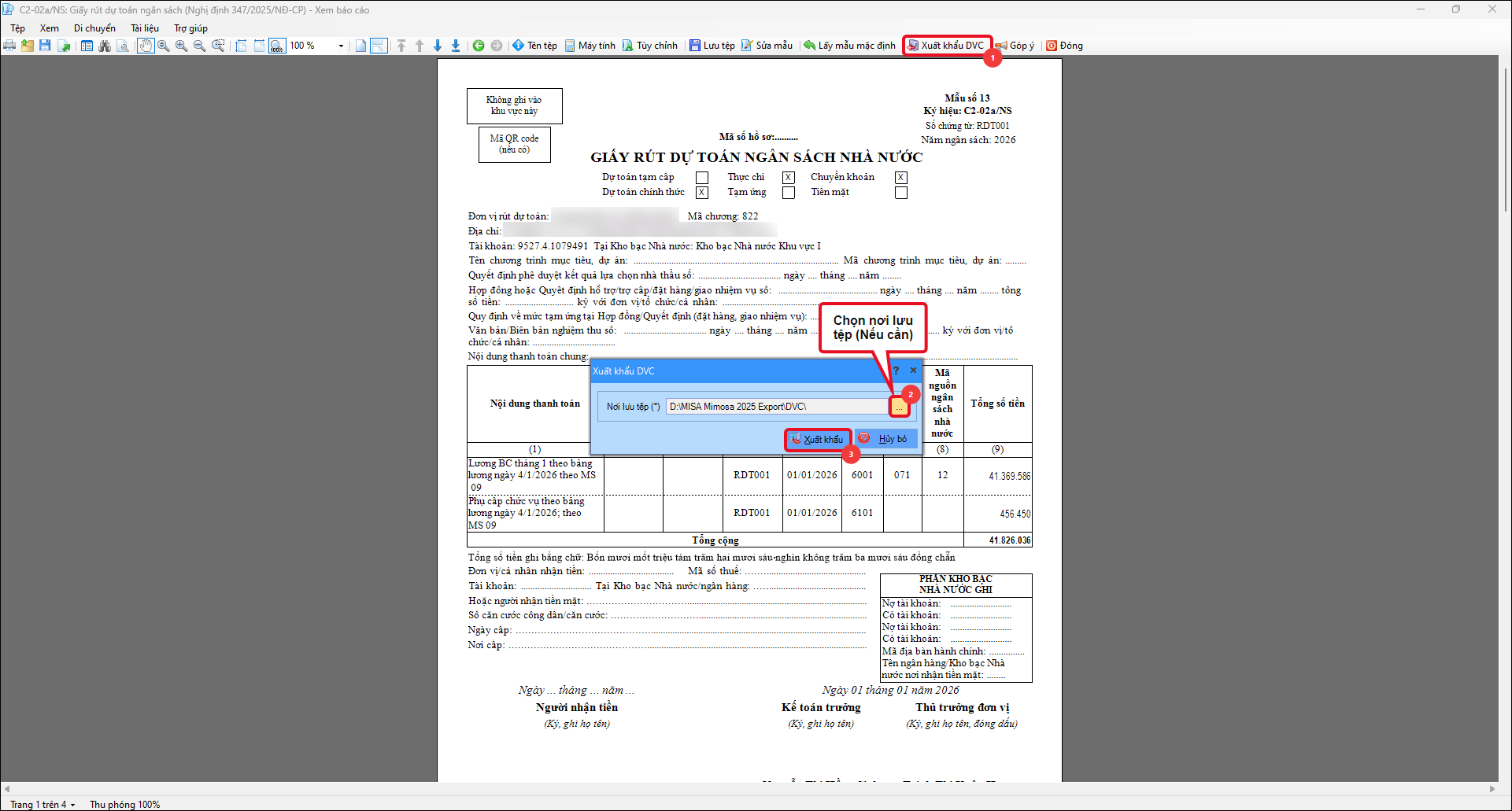
Bước 2: Nhấn Xuất khẩu DVC. Nếu không thấy nút này, kiểm tra lại việc đăng nhập phần mềm bằng tài khoản kế toán.
Bước 3: Chọn Nơi lưu tệp.
Bước 4: Nhấn Xuất khẩu.
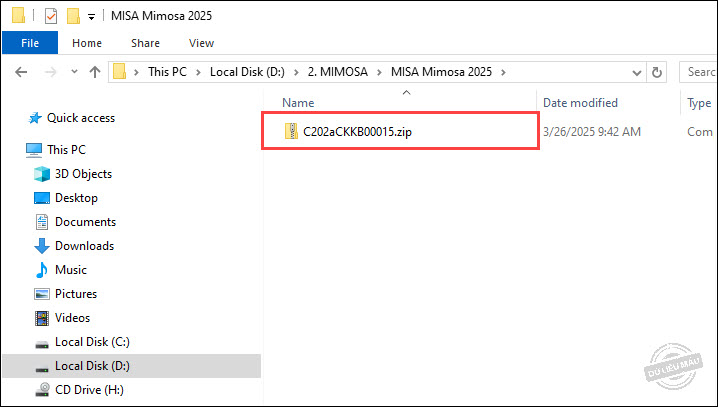
Bước 5: Phần mềm thông báo xuất khẩu thành công, bạn có muốn mở thư mục xuất khẩu không? Tích Có -> phần mềm mở thư mục lưu file zip.
Anh/chị thực hiện xuất khẩu tương tự cho các chứng từ khác.
Bước 6: Sau đó, anh/chị vào trang http://dvc.vst.mof.gov.vn để thực hiện gửi cho KBNN.
Cách 2: Kết xuất cho nhiều chứng từ cùng lúc
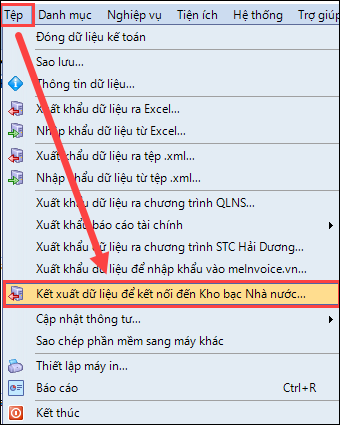
Bước 1: Vào Tệp\Kết xuất dữ liệu để kết nối đến Kho bạc Nhà nước.
Bước 2: Phần mềm lấy lên các nghiệp vụ cần giao dịch với kho bạc tại phần Chọn nghiệp vụ kho bạc.
Ví dụ chọn: Rút dự toán chuyển khoản lương, bảo hiểm.
Bước 3: Chọn Khoảng thời gian cần lấy dữ liệu.
Bước 4: Nhấn Lấy dữ liệu. Phần mềm hiển thị danh sách mẫu chứng từ tương ứng nghiệp vụ đã chọn, mặc định tích chọn toàn bộ, có thể bỏ tích nếu không cần.
Bước 5: Kiểm tra danh sách chứng từ phát sinh trong khoảng thời gian đã chọn, mặc định tích chọn toàn bộ, có thể bỏ tích nếu không cần.
Lưu ý: Chương trình chỉ lấy lên các phát sinh tại giao diện Chuyển khoản kho bạc, anh/chị có thể tích Lấy chứng từ rút dự toán nếu muốn lấy chứng từ từ giao diện Rút dự toán.
Bước 6: Nhấn Xuất khẩu.
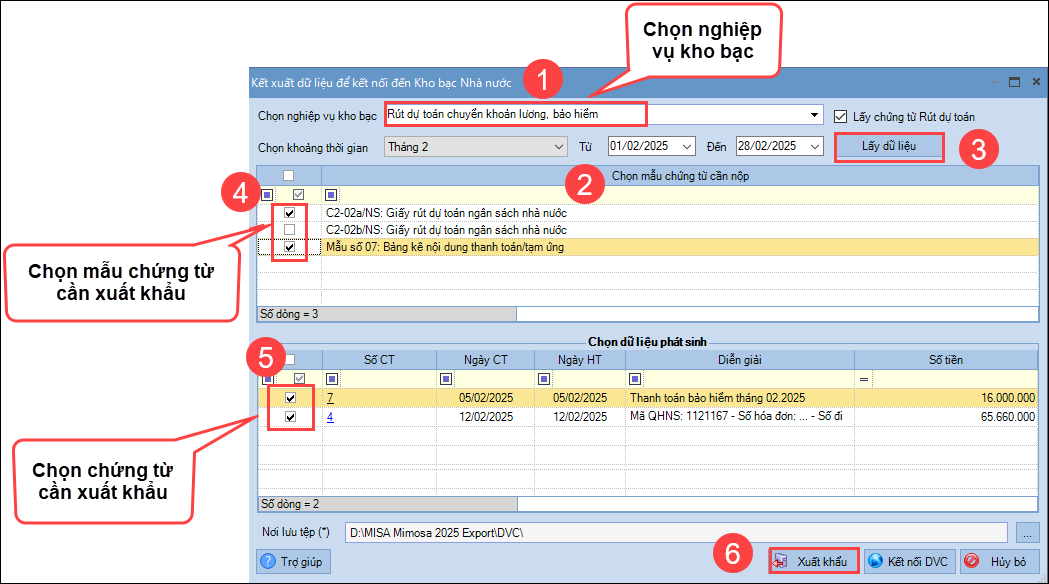
Bước 7: Kiểm tra Nơi lưu tệp, có thể nhấn biểu tượng ba chấm để đổi đường dẫn theo nhu cầu của đơn vị.
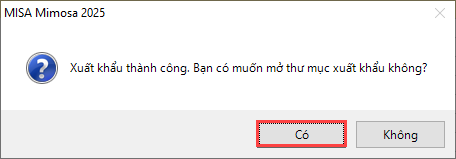
Bước 8: Nhấn Xuất khẩu để hoàn tất. Khi phần mềm hiển thị màn hình Xuất khẩu thành công, nhấn Có để mở tệp hoặc Không nếu chưa cần mở ngay.
Bước 9: Trên màn hình Kết xuất dữ liệu để kết nối đến Kho bạc Nhà nước, nhấn Kết nối DVC để chuyển sang trang http://dvc.vst.mof.gov.vn.
2.3. Thêm mới chứng từ trên DVC trực tuyến KBNN
Bước 1: Đăng nhập vào cổng DVC KBNN tại http://dvc.vst.mof.gov.vn hoặc http://dvc.vst.mof.gov.vn/frontend.
Bước 2: Nhập Tên đăng nhập và Mật khẩu của tài khoản kế toán viên.
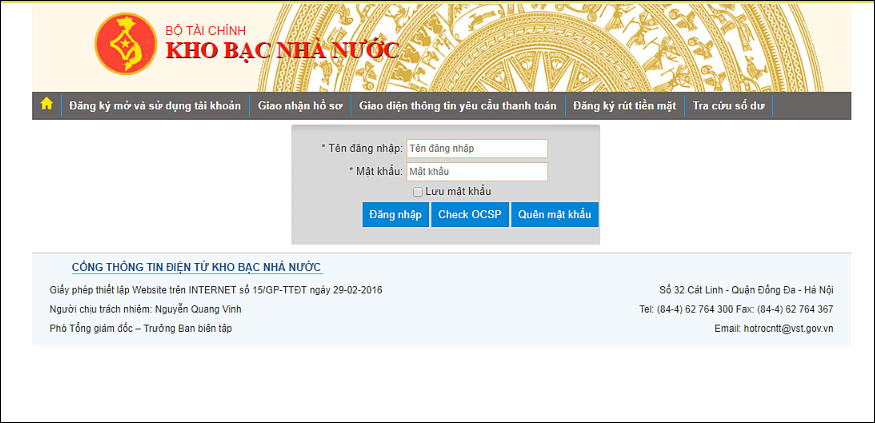
Bước 3: Nhấn Đăng nhập.
Bước 4: Chọn Mã ĐVQHNS/Dự án.
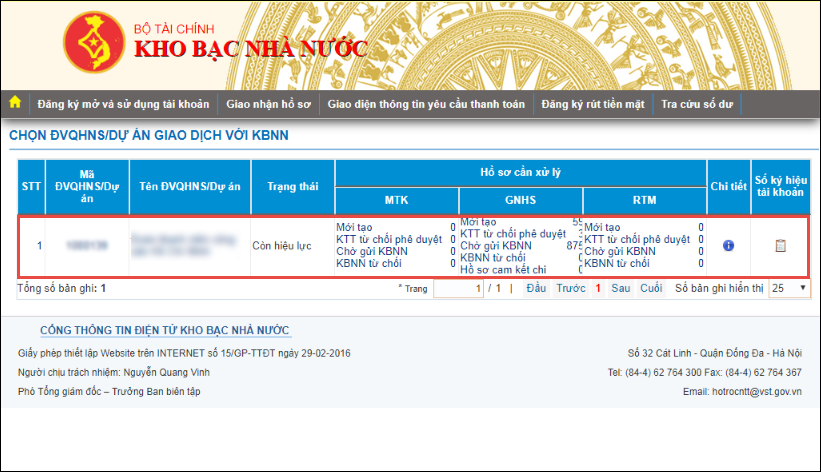
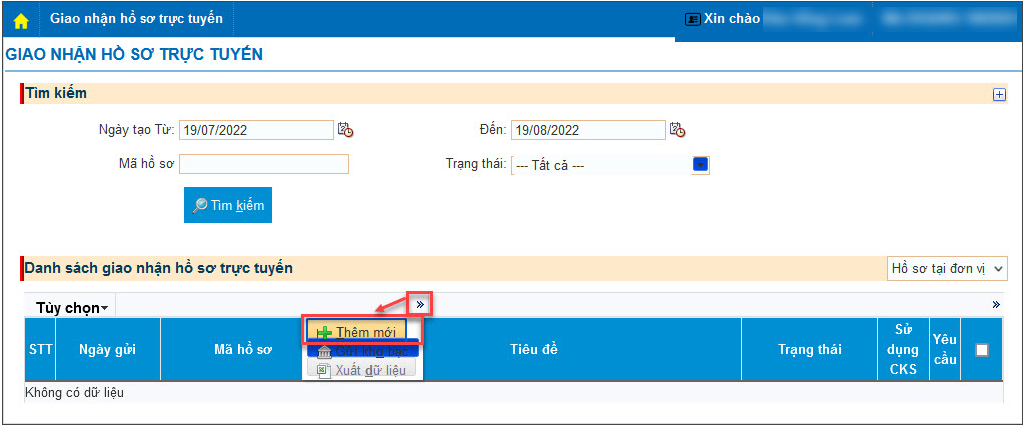
Bước 5: Tại Danh sách giao nhận hồ sơ trực tuyến, nhấn mũi tên và chọn Thêm mới để tạo bộ hồ sơ nộp KBNN.
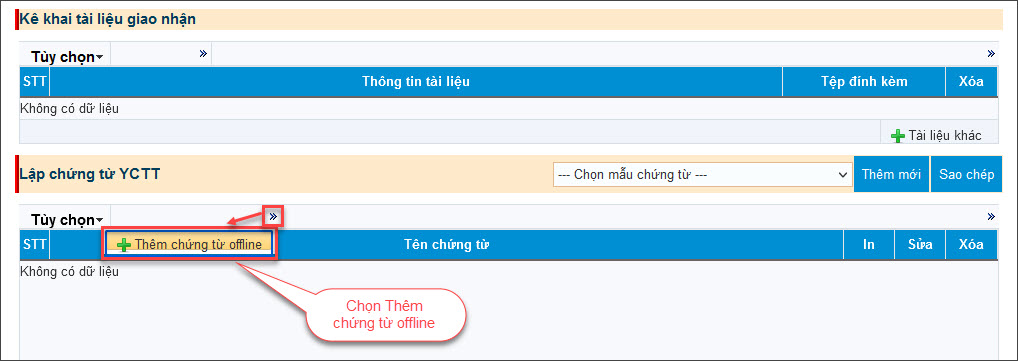
Bước 6: Nhấn tiếp vào mũi tên, chọn Thêm mới chứng từ offline.
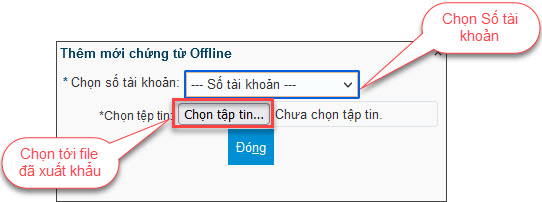
Bước 7: Chọn Số tài khoản giao dịch với KBNN, sau đó chọn file đã xuất khẩu ở bước trước.
Bước 8: Kiểm tra lại thông tin trên chứng từ, tích Thêm mới và gửi phê duyệt hồ sơ cho Kế toán trưởng, Chủ tài khoản.


