1. Tổng quan
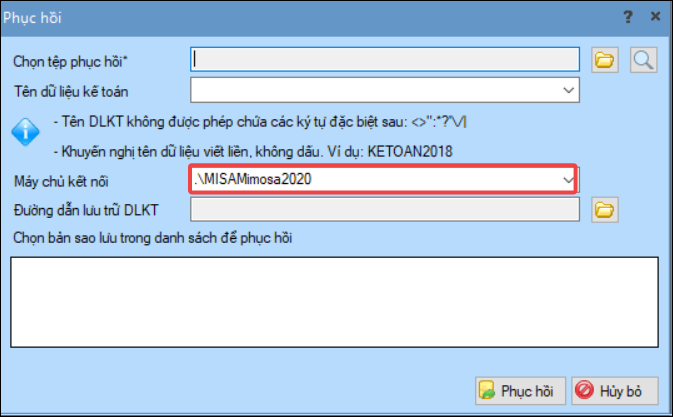
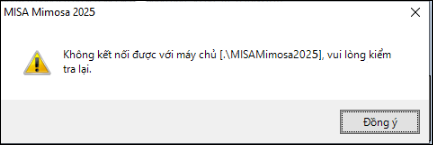
Bài viết này hướng dẫn cách xử lý lỗi “Không kết nối được với máy chủ [.\MISAMimosa2025], vui lòng kiểm tra lại” khi:
- Tạo mới dữ liệu kế toán: Sau khi nhấn Đồng ý, chương trình dừng ở màn hình Đăng nhập và không thể tiếp tục tạo mới dữ liệu.
- Phục hồi dữ liệu: Sau khi nhấn Chọn tệp phục hồi, chương trình hiển thị thông báo lỗi trên và không thể tiếp tục phục hồi dữ liệu.
2. Cách xử lý
Nguyên nhân là do SQL Server 2008 (MISAMIMOSA2025) chưa được cài đặt thành công trên máy tính. Tình trạng này thường xảy ra trong các trường hợp sau:
-
Window Update cần restart now (đối với Windows 10).
- Tên đăng nhập vào máy tính trùng với tên máy tính nên SQL Server không thể cài đặt.
- Do máy chưa có SQL
2.1. Trường hợp 1: Do Window Update cần Restart now (đối với Windows 10)
Giải pháp:
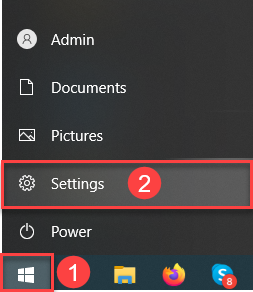
Bước 1: Vào menu Start, tiếp đến chọn Settings.
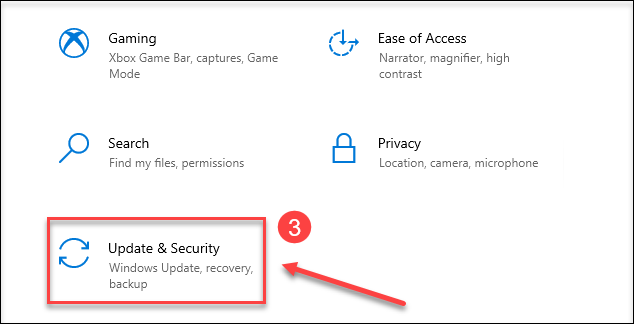
Bước 2: Chọn Update & Security.
Bước 3: Chọn Restart now để Windows hoàn tất quá trình cập nhật.
- Lưu ý: Trong quá trình cập nhật, anh/chị có thể sử dụng máy tính để thực hiện các công việc khác nhưng không được tắt máy tính.
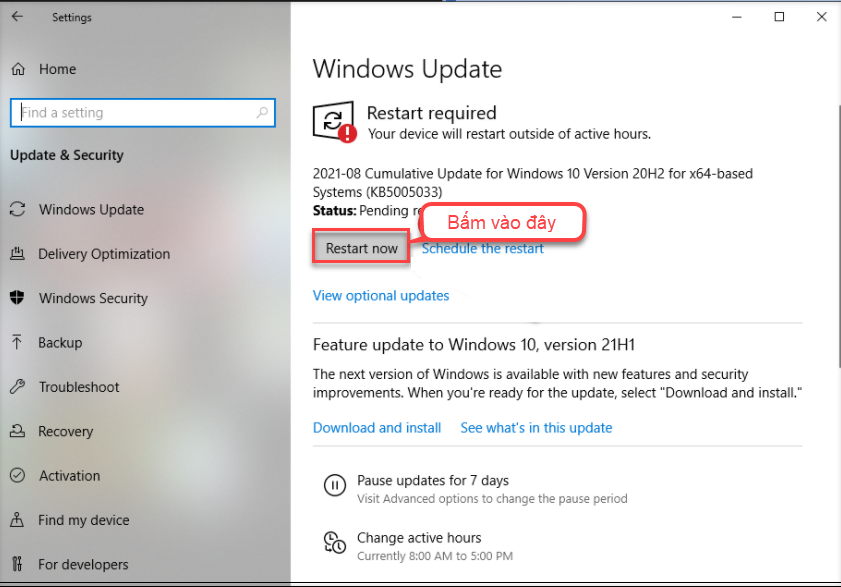
Bước 4: Sau khi máy tính chạy Restart now, thì thực hiện Cài SQL theo hướng dẫn tại đây.
2.2. Trường hợp 2: Do tên đăng nhập vào máy tính trùng với tên máy tính
Giải pháp:
Bước 1: Kiểm tra tên đăng nhập vào máy tính có trùng với tên máy tính hay không và thực hiện đổi tên theo hướng dẫn tại đây.
Bước 2: Cài SQL theo hướng dẫn tại đây.
Nếu anh/chị đã kiểm tra 2 trường hợp trên, nhưng khi phục hồi chương trình vẫn bị đứng, thì do Windows Installer lỗi. Anh/chị liên hệ với MISA để được xử lý.
2.3. Trường hợp 3: Do máy chưa có SQL
Giải pháp:
Bước 1: Anh/chị tải công cụ MISA Installer theo link tại đây.
Bước 2: Sau khi tải về, anh/chị thực hiện:
-
- Giải nén file vừa tải.
- Nhấn chuột phải vào biểu tượng MISA Installer.
- Chọn Run as administrator.
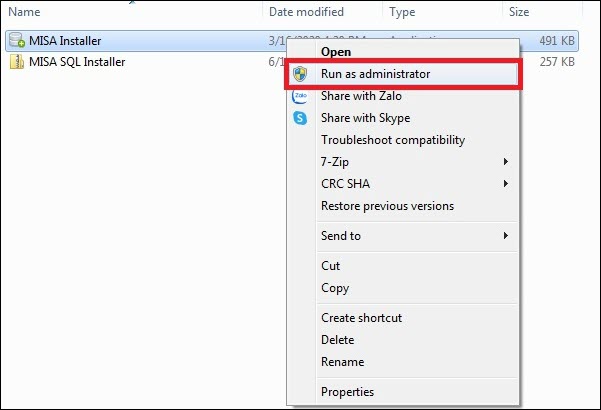
Bước 3: Thực hiện cài đặt SQL Server.
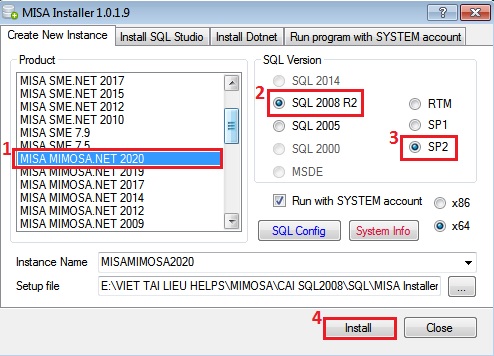
- Chọn sản phẩm MISA Mimosa.NET 2020
- Nhấn Install để bắt đầu cài đặt
Lưu ý:
- Khi chọn sản phầm phần mềm sẽ tự động nhảy instance Name tương ứng, anh/chị có thể gõ lại nếu cần (Viết liền không dấu). Instance Name chính là tên SQL.
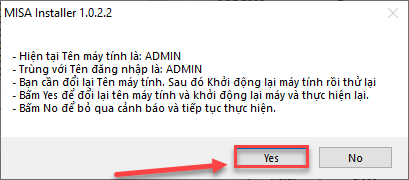
- Trường hợp tên máy tính và tên đăng nhập Windows trùng nhau, chương trình có thể hiển thị cảnh báo trong quá trình cài đặt.
-
- Khi đó, cần thực hiện đổi tên máy tính cho khác với tên user theo hướng dẫn tại đây.
- Khởi động lại máy tính và thực hiện lại các bước với công cụ MISA Installer.
3. Hệ thống sẽ tự động tải và cài đặt SQL Server 2008.


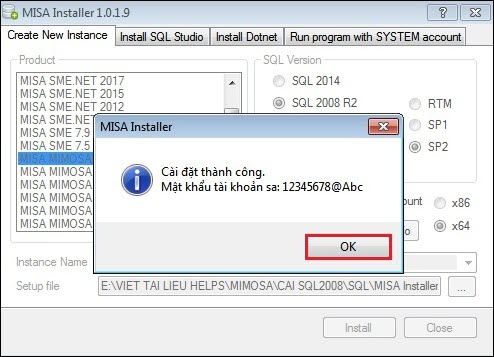
4. Sau khi quá trình cài đặt hoàn tất, anh/chị nhấn OK để kết thúc.
Bước 4: Phục hồi dữ liệu trên máy chủ SQL tạo ở bước 3 theo hướng dẫn tại đây.
Lưu ý: Chọn Máy chủ kết nối, cần nhập lại tên SQL theo tên SQL đã tạo ở bước 3