
Nhấn chuột trái vào dấu + để xem chi tiết
3. Hướng dẫn trên phần mềm
Bước 1: Sao lưu dữ liệu theo hướng dẫn tại đây.
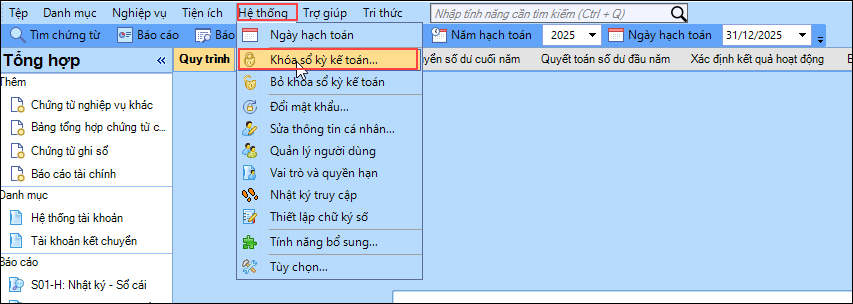
Bước 2: Vào Hệ thống\Khóa sổ kỳ kế toán.
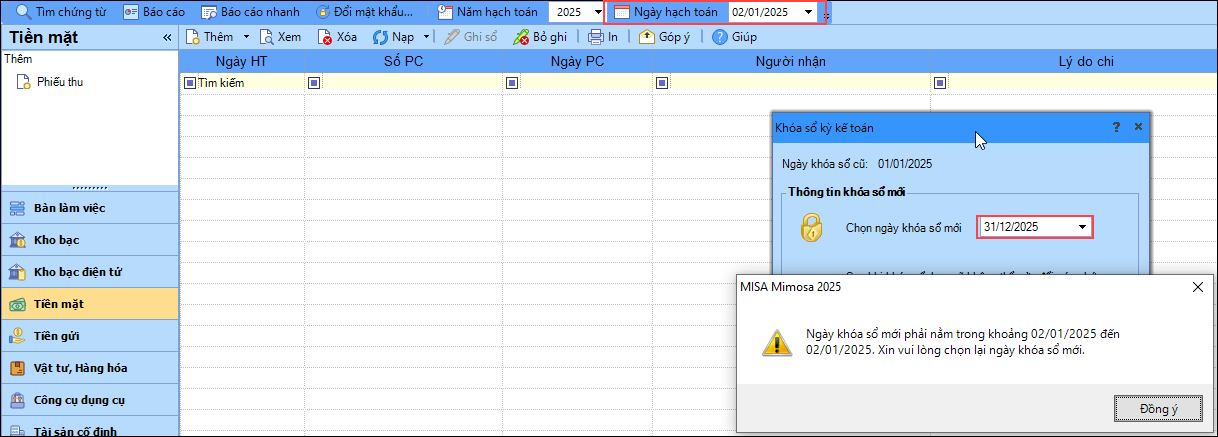
Bước 3: Chọn ngày khóa sổ mới
Lưu ý:
- Ngày khóa sổ mới phải nhỏ hơn hoặc bằng ngày hạch toán.
- Sau khi thực hiện khóa sổ thì sẽ không sửa được các chứng từ phát sinh kể từ ngày khóa sổ trở về trước.
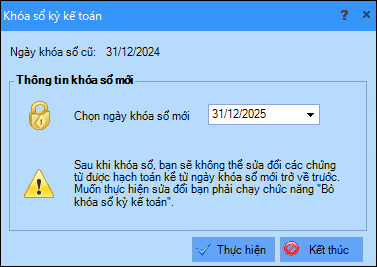
Bước 4: Nhấn Thực hiện.
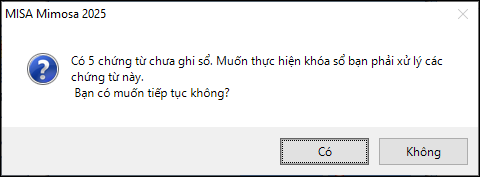
Bước 5: Trường hợp khóa sổ không thành công do có chứng từ chưa ghi sổ, anh/chị nhấn Có để xử lý các chứng từ chưa ghi sổ đó.
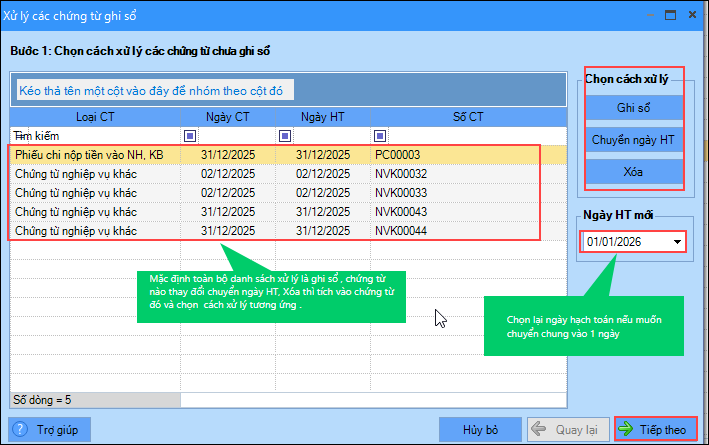
Bước 6: Chọn hình thức xử lý chứng từ chưa ghi sổ
Anh/chị tích chọn vào chứng từ hoặc bôi đen nhiều chứng từ và chọn cách xử lý tương ứng chung cho các chứng từ đó:
- Ghi sổ: thực hiện ghi sổ cho các chứng từ.
- Chuyển ngày hạch toán: chọn ngày hạch toán mới phải lớn hơn ngày khóa sổ.
- Xóa: xóa các chứng từ chưa ghi sổ.
- Ngày HT mới: Chọn ngày mong muốn.
Sau khi chọn xong anh/chị nhấn Tiếp theo. Tại đây anh/chị cũng có thể xem lại đã lựa chọn cách thức xử lý các chứng từ chưa ghi sổ nào.
Bước 7: Nhấn Xử lý
Nếu phần mềm báo Xử lý không thành công, anh/chị kiểm tra nguyên nhân, Anh/chị tích vào chứng từ chọn Sửa chứng từ để sửa chứng từ không xử lý được.
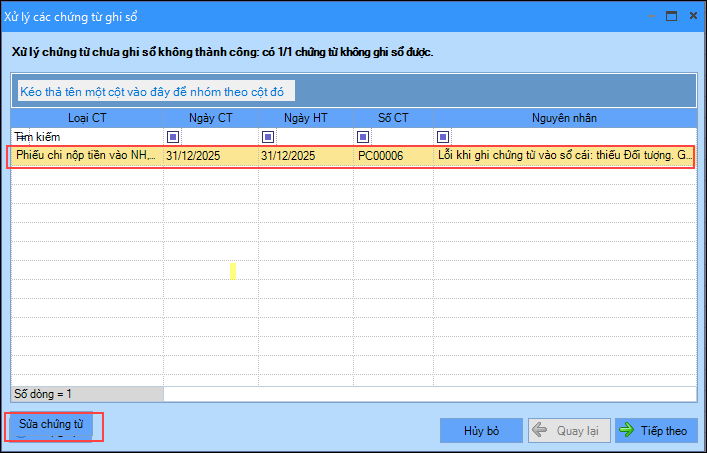
Sau khi xử lý hết chứng từ thì trên cửa sổ sẽ không còn hiển thị dòng chứng từ nào nữa .
Bước 8: Nhấn Tiếp theo
Bước 9: Nhấn Kết thúc
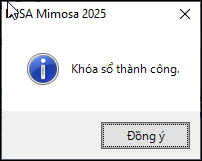
Bước 10: Sau khi hoàn tất phần mềm sẽ hiển thị khóa sổ thành công
3. Lưu ý
Sau khi thực hiện khóa sổ kế toán thành công, phần mềm sẽ tự động ẩn các chứng từ thuộc kỳ đã khóa. Nếu anh/chị có nhu cầu xem lại hoặc tra cứu chứng từ trong thời gian khóa sổ, vui lòng thao tác như sau:
Bước 1: Tại màn hình danh sách chứng từ, nhấn vào biểu tượng mũi tên đi xuống nằm ngay cạnh nút Nạp 🔄 trên thanh công cụ.
Bước 2: Tích chọn vào ô “Theo ngày hạch toán”.
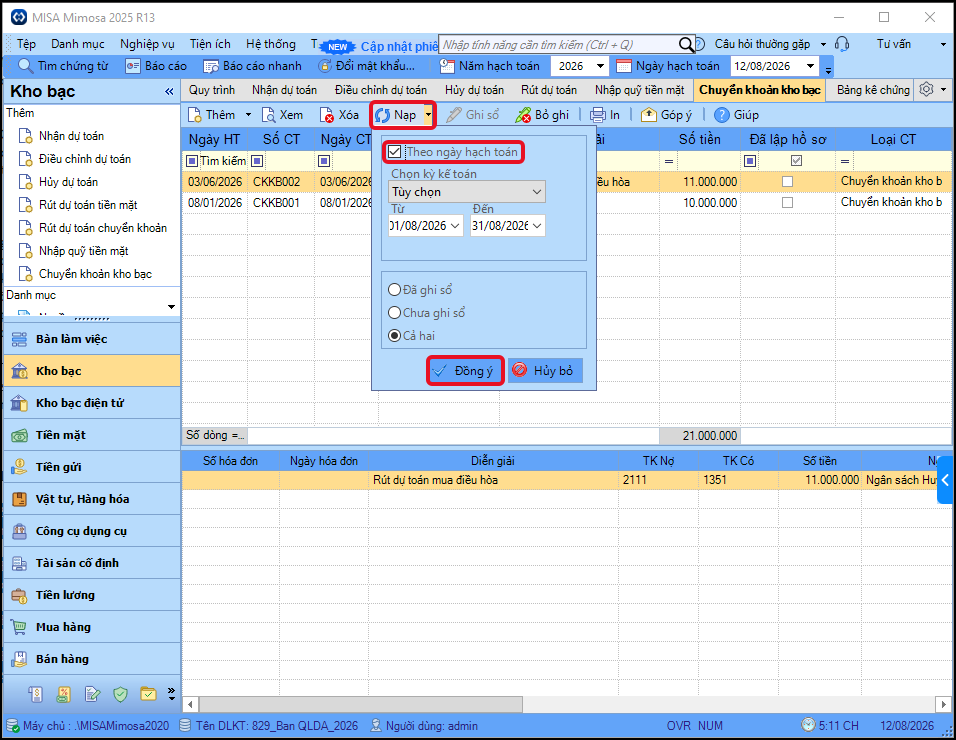
Bước 3: Khai báo tham số khoảng thời gian cần tra cứu (ví dụ: khoảng thời gian đã khóa sổ) và nhấn Đồng ý. Phần mềm sẽ tải và hiển thị đầy đủ danh sách chứng từ để anh/chị xem và đối chiếu.


