
1. Tổng quan
Mục đích: Hướng dẫn xử lý các trường hợp sao lưu dữ liệu không thành công trên phần mềm.
Nội dung:
- Nguyên nhân và cách khắc phục khi ổ đĩa lưu file sao lưu bị đầy
- Xử lý lỗi do đường dẫn sao lưu không tồn tại
2. Cách xử lý
Khi thực hiện sao lưu nhưng phần mềm báo sao lưu không thành công anh/chị thực hiện kiểm tra theo 2 nguyên nhân dưới đây.
2.1. Ổ đĩa sao lưu bị đầy
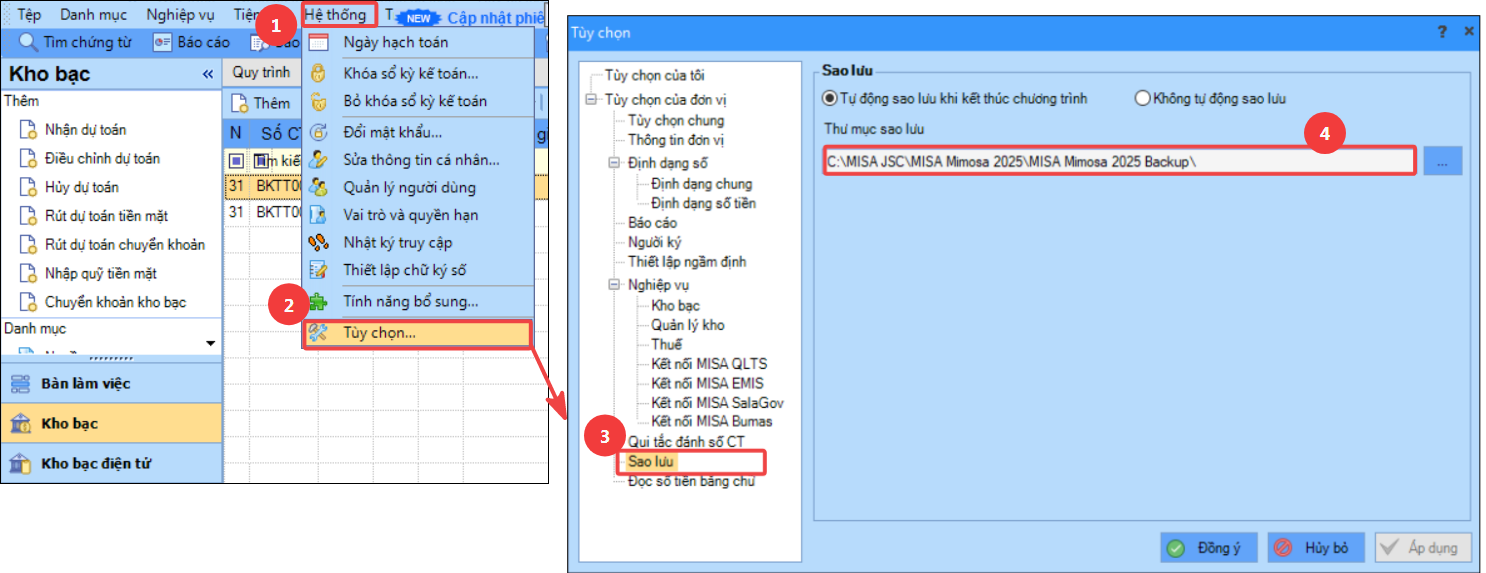
Bước 1: Vào Hệ thống\Tùy chọn\Sao lưu\Thư mực sao lưu để tìm ổ đĩa lưu file sao lưu
- Ví dụ: Thư mục ngầm định sao lưu là: C:\MISA JSC\MISA Mimosa 2025\MISA Mimosa 2025 Backup. Ổ đĩa lưu file sao lưu là ổ C.
E:\MISA Mimosa 2025 Backup thì ổ đĩa lưu file sao lưu là ổ E.
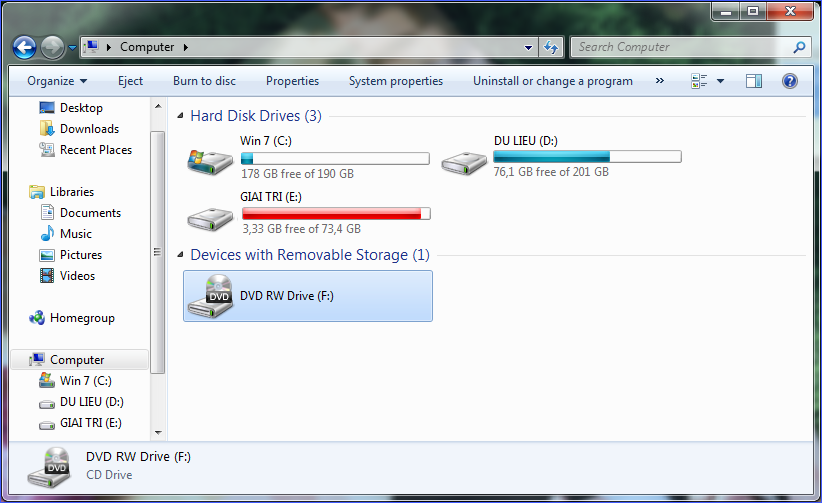
Bước 2: Vào My computer hoặc This PC kiểm tra dung lượng còn lại của ổ đĩa chứa file sao lưu
- Vào My computer, kiểm tra dung lượng ổ đĩa chứa file sao lưu.
- Ví dụ: Ổ E dùng làm nơi lưu file sao lưu báo đỏ (đang bị đầy dung lượng).
Bước 3: Dọn dẹp lại ổ đĩa để đủ dung lượng trống sau đó sao lưu lại, xem hướng dẫn tại đây.
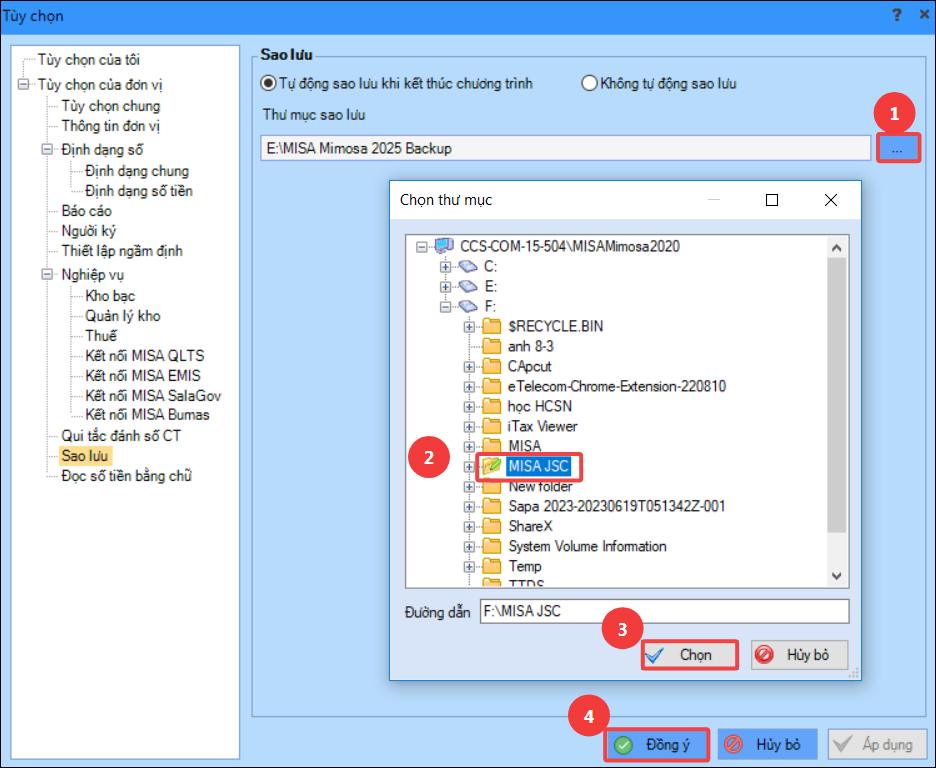
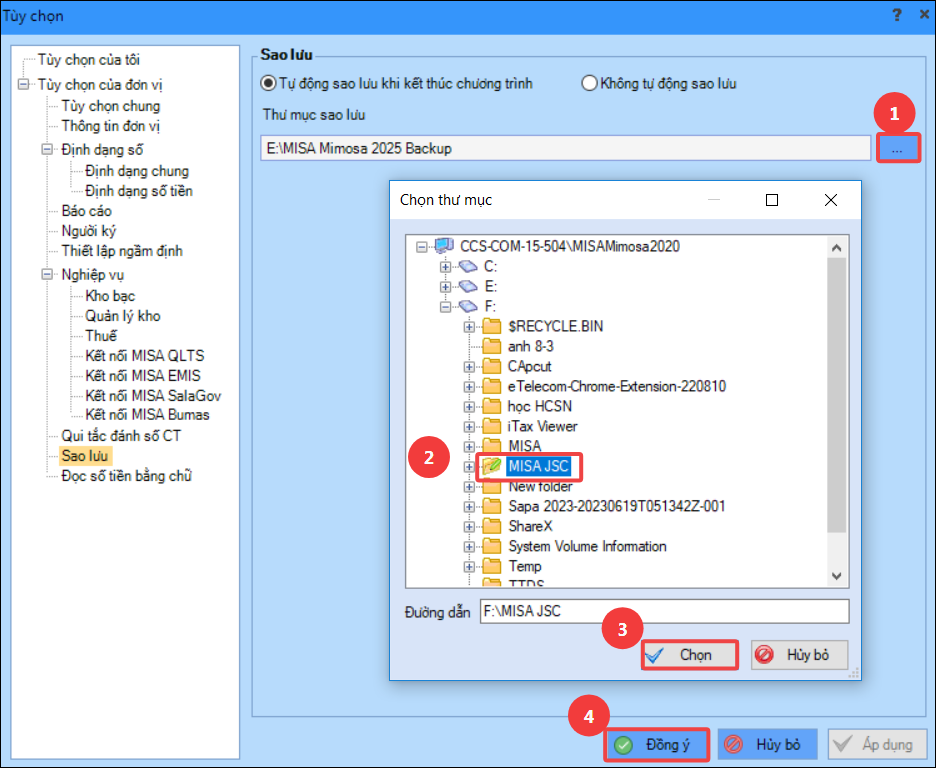
Bước 4: Hoặc có thể chuyển nơi lưu file sao lưu sang ổ đĩa khác bằng cách: Vào Hệ thống\Tùy chọn\Sao lưu\Thư mực định sao lưu, chọn biểu tượng folder, chọn thư mục trên ổ đĩa khác (ví dụ ổ D, E, F) và thực hiện sao lưu lại.
2.2. Thư mục sao lưu không tồn tại
Biểu hiện: Phần mềm cảnh báo “Thư mục sao lưu không tồn tại, bạn muốn chương trình tự tạo thư mục không?”
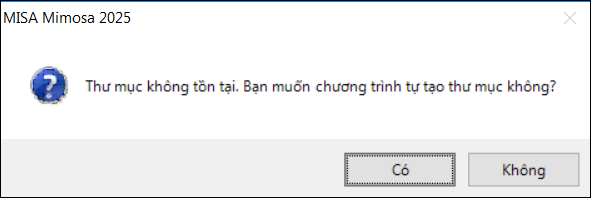
Nguyên nhân: Do Thư mục đang thiết lập trên phần mềm để lưu file sao lưu đã bị xóa khỏi ổ cứng máy tính, hoặc trên máy tính không có thư mục đó.
Giải pháp:
Bước 1: Vào Hệ thống\Tùy chọn\Sao lưu.
Bước 2: Tại dòng Thư mục sao lưu, nhấn vào biểu tượng 3 chấm để chọn lại thư mục sao lưu dữ liệu.
Bước 3: Nhấn Đồng ý và thực hiện sao lưu lại
3. Lưu ý
Trường hợp sao lưu trước khi chuyển đổi dữ liệu lên phiên bản mới nếu báo sao lưu không thành công anh/chị kiểm tra ổ chứa file sao lưu tại mục Đường dẫn lưu trữ, nếu muốn chọn thư mục sao lưu khác anh/chị nhấn vào biểu tượng dấu 3 chấm ngay tại dòng này.


