
1. Tổng quan
Bài viết này hướng dẫn anh/chị cách xử lý khi đăng nhập vào dữ liệu sau khi nâng cấp phần mềm lên phiên bản mới phần mềm yêu cầu sao lưu và chuyển đổi dữ liệu lên bản mới để mở dữ liệu nhưng khi nhấn Đồng ý để sao lưu thì phần mềm báo sao lưu không thành công và không thực hiện chuyển đổi, đăng nhập vào dữ liệu tiếp được.
2. Cách xử lý
2.2. Nguyên nhân 1: Do ổ đĩa bị đầy
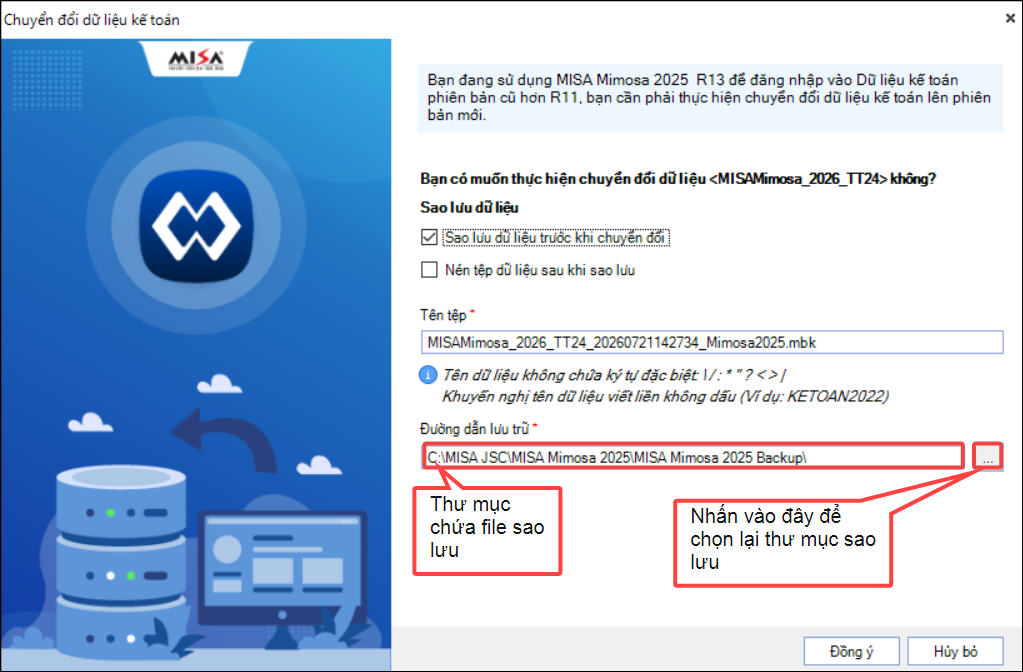
Bước 1: Anh/chị kiểm tra ổ chứa file sao lưu tại mục Đường dẫn lưu trữ.
Ví dụ: Đường dẫn lưu trữ là C:\MISA JSC\MISA Mimosa 2025\MISA Mimosa 2025 Backup thì file sao lưu nằm ở ổ C.
Đường dẫn lưu trữ là D:\MISA Mimosa 2025 Backup\ thì file sao lưu nằm ở ổ D
Bước 2: Vào My computer hoặc This PC kiểm tra lại dung lượng ổ chứa file sao lưu
- Vào My computer, kiểm tra dung lượng ổ đĩa chứa file sao lưu.
- Ví dụ: Ổ E dùng làm nơi lưu file sao lưu báo đỏ (đang bị đầy dung lượng).
Bước 3: Dọn dẹp lại ổ đĩa để đủ dung lượng trống sau đó đăng nhập và sao lưu, chuyển đổi lại.
2.2. Nguyên nhân 2: Thư mục sao lưu không tồn tại
Giải pháp:
Anh/chị đăng nhập lại để chuyển đổi lại.
Tại giao diện chuyển đổi dữ liệu, nhấn vào biểu tượng dấu 3 chấm tại dòng Đường dẫn lưu trữ, chọn lại thư mục chứa file sao lưu\Nhấn Đồng ý để thực hiện sao lưu và chuyển đổi lại.


