1. Tổng quan
Bài viết hướng dẫn anh/chị tạo dữ liệu kế toán năm mới từ dữ liệu năm trước, trong đó:
-
Không chuyển chứng từ của năm cũ sang dữ liệu mới.
-
Vẫn chuyển danh mục, số dư tài khoản và chứng từ phát sinh từ một thời điểm xác định sang dữ liệu mới.
Nói cách khác, đây là thao tác tách dữ liệu kế toán từ một thời điểm xác định, giữ lại các thông tin cần thiết để tiếp tục làm việc trên dữ liệu mới.
Ví dụ tạo đữ liệu năm 2026 từ dữ liệu năm 2025: Thao tác này sẽ tự động chuyển danh mục, số dư và các chứng từ phát sinh của năm 2026 đã nhập trên dữ liệu năm 2025 sang dữ liệu mới và không lấy chứng từ phát sinh năm 2025 sang.
2. Lưu ý
- Thao tác này thường được thực hiện khi đơn vị đã hoàn thành Báo cáo tài chính năm trước, nhằm đảm bảo số dư chuyển sang năm mới là số dư chuẩn và chính xác.
- Nếu đơn vị chưa hoàn thiện số liệu năm cũ, có thể tiếp tục nhập chứng từ trên dữ liệu hiên tại. Tham khảo hướng dẫn chi tiết tại đây
- Nếu phần mềm cảnh báo “Dữ liệu … còn tồn tại ít nhất 1 tài khoản chưa thực hiện Kết chuyển số dư cuối năm. Bạn có muốn chương trình tự động kết chuyển không? ” -> Anh chị Tích Có để tiếp tục Thực hiện.
- Trường hợp đơn vị có nhiều máy cùng nhập liệu thì chỉ máy chủ và người dùng có quyền ADMIN mới thực hiện được thao tác này
- Từ phiên bản R9 phần mềm hỗ trợ tính năng này
- Nếu dữ liệu các năm đã được tách riêng, anh/chị chọn năm cần xem ngay tại màn hình đăng nhập phần mềm theo hướng dẫn tại đây.
3. Các bước thực hiện
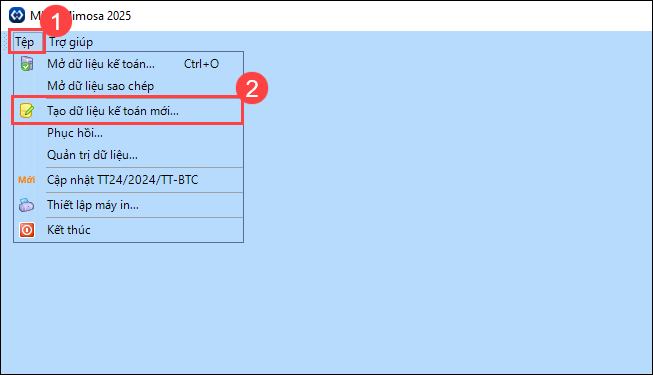
Bước 1: Vào Tệp\Đóng dữ liệu kế toán để đóng dữ liệu đang làm việc, sau đó vào Tệp → Tạo dữ liệu kế toán mới.
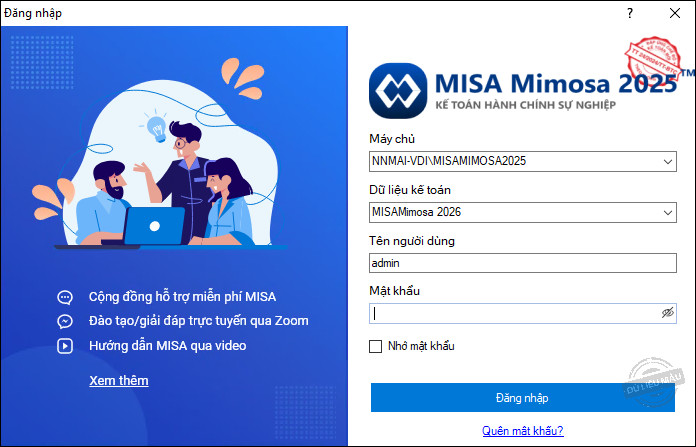
Hoặc mở phần mềm\ Nhấn dấu x để đóng cửa sổ đăng nhập rồi vào Tệp\Tạo dữ liệu kế toán mới.
Lưu ý: Nếu trong Tệp không có mục Tạo dữ liệu kế toán mới, nghĩa là anh/chị vẫn đang đăng nhập vào dữ liệu. Hãy chọn Tệp → Đóng dữ liệu kế toán trước.
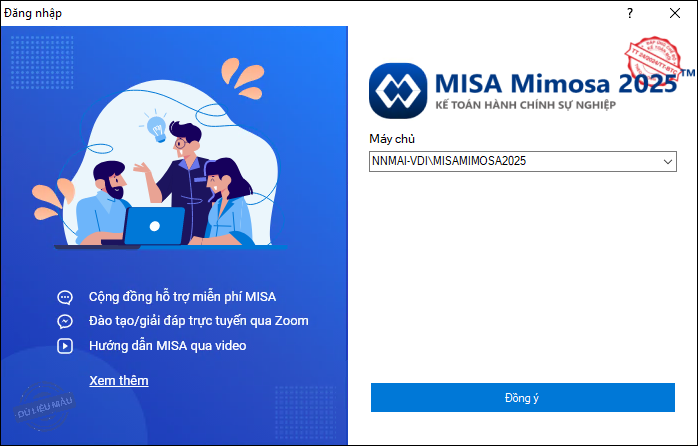
Bước 2: Nhấn Đồng ý.
Lưu ý: Chương trình ngầm định sẵn thông tin Máy chủ, có thể chọn lại (nếu cần).
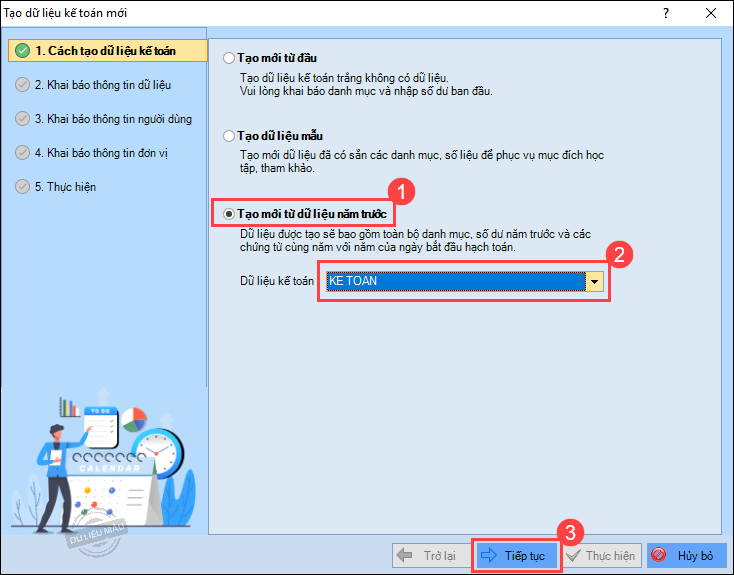
Bước 3: Chọn cách tạo dữ liệu kế toán:
- Tích chọn Tạo mới từ dữ liệu năm trước.
- Chọn Dữ liệu kế toán năm trước cần lấy danh mục, số dư, chứng từ.
- Nhấn Tiếp tục.
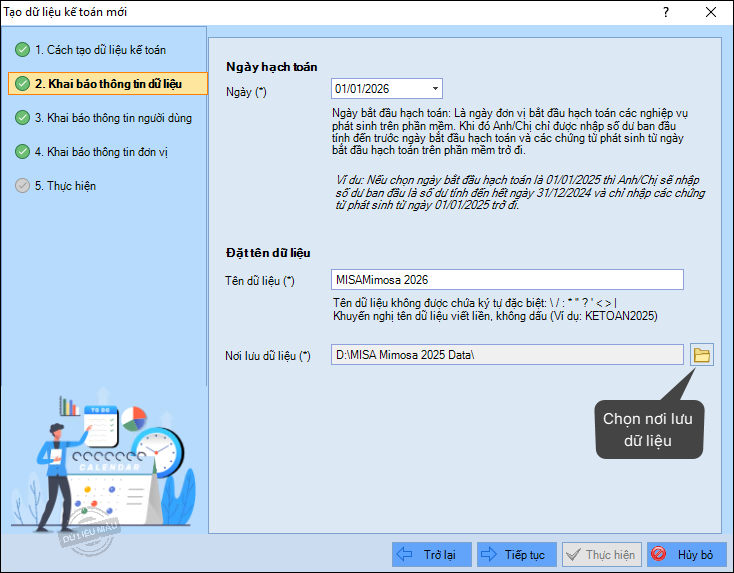
Bước 4: Khai báo thông tin dữ liệu:
- Chọn Ngày hạch toán: Sửa lại ngày bắt đầu dữ liệu năm mới. Ví dụ: 01/01/2026
*Lưu ý: Chỉ nhập được số dư ban đầu tính đến trước ngày hạch toán và hạch toán các nghiệp vụ phát sinh từ ngày này.
- Đặt tên cho dữ liệu kế toán mới tại Tên dữ liệu. Ví dụ: DLKT 2026
Lưu ý không được đặt trùng tên với dữ liệu đang có trên hệ thống.
- Nơi lưu dữ liệu: Phần mềm ngầm định nơi lưu dữ liệu, anh/chị có thể chọn lại nơi lưu dữ liệu kế toán mới (nếu cần) bằng cách nhấn vào biểu tượng thư mục bên phải thông tin Nơi lưu dữ liệu.
- Nhấn Tiếp tục.
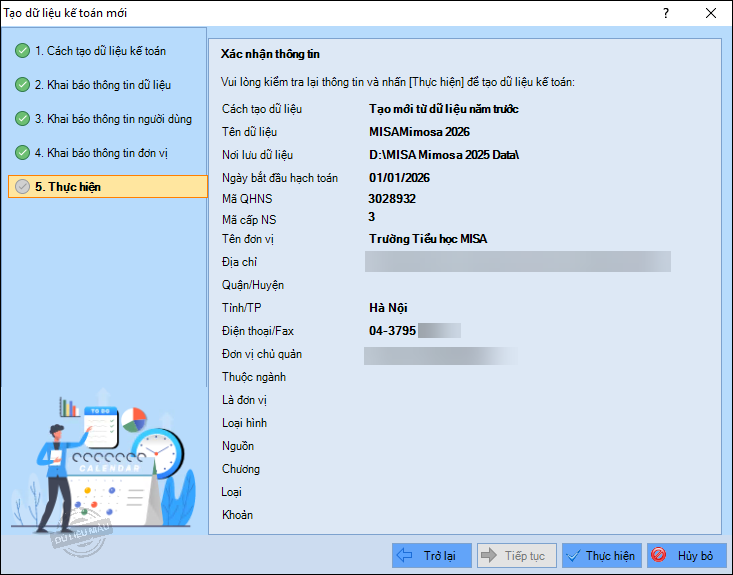
Bước 5: Kiểm tra lại thông tin về dữ liệu của đơn vị.
- Nếu dữ liệu chưa chính xác, nhấn Trở lại để chỉnh sửa.
- Nếu dữ liệu đã chính xác, nhấn Thực hiện.
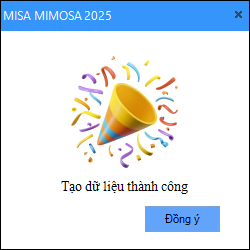
Bước 6: Chương trình thông báo tạo dữ liệu thành công, nhấn Đồng ý để hoàn thành.
Bước 7: Phần mềm chuyển đến giao diện đăng nhập với thông tin đăng nhập của dữ liệu vừa tạo. Anh/chị có thể đăng nhập luôn vào dữ liệu để làm việc.
Nếu muốn mở lại dữ liệu cũ thì chọn lại dữ liệu cũ tại mục Dữ liệu kế toán.
Lưu ý:
- Sau khi tách dữ liệu, hãy chọn đúng dữ liệu năm mới để nhập các chứng từ phát sinh của năm mới. Không nhập chứng từ năm mới trên dữ liệu năm cũ.
- Nếu nhập nhầm chứng từ năm mới trên dữ liệu năm cũ, phần mềm sẽ không tự động cập nhật sang dữ liệu năm mới. Khi đó, anh/chị cần tách dữ liệu lại hoặc nhập lại thủ công các chứng từ đã nhập nhầm từ dữ liệu năm cũ sang dữ liệu năm mới.
- Nếu dữ liệu tách trước khi hoàn thiện báo cáo năm cũ, thì khi có số dư chuẩn anh/chị vào Nghiệp vụ\Nhập số dư ban đầu và sửa lại số dư cho tài khoản bị sai số dư theo hướng dẫn tại đây.