
1. Tổng quan
Bài viết hướng dẫn người dùng cách chỉnh lề trước khi in báo cáo, chứng từ trong phần mềm MISA Mimosa 2025. Nội dung tập trung vào việc giúp người dùng điều chỉnh thông số lề in sao cho phù hợp với khổ giấy và yêu cầu trình bày, từ đó đảm bảo báo cáo, chứng từ khi in ra được cân đối, không bị lệch hoặc mất nội dung. Bài viết cũng cung cấp các bước thao tác cụ thể để người dùng dễ dàng thực hiện trên phần mềm.
2. Các bước thực hiện
Để chỉnh được lề bạn làm theo hướng dẫn sau:
Trường hợp 1: Chỉnh lề trên, dưới trên báo cáo, chứng từ
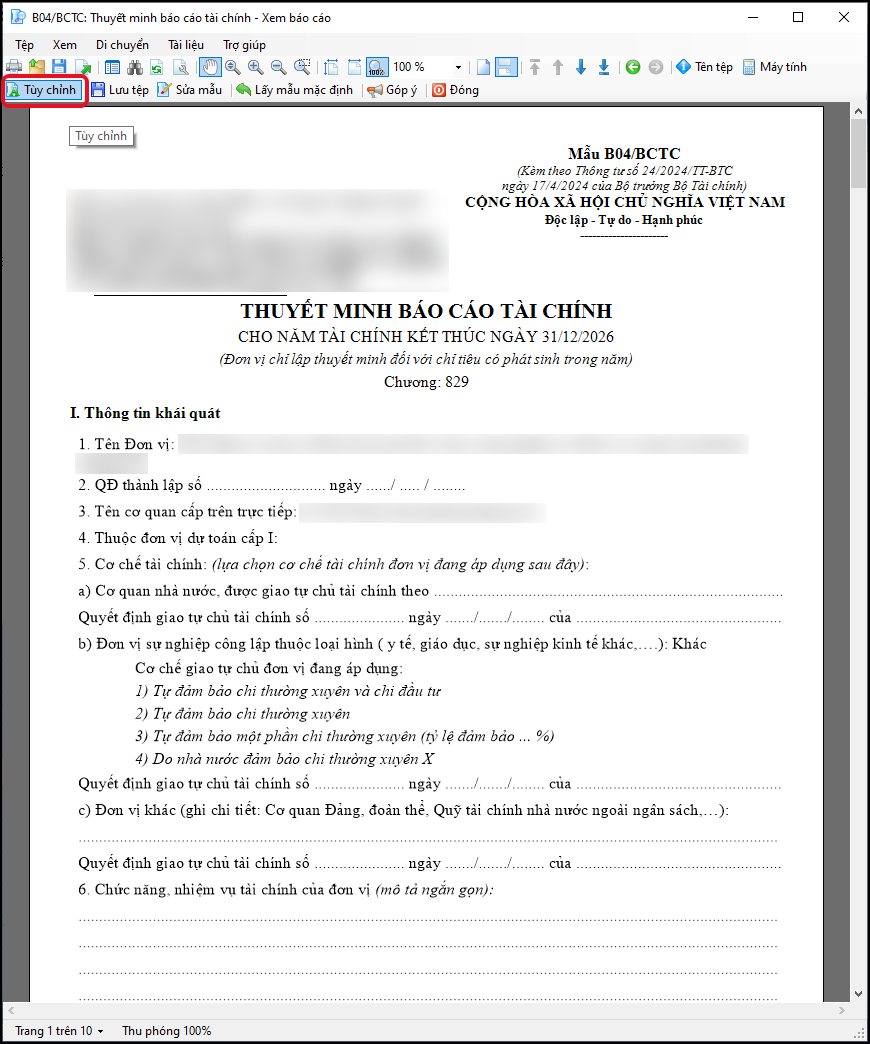
Ví dụ: Để thực hiện căn lề B04/BCTC: Thuyết minh báo cáo tài chính, anh/chị làm như sau:
Bước 1: Trên giao diện xem Báo cáo B04/BCTC: Thuyết minh báo cáo tài chính trước khi in, nhấn Tùy chỉnh.
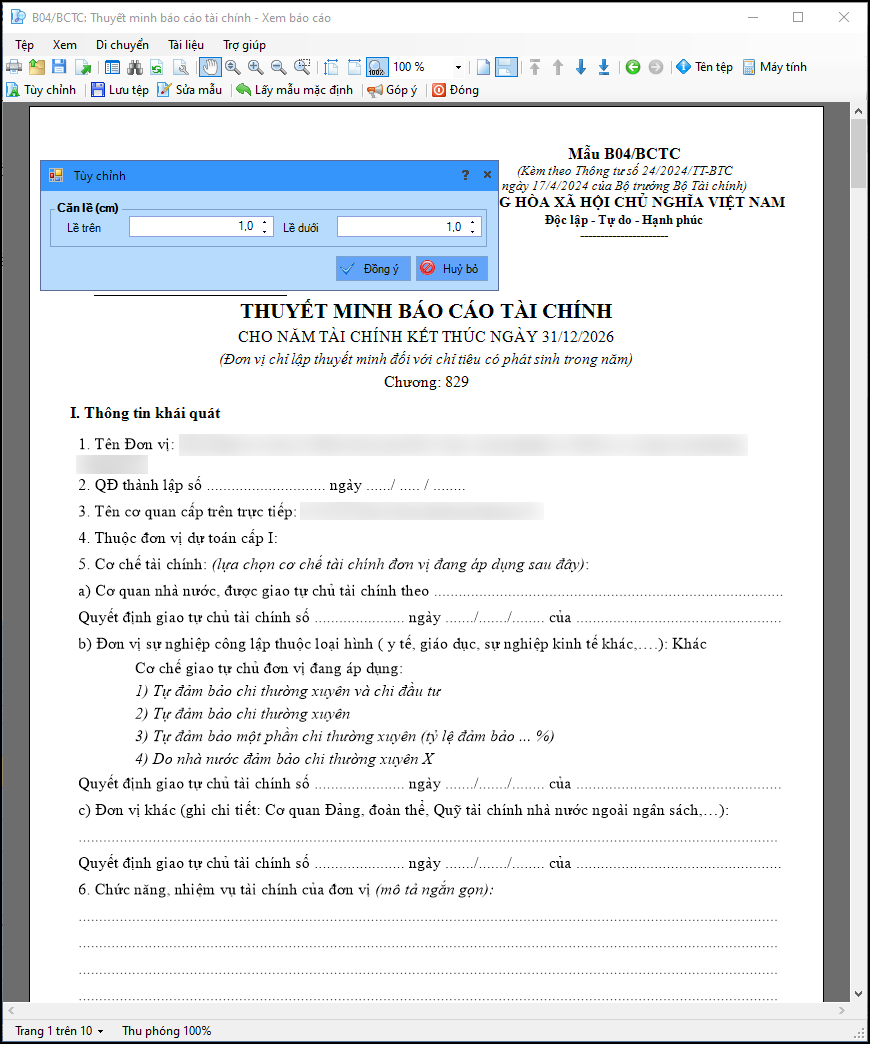
Bước 2: Nhập độ rộng Lề trên, Lề dưới\nhấn Đồng ý.
Ví dụ: Căn lề trên 1,0cm; Căn lề dưới 1,0cm.
Trường hợp 2: Chỉnh lề trái, phải trên báo cáo, chứng từ
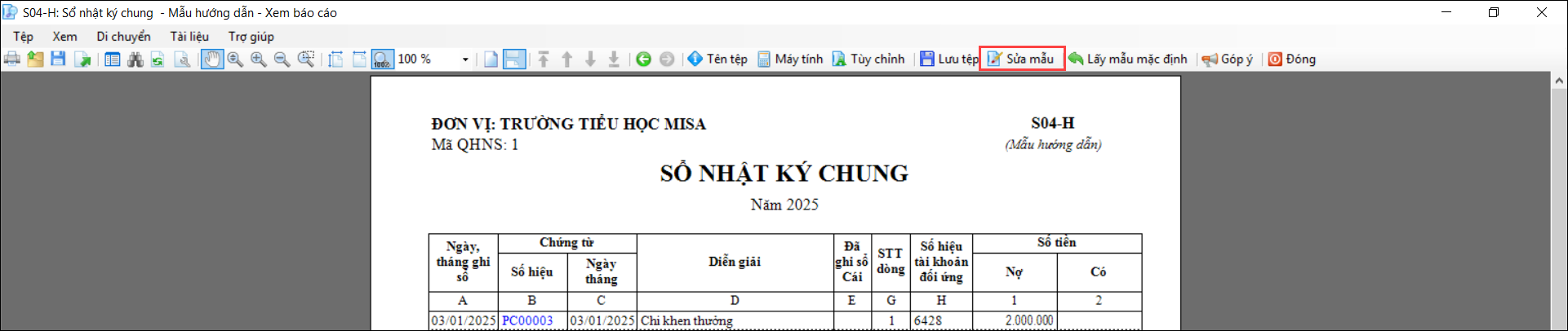
Ví dụ: Để thực hiện căn lề S04-H: Sổ nhật ký chung, anh/chị làm như sau:
Bước 1: Mở báo cáo, chứng từ cần căn chỉnh lề => Chọn Sửa mẫu
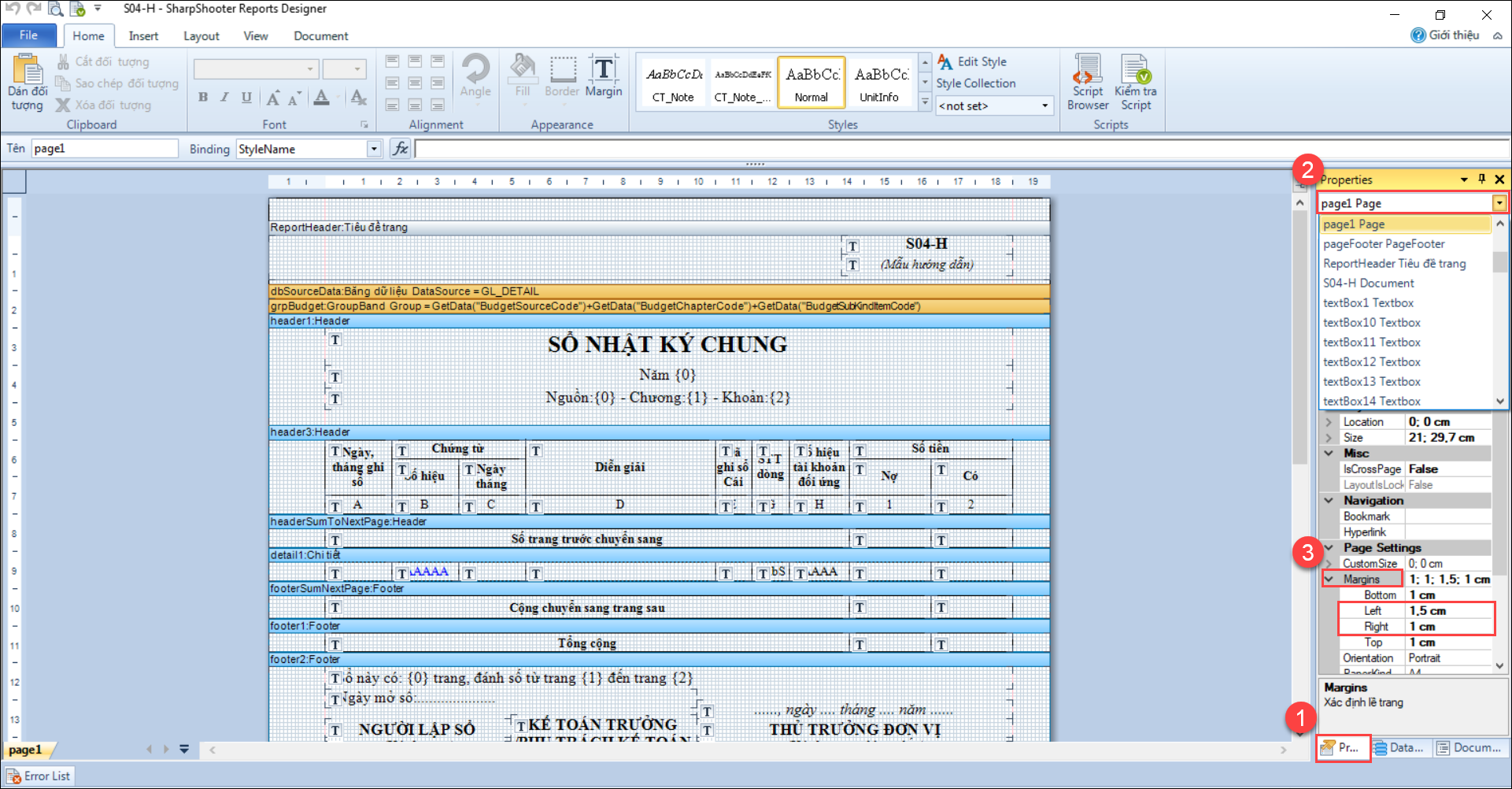
Bước 2: Ở góc phải Chọn Properties/ Chọn Page1page
Tích đúp vào chữ Margins, tại đây bạn chỉnh lề theo nhu cầu (Ví dụ lề trái đang để 1,5 cm, muốn tăng lên thành 2 cm thì sửa số 1,5 thành số 2)
• Left là lề trái
• Right là lề phải
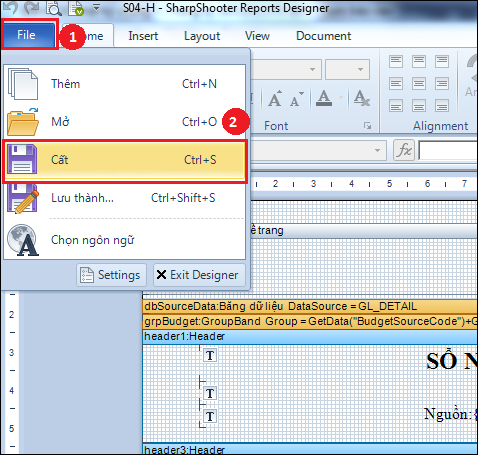
Bước 3: Vào File/ Chọn Cất để lưu mẫu
Như vậy báo cáo đã được căn lề theo đúng yêu cầu của đơn vị.
3. Lưu ý
– Chỉ những mẫu chứng từ hiển thị chữ “Sửa mẫu” bên trái mới có thể chỉnh sửa
– Với những mẫu, chỉ tiêu không sửa được, anh/chị có thể xuất ra file Excel để chỉnh sửa và in theo nhu cầu của đơn vị.
Sửa mẫu phức tạp: Nếu cần thêm, bớt hoặc thay đổi thông tin trên mẫu, anh/chị vui lòng liên hệ nhân viên MISA để được hỗ trợ. Một số trường hợp sửa mẫu phức tạp:
- Thêm diễn giải trên phiếu nhập kho.
- Bỏ tỷ giá trên phiếu thu, phiếu chi.
- Di chuyển vị trí các thông tin trên mẫu.
- Thêm người ký hoặc chức danh người ký.
- Chỉnh sửa mẫu ủy nhiệm chi theo mẫu riêng của ngân hàng (Agribank, VietinBank,…). up/ cập nhật mẫu ủy nhiệm chi theo mẫu ngân hàng.


