
1. Tổng quan
Bài viết này hướng dẫn anh/chị cách cập nhật tên người ký và chức danh trên các báo cáo, chứng từ theo đúng yêu cầu hoặc tùy chỉnh theo thực tế đơn vị. Khi đơn vị có thay đổi thủ quỹ, thủ kho, kế toán, kế toán trưởng, thủ trưởng đơn vị (chủ tài khoản), người lập báo cáo, thủ kho thì cần thay đổi tên chức danh, người ký trên các chứng từ, báo cáo.
2. Các bước thực hiện
Bước 1: Vào Hệ thống\Tùy chọn, chọn Người ký.
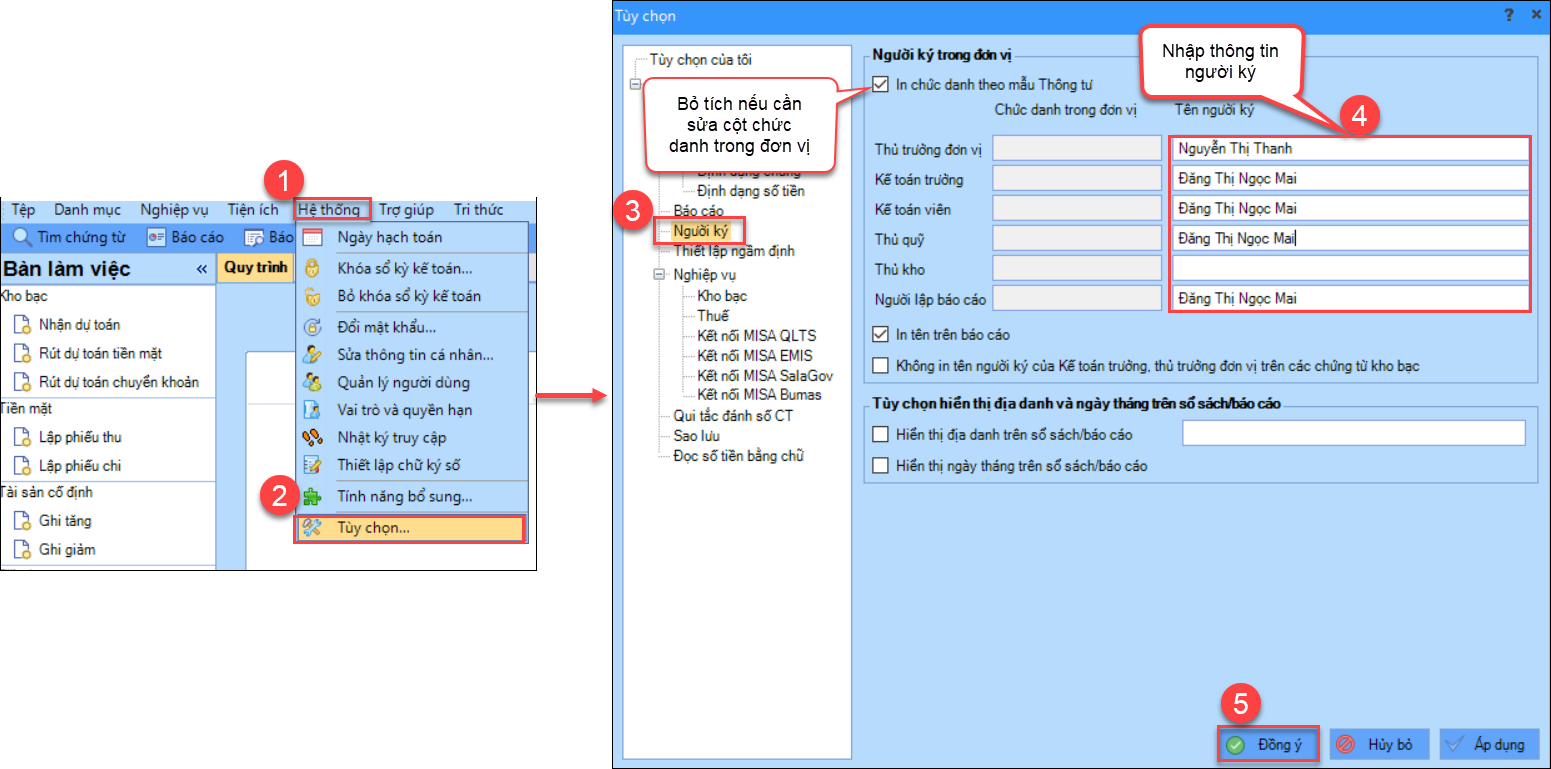
Bước 2: Nhập hoặc cập nhật Tên người ký tương ứng với từng chức danh. Thông tin này sẽ được sử dụng khi in các báo cáo và chứng từ có hiển thị người ký.
Bước 3: Thiết lập cách hiển thị thông tin người ký theo nhu cầu:
- In chức danh theo mẫu Thông tư:
- Tích chọn: Chương trình in chức danh đúng theo mẫu quy định của Thông tư, và không cho khai báo mục Chức danh trong đơn vị.
- Bỏ tích chọn: Chương trình cho phép chỉnh sửa mục Chức danh trong đơn vị để in theo đúng thực tế tại đơn vị.
- In tên trên báo cáo:
- Tích chọn: Báo cáo hiển thị tên người ký.
- Bỏ tích chọn: Báo cáo chỉ hiển thị chức danh, không hiển thị tên người ký.
- Không in tên người ký của Kế toán trưởng, Thủ trưởng đơn vị trên các chứng từ kho bạc:
- Tích chọn: Chứng từ kho bạc không hiển thị tên của Kế toán trưởng và Thủ trưởng đơn vị.
- Bỏ tích chọn: Chứng từ kho bạc hiển thị tên người ký theo thông tin đã khai báo.
Bước 4: Nhấn Đồng ý để lưu thay đổi. Từ đó, báo cáo và chứng từ sẽ hiển thị thông tin người ký theo thiết lập.


