
1. Tổng quan
Bài viết hướng dẫn anh/chị cách xuất khẩu dữ liệu đối chiếu từ phần mềm (định dạng file .JSON) và nhập khẩu (upload) thủ công các mẫu báo cáo đối chiếu kho bạc (Mẫu số 01a/SDKP-ĐVDT và Mẫu số 02a/SDKP-ĐVDT) lên cổng DVC KBNN. Hướng dẫn này dành cho các đơn vị thực hiện đối chiếu theo phương thức xuất/nhập file lên DVC.
Lưu ý: Hướng dẫn này áp dụng trong trường hợp đơn vị KHÔNG sử dụng phân hệ Kho bạc điện tử MISA. Nếu đơn vị dùng phân hệ Kho bạc điện tử thì gửi báo cáo đối chiếu theo hướng dẫn tại đây.
Nội dung bài viết bao gồm:
- Xuất khẩu mẫu 01a-SDKP/ĐVDT và 02a-SDKP/ĐVDT trên MISA Mimosa 2025
- Thêm công cụ MISA DVC Extension vào Google Chrome
- Nhập khẩu báo cáo lên cổng DVC KBNN
2. Lưu ý
- Xuất khẩu báo cáo đối chiếu trên phần mềm MISA Mimosa 2025 và thực hiện nhập khẩu báo cáo trên Google Chrome, không hỗ trợ thực hiện trên firefox. Nếu máy tính anh/chị đang là ngôn ngữ tiếng Anh mà muốn chuyển đổi thành ngôn ngữ Tiếng Việt thì xem hướng dẫn tại đây.
- Phần mềm chỉ hỗ trợ xuất khẩu, nhập khẩu Mẫu số 01a/SDKP-ĐVDT và Mẫu số 02a/SDKP-ĐVDT sang Dịch vụ công KBNN. Còn Mẫu số 06-ĐCSDTK/KBNN: Bảng xác nhận số dư tài khoản tiền gửi tại KBNN và Mẫu số 04-SDKP/ĐVDT: Bảng đối chiếu tình hình thực hiện dự toán của các nhiệm vụ được chuyển nguồn sang năm sau theo hình thức rút dự toán thì anh/chị nhập trực tiếp trên DVC.
- Khi xem mẫu số 02a trên phần mềm mã nguồn ngân sách nhà nước chỉ hiển thị ở dòng đầu tiên sau đó đến mã ngành kinh tế (mã khoản), khi nhập vào dịch vụ công mới thể hiện mã ngành, mã NDKT (nội dung kinh tế) chi tiết từng nguồn.
- Hiện tại, phần mềm chưa hỗ trợ xuất khẩu dữ liệu đối chiếu theo Nghị định 347 để nộp lên Cổng DVC KBNN. Anh/chị thực hiện xuất khẩu dữ liệu theo Nghị định 11, sau đó nhập lên Cổng DVC KBNN và bổ sung các thông tin còn thiếu (nếu có) trực tiếp trên Cổng DVC.
Lưu ý:
-
- Anh/chị chọn mẫu thông thường, không chọn mẫu Nghị định 11/2020/NĐ-CP (Mẫu tùy chỉnh). Nếu chọn mẫu tùy chỉnh, sẽ không có chức năng Xuất khẩu dữ liệu đối chiếu.
- Khi nhập khẩu mẫu đối chiếu 01a, 02a vào DVC không thấy mẫu 26 đối với 01a, mẫu 28 đối với 02a là bình thường, không ảnh hưởng gì. Khi thêm tay mẫu đối chiếu trên DVC cũng hiển thị như vậy, anh/chị kiểm tra đúng thông tin thì gửi Kho bạc bình thường.
3. Các bước thực hiện
Nhấn chuột trái vào dấu + để xem chi tiết
2.1. Xuất khẩu mẫu 01a, 02a trên MISA Mimosa 2025
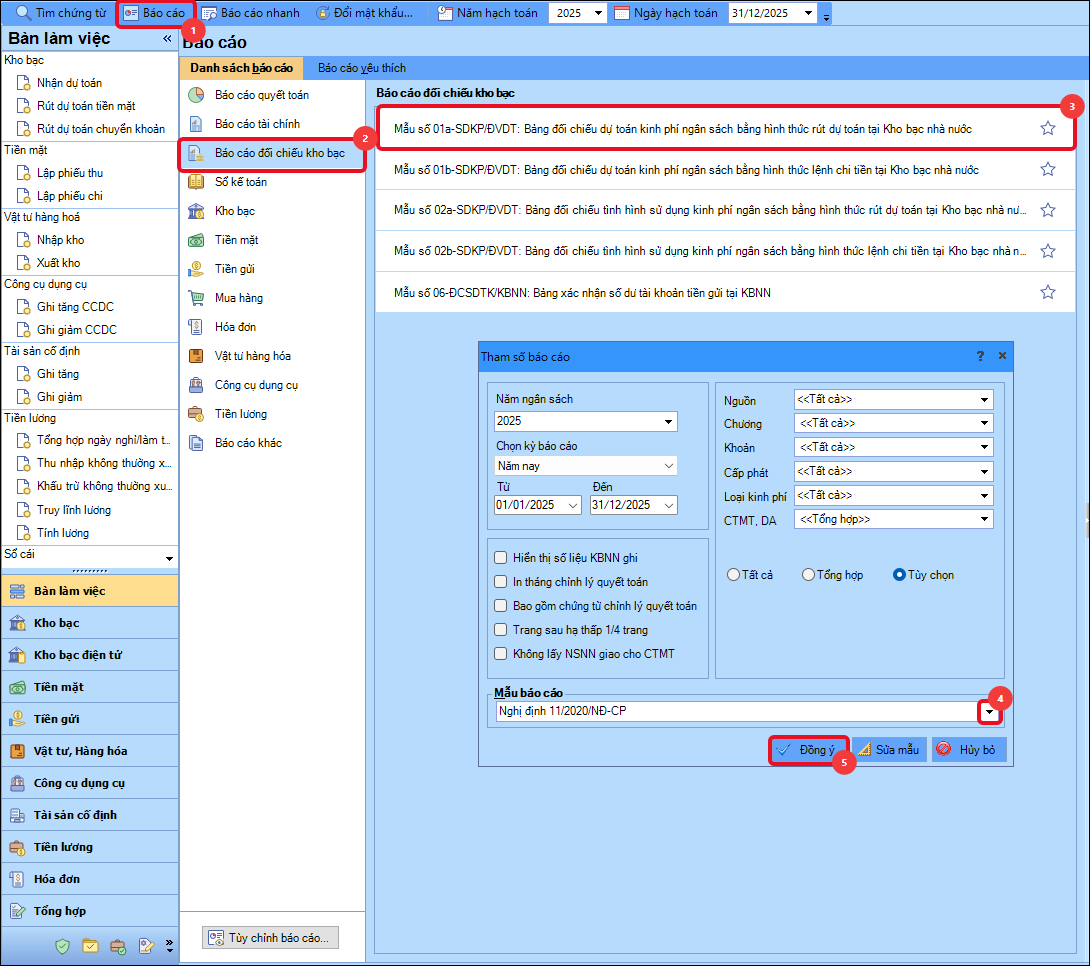
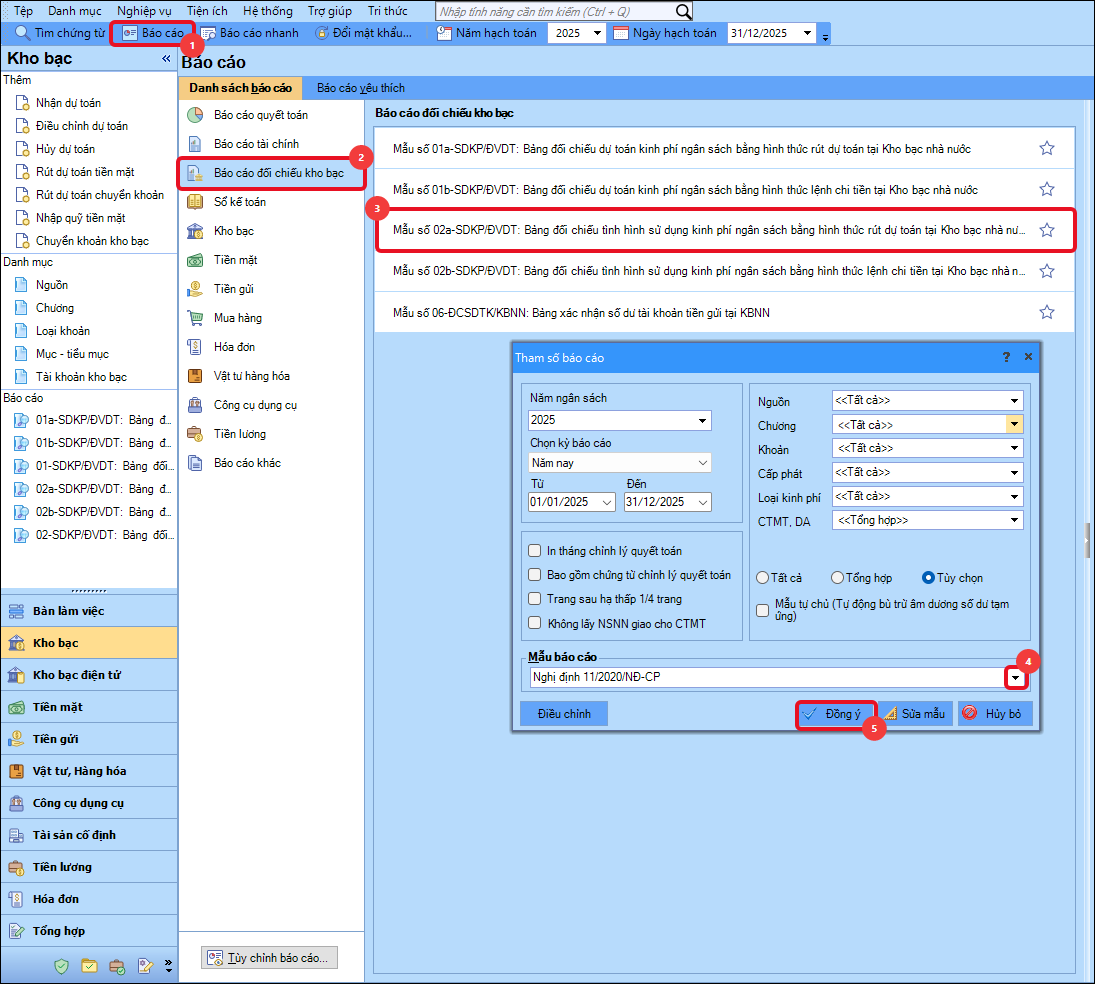
Bước 1: Trên MISA Mimosa 2025, vào Báo cáo → Báo cáo đối chiếu kho bạc.
Bước 2: Chọn in 2 mẫu báo cáo:
- Mẫu số 01a-SDKP/ĐVDT: Bảng đối chiếu dự toán kinh phí ngân sách bằng hình thức rút dự toán tại Kho bạc nhà nước
- Mẫu số 02a-SDKP/ĐVDT: Bảng đối chiếu tình hình sử dụng kinh phí ngân sách bằng hình thức rút dự toán tại Kho bạc nhà nước
Bước 3: Khai báo tham số báo cáo và nhấn Đồng ý.
- Chọn kỳ báo cáo
- Chọn tham số báo cáo. Lưu ý: CTMTDA để Tổng hợp, các tham số còn lại để Tất cả.
- Trên Mẫu số 01a, chọn Mẫu báo cáo: Nghị định 11/2020/NĐ-CP.
- Trên Mẫu số 02a, chọn Mẫu báo cáo: Nghị định 11/2020/NĐ-CP hoặc Mẫu TT18/2020/TT-BTC
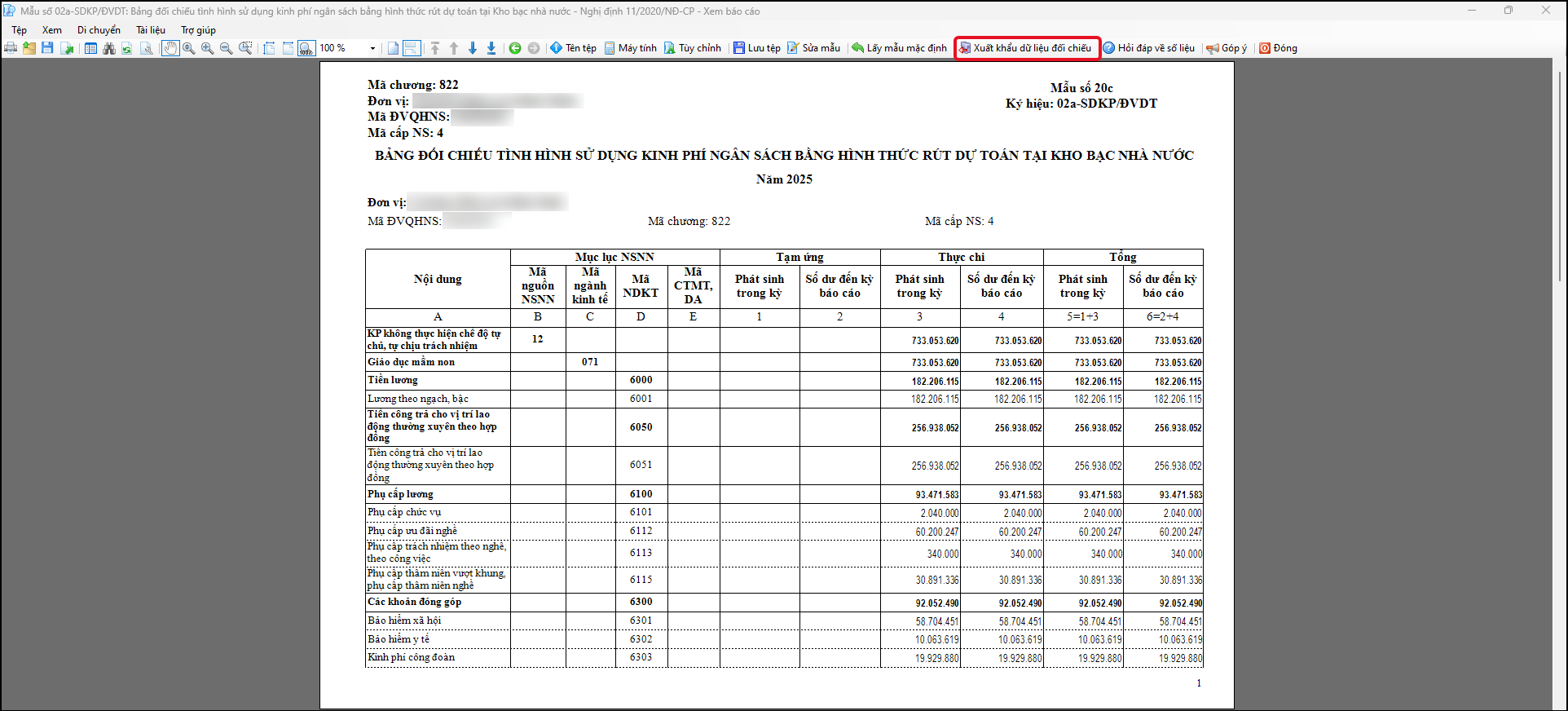
Bước 4: Trên từng mẫu 01a, 02a, nhấn Xuất khẩu dữ liệu đối chiếu.
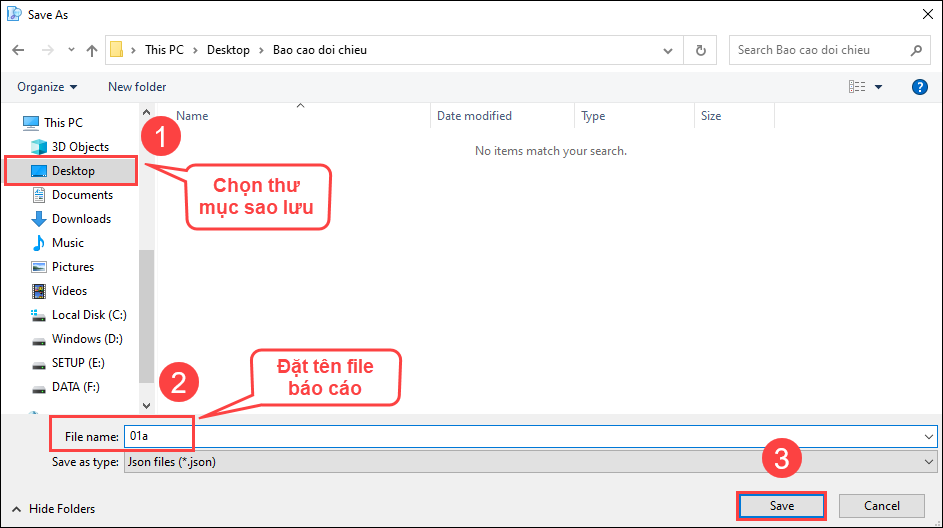
Bước 5: Chọn thư mục lưu, đặt tên báo cáo và nhấn Save (Lưu).
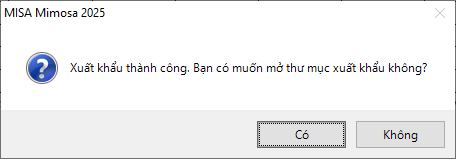
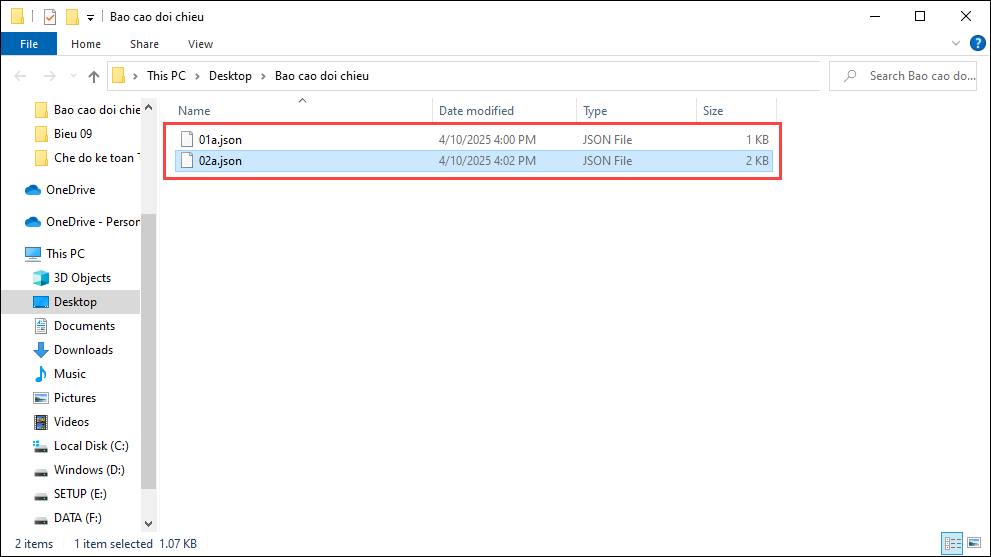
Bước 6: Khi phần mềm hiển thị thông báo Xuất khẩu thành công, nhấn Có để mở thư mục xuất khẩu hoặc nhấn Không để đóng thông báo.
Lưu ý:
- Cột mã nguồn NSNN phải hiển thị đúng các mã nguồn 12, 13, 14,…, nếu cột mã nguồn bị trống anh/chị làm theo hướng dẫn tại đây.
- File xuất khẩu đúng sẽ có định dạng là JSON, anh/chị kiểm tra cột type khi mở thư mục chứa file đã xuất hiện đúng là Json File thì mới dùng để nhập khẩu được
2.2. Thêm công cụ MISA DVC Extension vào Google Chrome
MISA DVC Extension là tiện ích hỗ trợ nhập nhanh dữ liệu của mẫu 01a, 02a vào hệ thống DVC KBNN.
Bước 1: Mở trình duyệt Google Chrome.
Bước 2: Mở công cụ MISA DVC Extension trên cửa hàng Chrome trực tuyến.
- Gõ mily.vn/congcudvc trên thanh địa chỉ và nhấn Enter.
- Hoặc mở liên kết tại đây.
Bước 3: Nhấn Thêm vào Chrome → Thêm tiện ích (Add Extensions).
Bước 4: Kiểm tra tiện ích MISA DVC Extension đã được thêm vào Google Chrome thành công.

2.3. Nhập khẩu báo cáo xuất khẩu từ MISA Mimosa 2025 lên cổng DVC KBNN
Lưu ý: Chỉ thực hiện trên Google Chrome.
Bước 1: Truy cập mục Đối chiếu, xác nhận số dư tài khoản của đơn vị giao dịch tại KBNN trên cổng DVC KBNN.
- Đăng nhập vào cổng DVC KBNN trên Google Chrome tại https://dvc.vst.mof.gov.vn/.
- Nhập thông tin tài khoản và nhấn Đăng nhập.
- Nhấn Danh sách DVC.
- Chọn Đối chiếu, xác nhận số dư tài khoản của đơn vị giao dịch tại KBNN.

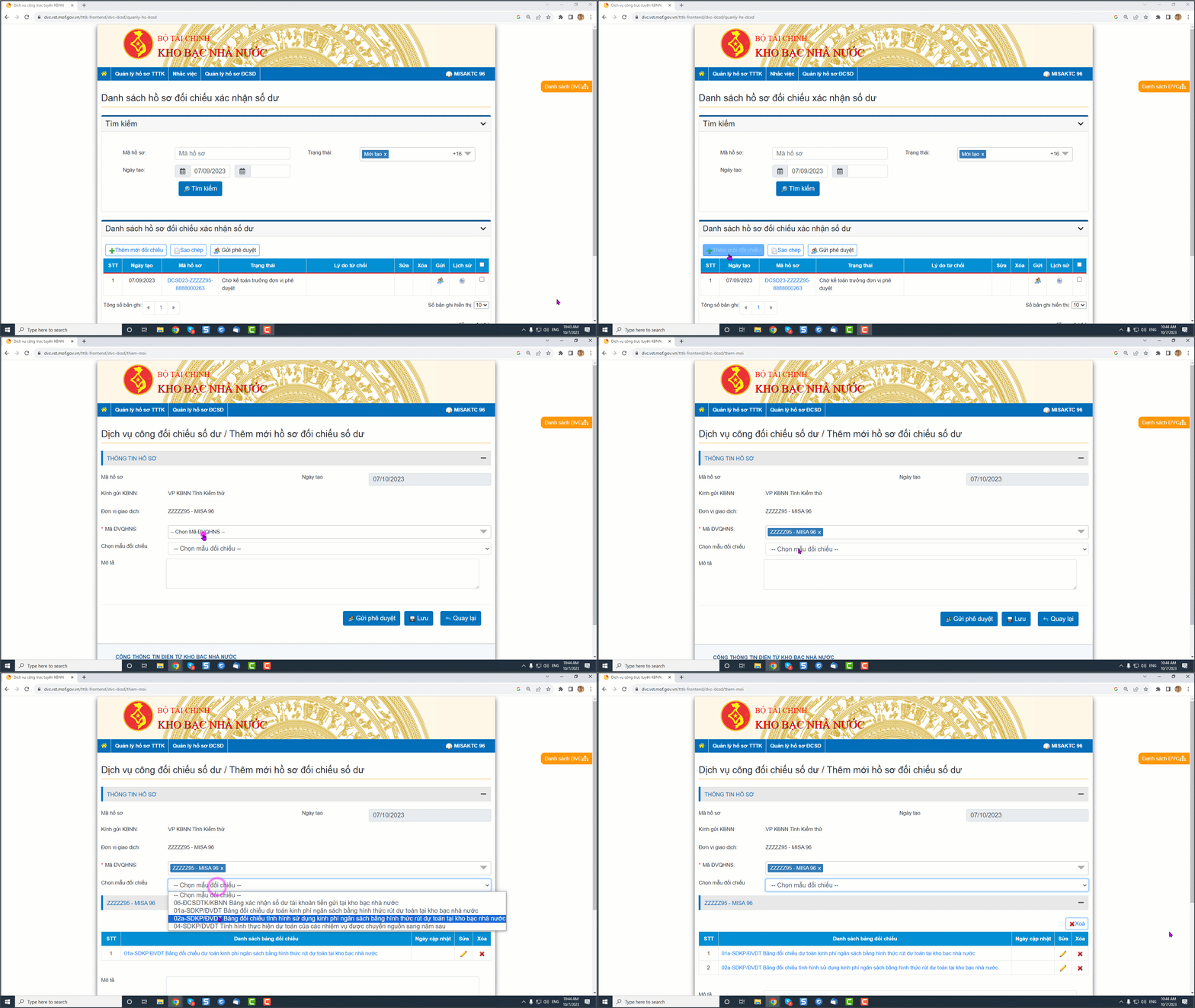
Bước 2: Thêm hồ sơ đối chiếu.
- Nhấn Thêm mới đối chiếu.
- Chọn Mã ĐVQHNS.
- Chọn Mẫu đối chiếu, ví dụ 02a-SDKP/ĐVDT.
Bước 3: Nhập khẩu báo cáo đã xuất từ MISA Mimosa 2025.
- Nhấn biểu tượng Sửa hình cây bút.
- Nhập đầy đủ Thông tin chung.
Lưu ý chọn tham số thời gian của báo cáo xem hướng dẫn chi tiết tại đây
- Nhấn Nhập khẩu. Nếu không thấy nút Nhập khẩu thì xem tài liệu tại đây.
- Chọn báo cáo đã xuất khẩu trên máy tính và nhấn Open.
Lưu ý: Trên DVC KBNN đang chọn nhập khẩu mẫu báo cáo nào thì phải chọn đúng mẫu báo cáo đã xuất khẩu từ MISA Mimosa 2025.
- Kiểm tra các thông tin cảnh báo màu đỏ, nhập bổ sung hoặc chỉnh sửa nếu cần, sau đó nhấn Cập nhật.

Bước 4: Chọn mẫu đối chiếu khác để nhập tiếp, nhấn Xóa để nhập lại báo cáo hiện tại hoặc nhấn Lưu để lưu hồ sơ đối chiếu.


