
1. Tổng quan
Bài viết này hướng dẫn kế toán nộp báo cáo lên cấp trên sử dụng phần mềm MISA Lekima để cấp trên xem xét, kiểm tra số liệu của đơn vị một cách nhanh chóng, chính xác. Đồng thời bài viết cũng hướng dẫn cách xử lý một số vướng mắc khi nộp báo cáo cấp trên như không nhớ tên đăng nhập, mật khẩu để nộp, nộp báo cáo báo đã nộp.
Lưu ý:
- Hiện nay phần mềm mới hỗ trợ tính năng nộp bộ báo cáo trực tuyến cho cấp trên trên MISA Lekima, chưa hỗ trợ xuất báo cáo ra file XML để nộp cấp trên.
- Bài viết này hướng dẫn cách nộp báo cáo lên cấp trên đang sử dụng phần mềm MISA Lekima để tổng hợp báo cáo, trường hợp nộp báo cáo tài chính lên Kho bạc Nhà nước (KBNN) thông qua hệ thống Tổng kế toán (TKT) anh/chị làm theo hướng dẫn tại đây.
Kể từ phiên bản R12: Anh/chị có thể nộp các Báo cáo tài chính và Báo cáo quyết toán trực tuyến lên MISA Lekima.
2. Các bước thực hiện
Bước 1: Chọn phân hệ Tổng hợp.
Bước 2: Chọn Nộp báo cáo lên cấp trên\Nộp báo cáo lên cấp trên.
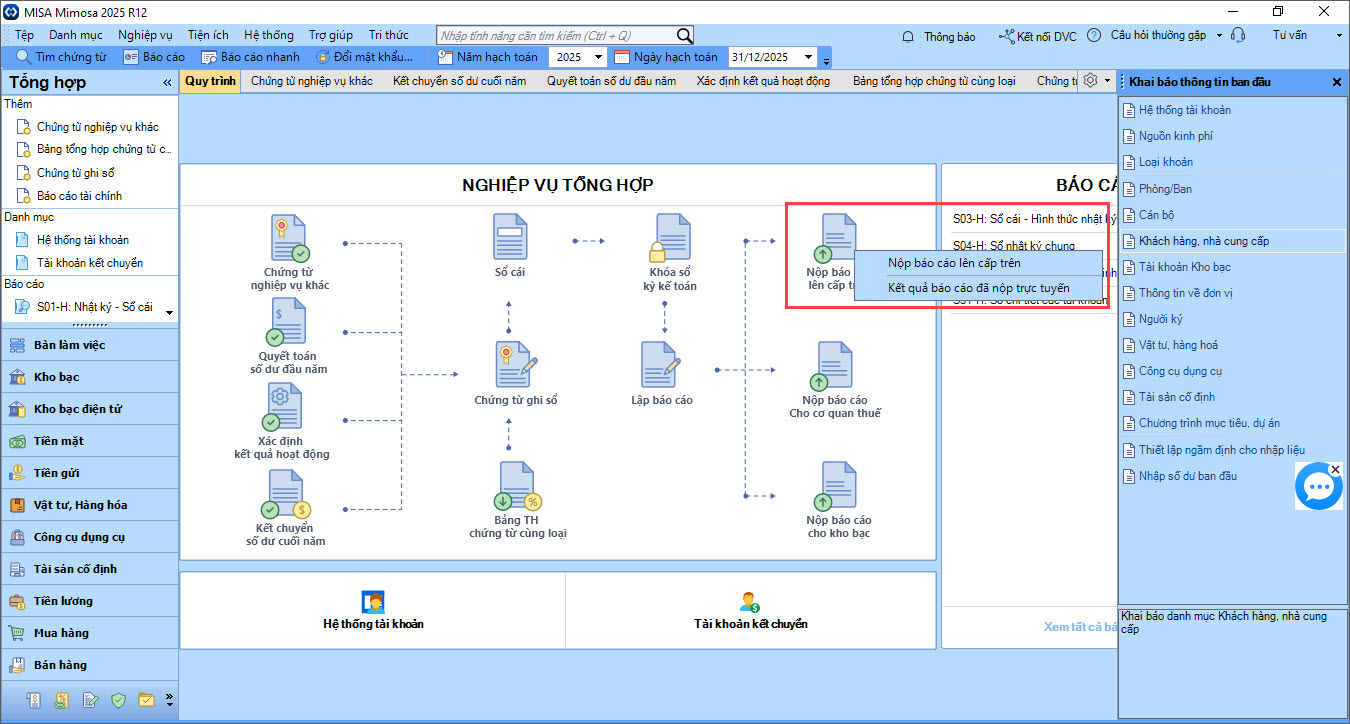
Bước 3: Nhập Tên đăng nhập (tài khoản cấp trên cấp và là tài khoản đăng nhập vào https://mimosaapp.misa.vn/nopbaocao/) và Mật khẩu. Nhấn Đồng ý.
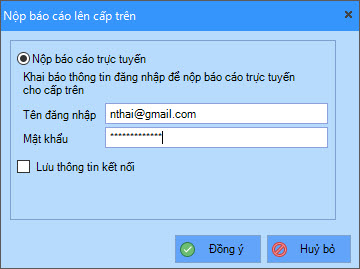
Lưu ý:
- Tích vào ô Lưu thông tin kết nối để sử dụng cho lần sau không cần phải nhập lại.
- Nếu báo mật khẩu chưa đúng anh/chi truy cập trang https://mimosaapp.misa.vn/nopbaocao nhấn quên mật khẩu và đặt lại.
- Nếu chưa được cấp Tài khoản, bạn có thể thực hiện theo hướng dẫn tại đây
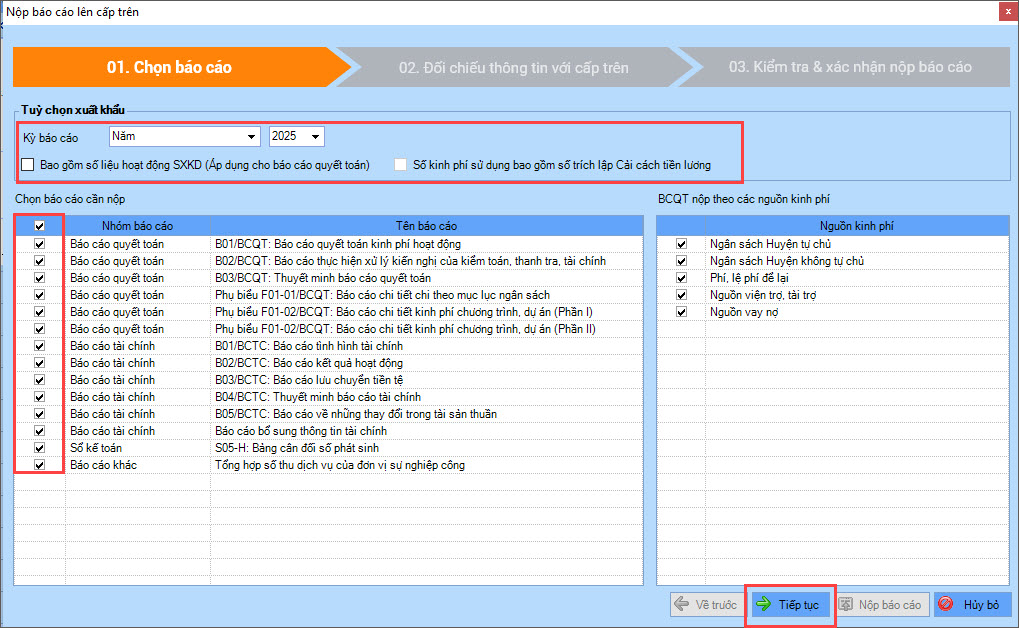
Bước 4: Chọn báo cáo
- Chọn Kỳ báo cáo.
- Tích chọn các báo cáo cần nộp.
- Tích chọn thêm các tham số báo cáo: Bao gồm số liệu hoạt động SXKD,…
- Tại phần BCQT nộp theo các nguồn kinh phí, anh/chị tích chọn Nguồn kinh phí nào thì số liệu BCQT nộp lên cấp trên sẽ lấy theo các nguồn tương ứng.
- Nhấn Tiếp tục.
Bước 5: Đối chiếu thông tin với cấp trên
- Thực hiện ghép nguồn của đơn vị cấp trên với nguồn tại đơn vị cho khớp bằng cách chọn Mã nguồn, Tên nguồn tương ứng.
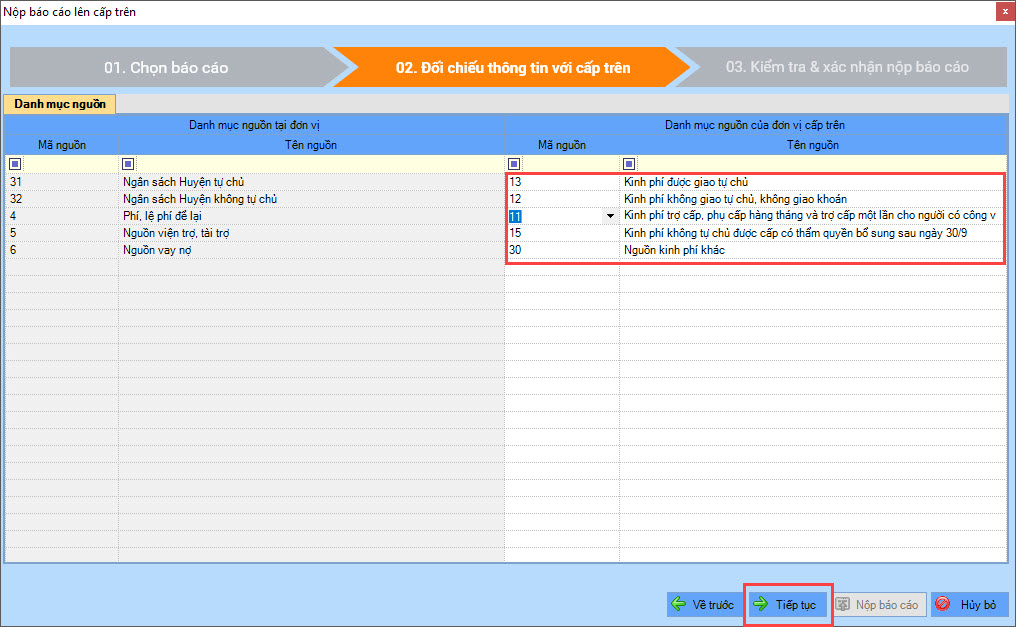
- Nhấn Tiếp tục.
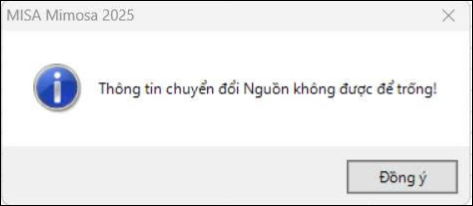
Lưu ý: Anh/chị cần chọn đúng mã nguồn tương ứng với Danh mục nguồn của đơn vị cấp trên. Nếu chưa chọn, phần mềm sẽ hiển thị cảnh báo “Thông tin chuyển đổi nguồn không được để trống” và không thể chuyển sang bước tiếp theo.
Bước 6: Kiểm tra và xác nhận nộp báo cáo
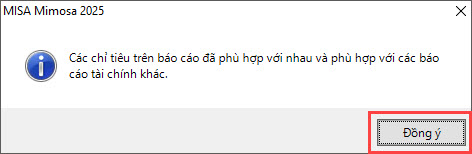
- Nếu các chỉ tiêu trên báo cáo đều đã phù hợp, nhấn Đồng ý trên câu thông báo.
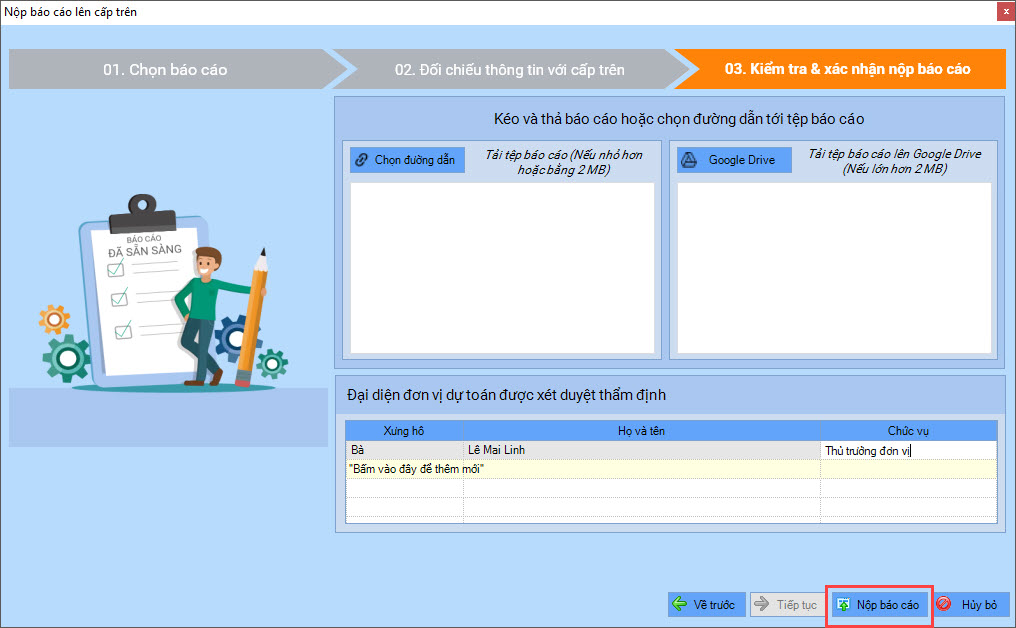
- Tải lên các tệp đính kèm (nếu cần) và nhập thông tin Đại diện đơn vị dự toán được xét duyệt/thẩm định.
- Nhập Đại diện đơn vị dự toán được xét duyệt thẩm định nếu cần: Nhập tay các thông tin Xưng hô, Họ và tên, Chức vụ.
- Nhấn Nộp báo cáo.
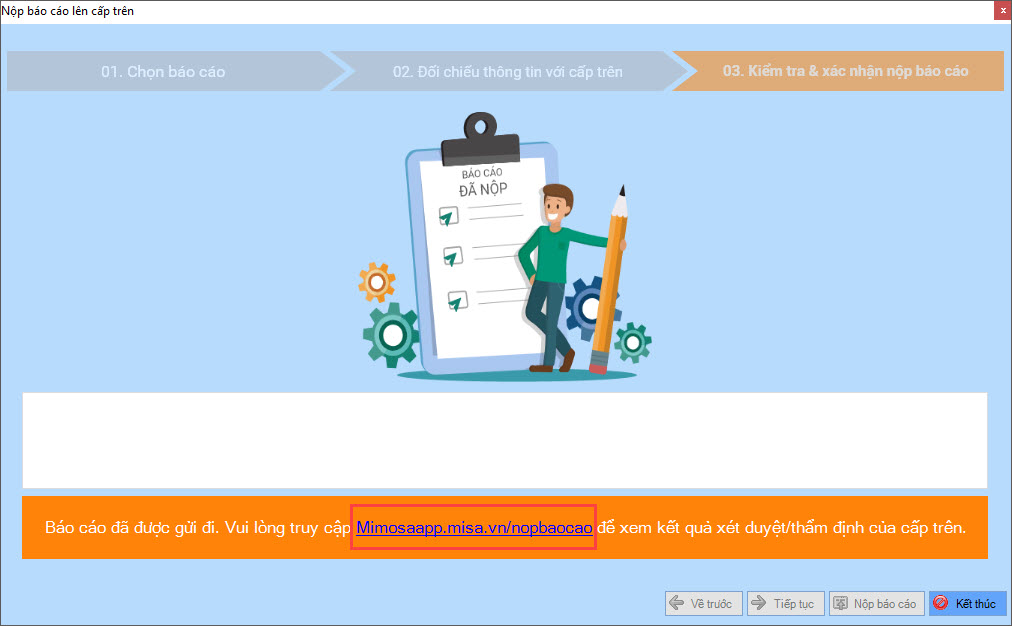
- Sau khi báo cáo đã được nộp thành công, bạn truy cập vào đường link: Mimosaapp.misa.vn/nopbaocao để xem kết quả xét duyệt/thẩm định của cấp trên.
3. Một số vấn đề thường gặp
- Phần mềm mới hỗ trợ tính năng nộp bộ báo cáo trực tuyến cho cấp trên trên MISA Lekima, chưa hỗ trợ xuất báo cáo ra file XML để nộp cấp trên.
-
Khi nộp báo cáo, nếu phần mềm hiển thị cảnh báo “Không thể thực hiện: Đã nộp báo cáo kỳ cả năm … lên cấp trên. Bạn không thể nộp lại”. Anh/chị thực hiện lần lượt theo các bước dưới đây. Sau mỗi bước, nếu nộp được báo cáo thì dừng lại; chỉ thực hiện bước tiếp theo nếu vẫn không nộp được.
-
Bước 1: Liên hệ cấp trên để từ chối báo cáo
Anh/chị liên hệ cấp trên để thực hiện từ chối báo cáo, sau đó thực hiện nộp lại.
Nếu cấp trên đã từ chối báo cáo, hoặc kỳ báo cáo chưa nộp nhưng vẫn không nộp được, thực hiện Bước 2.
-
Bước 2: Kiểm tra kỳ báo cáo
Anh/chị kiểm tra lại kỳ báo cáo, đảm bảo chọn đúng năm báo cáo. Ví dụ: Nộp báo cáo năm 2026 thì chọn kỳ báo cáo năm 2026.
Nếu đã chọn đúng năm, cấp trên đã từ chối nhưng vẫn không nộp được, thực hiện Bước 3.
-
Bước 3: Chỉ chọn báo cáo cần nộp
Anh/chị bỏ tích toàn bộ báo cáo, sau đó chỉ tích riêng Báo cáo tài chính hoặc Báo cáo quyết toán rồi thực hiện nộp lại cho cấp trên.
-


