
1. Tổng quan
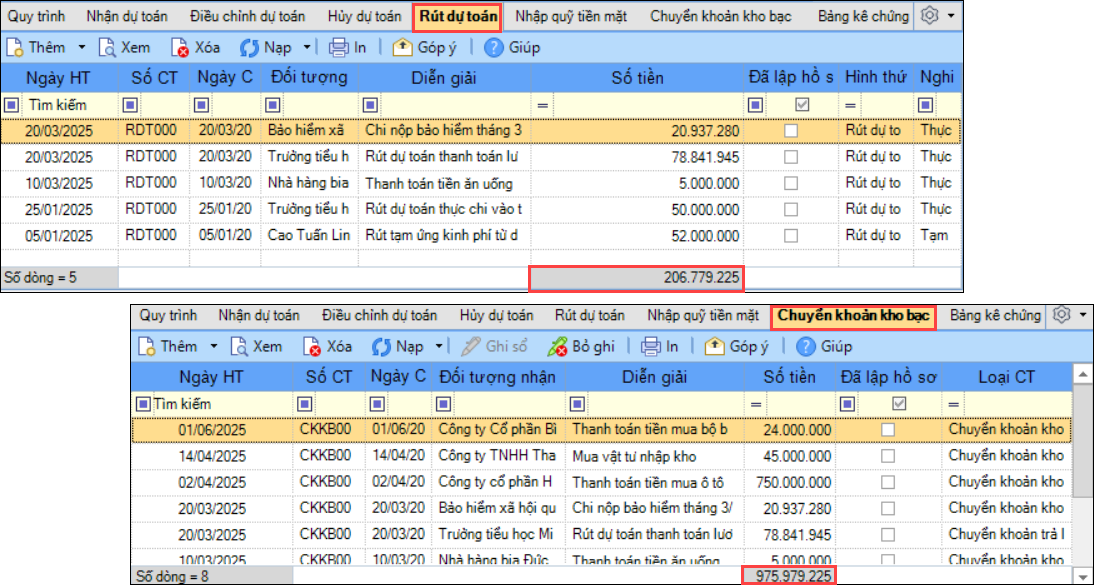
Bài viết hướng dẫn cách kiểm tra và xử lý tình trạng chênh lệch số liệu giữa Danh sách rút dự toán và Danh sách chuyển khoản kho bạc. Đồng thời, bài viết hướng dẫn thao tác hạch toán tương ứng giữa hai danh sách này để đảm bảo số liệu lên báo cáo đối chiếu mẫu 01a (cột 6, 7) chính xác.
Nội dung bài viết bao gồm:
-
Xử lý sai lệch: Cách tìm nguyên nhân và xử lý khi tổng tiền giữa hai danh sách không khớp nhau, hoặc thấy bên danh sách chuyển khoản có các chứng từ chuyển khoản trả lương, chi hoạt động,… nhưng bên danh sách chứng từ rút không thấy các chứng từ tương ứng (do rút tiền mặt, chưa sinh chứng từ tương ứng hoặc thừa/thiếu chứng từ).
-
Cách sinh Giấy rút dự toán từ chứng từ Chuyển khoản kho bạc đã có sẵn (hoặc ngược lại) thông qua tính năng Tiện ích trên phần mềm.
-
Đối chiếu báo cáo: Đảm bảo chứng từ được ghi sổ và khớp đúng giữa các tab để số dự toán đã sử dụng hiển thị chính xác trên báo cáo mẫu 01a (mẫu số 20a)
2. Cách xử lý
2.1 Nguyên nhân 1: Do đơn vị có rút dự toán tiền mặt
Chứng từ rút dự toán tiền mặt sẽ sinh chứng từ nhập quỹ tiền mặt nằm ở tab nhập quỹ tiền mặt, không nằm ở tab chuyển khoản kho bạc.
Giải pháp 1:
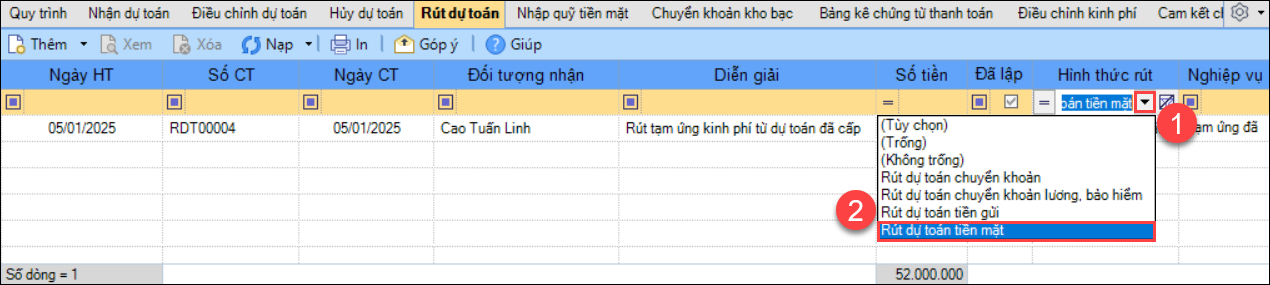
Tại màn hình Danh sách rút dự toán, anh/chị nhấn vào biểu tượng hình tam giác tại cột Hình thức rút \chọn Rút dự toán tiền mặt và chọn điều kiện lọc là = để lọc ra các chứng từ rút dự toán bằng tiền mặt.
Sau khi lọc, Nếu tổng tiền ở danh sách chuyển khoản + Tổng tiền của các chứng từ rút dự toán tiền mặt vừa lọc = Tổng tiền tại màn hình danh sách rút là đúng.
Trường hợp không khớp, anh/chị thực hiện kiểm tra thêm theo các nguyên nhân bên dưới.
2.2 Nguyên nhân 2: Do chứng từ rút chưa sinh chứng từ chuyển khoản, hoặc nhập quỹ tiền mặt tương ứng.
Chứng từ rút phải sinh chứng từ chuyển khoản tương ứng thì bên danh sách chuyển khoản mới có. Chứng từ rút sẽ không lên báo cáo, chỉ khi bên tab chuyển khoản kho bạc hoặc nhập quỹ tiền mặt có chứng từ tương ứng thì chứng từ nhập mới lên được các báo cáo.
Giải pháp 2:
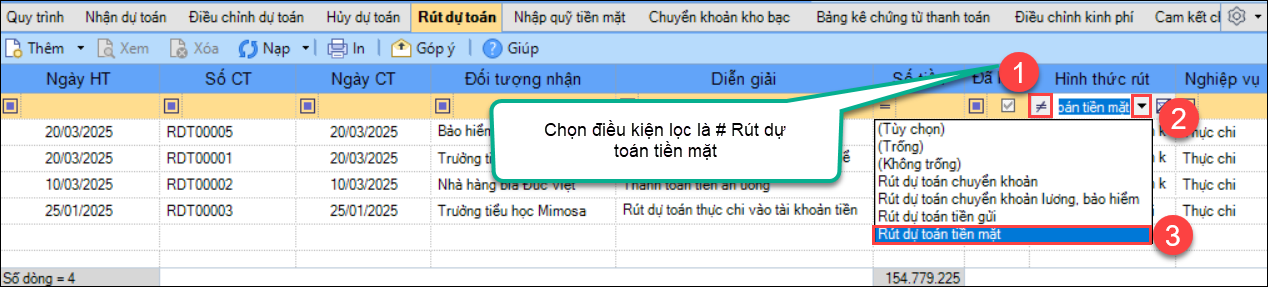
Tại màn hình Danh sách chứng từ rút dự toán, anh/chị nhấn vào biểu tượng hình tam giác tại cột Hình thức rút\chọn Rút dự toán tiền mặt và chọn điều kiện lọc là # (Khác) để lọc ra các chứng từ rút dự toán chuyển khoản.
Anh/chị cũng có thể lọc Hình thức rút = Rút dự toán tiền mặt và đối chiếu với tab Nhập quỹ tiền mặt để kiểm tra có chứng từ rút dự toán tiền mặt nào chưa sinh chứng từ nhập quỹ tiền mặt tương ứng không.
1. Đối chiếu danh sách chứng từ rút dự toán chuyển khoản sau khi lọc với danh sách chuyển khoản kho bạc để tìm chứng từ rút dự toán chưa sinh chứng từ chuyển khoản tương ứng.
Nếu chứng từ có trong danh sách rút dự toán nhưng không có trong danh sách chuyển khoản Kho bạc → chứng từ đó chưa được sinh chứng từ chuyển khoản Kho bạc tương ứng.
Lưu ý:
- Nếu có nhiều chứng từ: Có thể thu hẹp thời gian đối chiếu theo quý/tháng:
Ví dụ anh/chị xem cả năm, thì sẽ lọc từng quý xem lệch từ quý nào, sau khi phát hiện lệch quý nào thì lọc tới từng tháng trong quý, nếu từng tháng vẫn lêch thì có thể chia ra lọc từ ngày đến ngày…
-
- Nhấn biểu tượng tam giác cạnh chữ Nạp trên cả hai màn hình.
- Tích Theo ngày hạch toán.
- Chọn khoảng thời gian cần đối chiếu → nhấn Đồng ý.
- Nếu số dòng lệch 1 chứng từ:
Lấy tổng tiền ở hai màn hình trừ cho nhau để xác định số tiền chênh lệch. Sau đó, nhập số tiền chênh lệch vào ô tìm kiếm dưới chữ Số tiền tại màn hình có tổng tiền lớn hơn để nhanh chóng tìm chứng từ bị lệch.
2. Tích đúp chuột vào dòng chứng từ chưa sinh chứng từ chuyển khoản\Nhấn Sửa\Cất để sinh lại chứng từ tương ứng. Nếu chứng từ rút đó thừa thì thực hiện xóa bỏ.
Trường hợp anh/chị cất giấy rút mà không hiện thông báo sinh chứng từ chuyển khoản hoặc nhập quỹ tiền mặt tương ứng thì làm theo hướng dẫn tại đây.
2.3 Nguyên nhân 3: Chứng từ chuyển khoản không có chứng từ rút tương ứng
Trường hợp này do anh/chi vào trực tiếp tab chuyển khoản kho bạc để thêm chứng từ, hoặc xóa chứng từ rút nhưng chưa xóa chứng từ chuyển khoản tương ứng ….
Giải pháp 3:
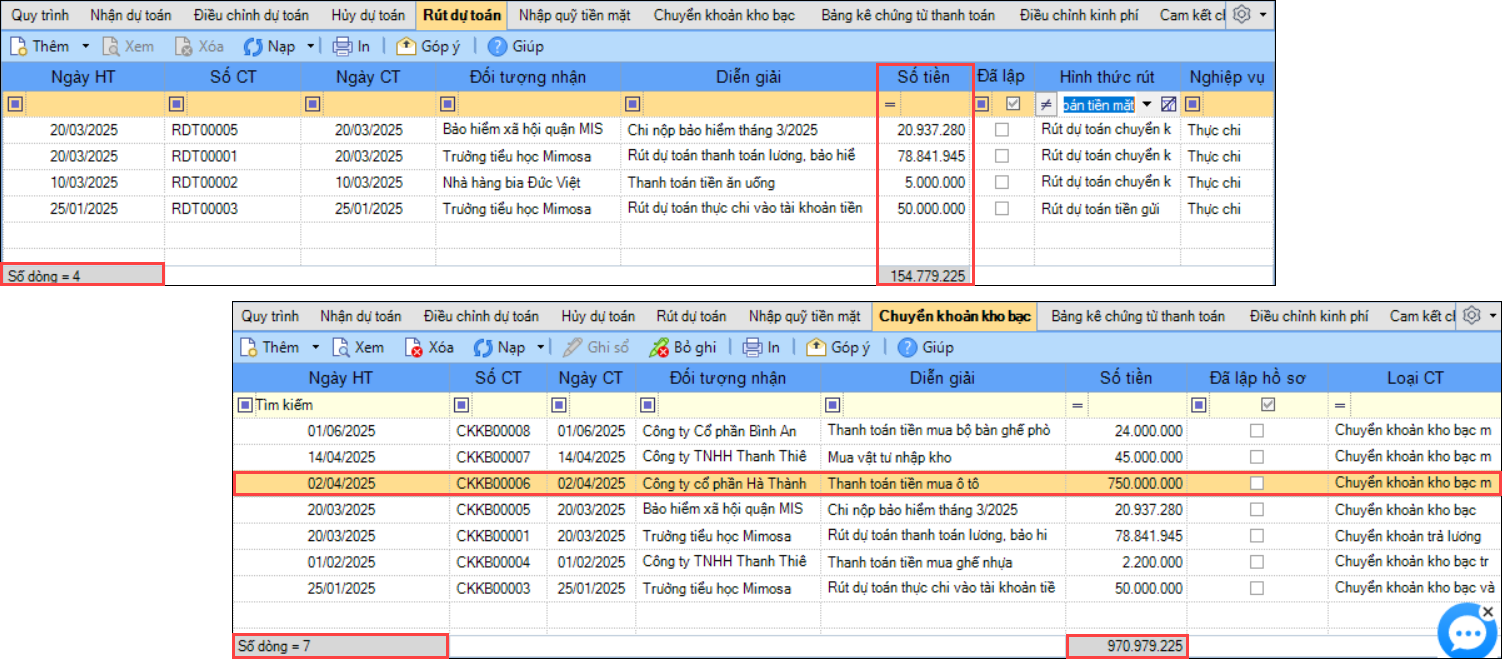
Tại màn hình Danh sách chứng từ rút dự toán, anh/chị nhấn vào biểu tượng hình tam giác tại cột Hình thức rút\chọn Rút dự toán tiền mặt và chọn điều kiện lọc là # (Khác) để lọc ra các chứng từ rút dự toán chuyển khoản.
1. Đối chiếu danh sách chứng từ rút dự toán chuyển khoản sau khi lọc với danh sách chuyển khoản kho bạc để tìm chứng chuyển khoản chưa có chứng từ rút dự toán tương ứng.
Lưu ý:
- Nếu có nhiều chứng từ: Có thể thu hẹp thời gian đối chiếu theo quý/tháng:
Ví dụ anh/chị xem cả năm, thì sẽ lọc từng quý xem lệch từ quý nào, sau khi phát hiện lệch quý nào thì lọc tới từng tháng trong quý, nếu từng tháng vẫn lêch thì có thể chia ra lọc từ ngày đến ngày…
-
- Nhấn biểu tượng tam giác cạnh chữ Nạp trên cả hai màn hình.
- Tích Theo ngày hạch toán.
- Chọn khoảng thời gian cần đối chiếu → nhấn Đồng ý.
- Nếu số dòng lệch 1 chứng từ:
Lấy tổng tiền ở hai màn hình trừ cho nhau để xác định số tiền chênh lệch. Sau đó, nhập số tiền chênh lệch vào ô tìm kiếm dưới cột Số tiền tại màn hình có tổng tiền lớn hơn để nhanh chóng tìm chứng từ bị lệch.
2. Sau khi kiểm tra ra chứng từ lệch, nếu chứng từ chuyển khoản kho bạc đó là đúng cần sinh lại chứng từ rút dự toán tương ứng thì tích đúp vào để mở chứng từ lên, rồi vào Tiện ích\chọn Sinh giấy rút dự toán tương ứng. Nếu chứng từ sai thì nhấn Bỏ ghi\Xóa để xóa bỏ chứng từ thừa.
Lưu ý:
- Các chứng từ chuyển khoản kho bạc + nhập quỹ tiền mặt đã ghi sổ và có hạch toán đồng thời 008 tương ứng – nộp trả (nếu có) sẽ bằng số dự toán đã sử dụng ( Cột 6) trên mẫu đối chiếu 01a. Nên trường hợp danh sách chuyển khoản + nhập quỹ tiền mặt – nộp trả đã đúng tiền nhưng đối chiếu lên sai thì anh/chị kiểm tra xem có chứng từ nào chưa ghi sổ không và tham khảo thêm hướng dẫn tại đây.
- Chứng từ rút không lên báo cáo nên danh sách chuyển khoản + nhập quỹ tiền mặt đúng là được, anh/chị không sinh lại giấy rút tương ứng cũng không sao.


