
1. Tổng quan
Bài viết tổng hợp các câu hỏi thường gặp khi thao tác, sử dụng trên phần mềm Mimosa 2025.
Bài viết này sẽ giúp anh/chị:
- Hiểu rõ cách xử lý các tình huống thường gặp khi khai báo tài sản, phân loại tài sản cố định.
- Nắm được nguyên nhân và cách thao tác đúng trên phần mềm.
2. Các bước thực hiện
2.1. Câu hỏi 1: Chuyển dữ liệu về nhà làm hoặc sang máy tính mới nhưng dữ liệu, báo cáo không đầy đủ thì phải làm thế nào?
Câu trả lời:
Việc chuyển dữ liệu offline về máy tính ở nhà hoặc sang máy tính mới không làm thay đổi dữ liệu đã sao lưu. Nếu dữ liệu hoặc báo cáo không đầy đủ, anh/chị thực hiện như sau:
- Thực hiện sao lưu lại đúng dữ liệu cần chuyển.
- Sao chép đúng file sao lưu mới nhất vừa thực hiện sang máy tính mới hoặc máy tính ở nhà.
- Thực hiện khôi phục dữ liệu từ file sao lưu vừa sao chép.
- Đăng nhập vào đúng dữ liệu vừa phục hồi
Anh/chị xem hướng dẫn chuyển dữ liệu tại đây.
Lưu ý: Nếu đã chuyển và khôi phục đúng dữ liệu nhưng báo cáo vẫn chưa chính xác hoặc chưa đầy đủ, anh/chị kiểm tra lại các tham số báo cáo đã chọn khi mở báo cáo.
2.2. Sửa/ Xóa số dự toán năm trước chuyển nguồn sang
Trả lời:
Số dự toán năm trước chuyển nguồn sang năm nay được xác định theo 2 trường hợp:
- Trường hợp 1: Dữ liệu đã tách năm: Số dự toán chuyển nguồn sang được lấy theo số dư đầu kỳ của các tài khoản 00811, 00812, 00821, 00822.
- Trường hợp 2: Dữ liệu làm liên năm: Là dữ liệu nhập chứng từ năm N+1 vào chung dữ liệu năm N. Nếu chưa lập chứng từ hủy dự toán đối với số dự toán bị Kho bạc hủy, số dự toán này có thể vẫn còn trên dữ liệu.
Cách xử lý:
Anh/chị vào Tệp \ Thông tin dữ liệu để kiểm tra ngày bắt đầu của dữ liệu:
- Nếu ngày bắt đầu là 01/01/N+1: Dữ liệu đã tách năm. Vào Nghiệp vụ \ Nhập số dư ban đầu, nhấn chuột phải vào tài khoản 00811, 00812 chi tiết và chọn Xóa số dư nếu không còn dự toán chuyển nguồn hoặc muốn xóa số dự toán đã nhập. Nếu vẫn còn dự toán chuyển nguồn, anh/chị nhập lại số dư đúng vào các tài khoản tương ứng.
- Nếu ngày bắt đầu là 01/01/N: Dữ liệu các năm chưa tách riêng. Anh/chị thực hiện tách dữ liệu riêng cho năm nay theo hướng dẫn tại đây, sau đó xóa số dư các tài khoản 00811, 00812 và nhập lại số dư nếu còn dự toán chuyển nguồn sang.
2.3. Không đăng nhập được trang tổng kế toán (trang bctcnn.vst.mof.gov.vn) để nộp báo cáo
Trả lời:
Trường hợp anh/chị không đăng nhập được trang Tổng kế toán (TKT) tại https://bctcnn.vst.mof.gov.vn để nộp báo cáo do không đăng nhập được bằng tên đăng nhập, mật khẩu hoặc không truy cập được hệ thống, anh/chị thực hiện như sau:
- Làm mới trang: Nhấn F5 để tải lại trang hoặc thử truy cập bằng trình duyệt khác.
- Liên hệ hỗ trợ: Nếu vẫn không đăng nhập được, có thể do thông tin đăng nhập chưa đúng hoặc hệ thống Tổng kế toán quá tải. Anh/chị gửi email đến [email protected] để được hỗ trợ.
Lưu ý: Tiêu đề email cần bắt đầu bằng từ khóa TKT. Mã KB tỉnh. Tóm tắt nội dung cần hỗ trợ để được tiếp nhận và hỗ trợ nhanh nhất.
2.4. Đổi phương pháp tính thuế GTGT
Trả lời:
Hiện tại, phần mềm hỗ trợ hạch toán thuế GTGT theo cả hai phương pháp: khấu trừ và trực tiếp. Tuy nhiên, tại phân hệ Thuế, phần mềm mới hỗ trợ lập tờ khai thuế GTGT theo phương pháp khấu trừ.
Trường hợp đơn vị kê khai thuế GTGT theo phương pháp trực tiếp, anh/chị vui lòng lập tờ khai trên phần mềm HTKK và nộp cho cơ quan thuế.
2.5. Không chọn được mã CTMT, Dự án trên chứng từ
Nguyên nhân: Anh/chị không chọn được mã chương trình mục tiêu (CTMT), dự án trên chứng từ có thể do chưa bật tính năng quản lý CTMT, dự án; mã CTMT, dự án đang ngừng theo dõi hoặc mã cần chọn là mã cha.
Giải pháp:
- Trường hợp 1: Chưa bật quản lý CTMT, dự án. Vào Hệ thống \ Tùy chọn \ Nghiệp vụ, tích chọn Quản lý CTMT, dự án.
- Trường hợp 2: Mã CTMT, dự án đang ngừng theo dõi. Vào Danh mục \ Chương trình mục tiêu, Dự án, tìm mã cần chọn và bỏ tích Ngừng theo dõi.
- Trường hợp 3: Mã CTMT, dự án là mã cha có mã con. Chương trình chỉ cho phép chọn mã con chi tiết trên chứng từ, không cho chọn mã cha. Anh/chị hãy chọn mã con tương ứng. Nếu vẫn muốn chọn mã cha, có thể sửa mã cha hiện tại sang một mã khác, sau đó thêm mã CTMT, dự án mới với mã cần chọn ban đầu. Ví dụ: đổi mã cha 123456 sang mã khác(ví dụ cho thêm dấu (.) ở sau), rồi thêm mã CTMT, dự án mới có mã 123456 để chọn trên chứng từ.
2.6. Tại sao không nhập được số trên phần mềm hoặc khi nhập số lại hiển thị thêm một ô nhập liệu?
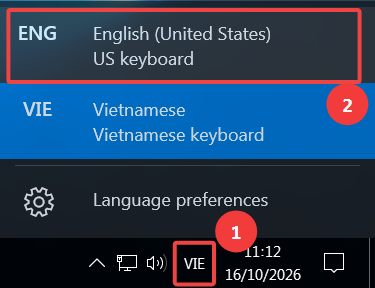
Trả lời: Khi không nhập được số, số tiền trên phần mềm MISA hoặc khi nhập số, số tiền nhưng nội dung không hiển thị trực tiếp trong ô mà xuất hiện thêm một ô nhập liệu khác, anh/chị thực hiện như sau:
- Tại góc phải bên dưới màn hình máy tính, trên thanh taskbar, nhấn vào biểu tượng VIE.
- Chọn chuyển sang ENG để chuyển bộ gõ sang tiếng Anh.
- Nếu cần gõ tiếng Việt, anh/chị mở phần mềm UniKey để gõ tiếng Việt, không chuyển bộ gõ trực tiếp tại biểu tượng VIE/ENG trên thanh taskbar.
2.7. Chuyển dữ liệu sang ổ đĩa khác
Trả lời:
Phần mềm chỉ cho phép di chuyển file sao lưu có định dạng .mbk, không hỗ trợ di chuyển trực tiếp file dữ liệu gốc có định dạng .smd.
- Nếu muốn chuyển file sao lưu (.mbk) sang ổ đĩa khác: Anh/chị có thể sao chép và di chuyển file như các file Word, Excel thông thường. Để kiểm tra thư mục chứa file sao lưu, anh/chị đăng nhập vào dữ liệu, vào Hệ thống\Tùy chọn\Sao lưu để xem đường dẫn thư mục lưu file sao lưu. Tại đây, anh/chị cũng có thể thay đổi đường dẫn lưu file sao lưu nếu cần.
- Nếu muốn chuyển dữ liệu gốc (.smd) sang ổ đĩa khác: Anh/chị thực hiện sao lưu dữ liệu cần chuyển, sau đó phục hồi dữ liệu. Khi phục hồi, anh/chị đặt tên dữ liệu mới và chọn Đường dẫn lưu trữ DLKT là thư mục trên ổ đĩa mới muốn lưu dữ liệu. Sau đó đăng nhập và làm việc trên dữ liệu mới phục hồi.
2.8. Báo cáo tài chính năm cũ kết xuất lại có số liệu khác với lúc quyết toán, nộp báo cáo thì phải làm thế nào?
Trả lời:
Trường hợp anh/chị xem lại báo cáo tài chính hoặc báo cáo kho của năm cũ và thấy số liệu khác với thời điểm quyết toán, nộp báo cáo, anh/chị vui lòng kiểm tra xem mình có đang mở đúng dữ liệu đã sử dụng để quyết toán năm trước hay không. Trường hợp có nhiều dữ liệu kế toán, anh/chị có thể đang mở nhầm dữ liệu nên số liệu báo cáo không giống trước đây.
Nếu đã kiểm tra và xác nhận đang mở đúng dữ liệu nhưng số liệu vẫn thay đổi, anh/chị có thể phục hồi file sao lưu tại thời điểm số liệu còn đúng để kiểm tra lại theo hướng dẫn sau:
- Kiểm tra thư mục lưu file sao lưu: Vào Hệ thống \ Tùy chọn \ Sao lưu để kiểm tra thư mục chứa file sao lưu.
- Tìm file sao lưu phù hợp: Mở thư mục lưu file sao lưu, tìm file được tạo tại thời điểm hoặc khoảng thời gian số liệu báo cáo còn đúng. Sao chép file này sang một thư mục riêng để dễ tìm và thực hiện phục hồi.
- Phục hồi dữ liệu sao lưu: Thực hiện phục hồi file sao lưu theo hướng dẫn tại đây. Lưu ý: Đặt tên dữ liệu phục hồi khác với tên dữ liệu hiện có để tránh phục hồi đè lên dữ liệu đang sử dụng.
- Kiểm tra số liệu: Đăng nhập vào dữ liệu vừa phục hồi và kiểm tra lại báo cáo tài chính, báo cáo kho.
Anh/chị nên kiểm tra trên dữ liệu đã phục hồi để đối chiếu số liệu cũ, tránh làm ảnh hưởng. đến dữ liệu hiện tại.


