1. Tổng quan
- Bài viết này giúp anh/chị nắm được các thao tác cơ bản để thêm mới, sửa đổi, theo dõi, xóa hoặc chuyển đổi Loại khoản trên phần mềm MISA Mimosa 2025, đảm bảo phù hợp với nghiệp vụ thực tế và quy định hiện hành.
- Lưu ý:
- Phần mềm đã có sẵn danh mục Loại, khoản (mã ngành kinh tế) theo quy định.
- Trong hệ thống Mục lục ngân sách nhà nước, mã ngành kinh tế thuộc cấp Khoản (là phân loại chi tiết của Loại)
2. Các bước thực hiện
2.1. Thêm mới Loại, khoản
Lưu ý quan trọng: Phần mềm đã có sẵn danh mục Loại, khoản (mã ngành kinh tế) theo quy định. Vì vậy, cần ưu tiên kiểm tra danh mục hiện có trước khi hướng dẫn thêm mới.
Để thêm mới (kích hoạt) Loại Khoản chưa có trên phần mềm anh/chị thực hiện như sau:
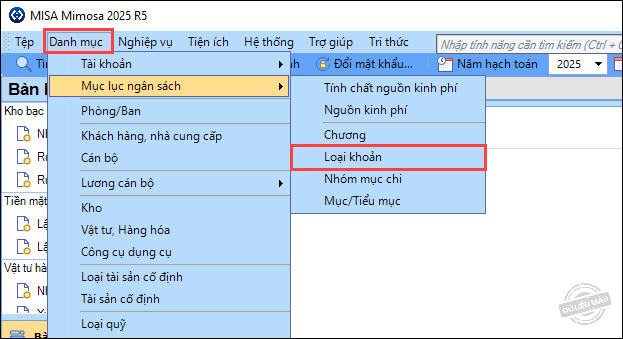
Bước 1: Vào Danh mục, chọn Mục lục ngân sách, chọn Loại khoản.
Bước 2: Tìm kiếm loại – khoản
Nhấn Tìm kiếm, nhập mã hoặc tên Loại, khoản cần tìm vào ô Điều kiện, sau đó nhấn Tìm kiếm.
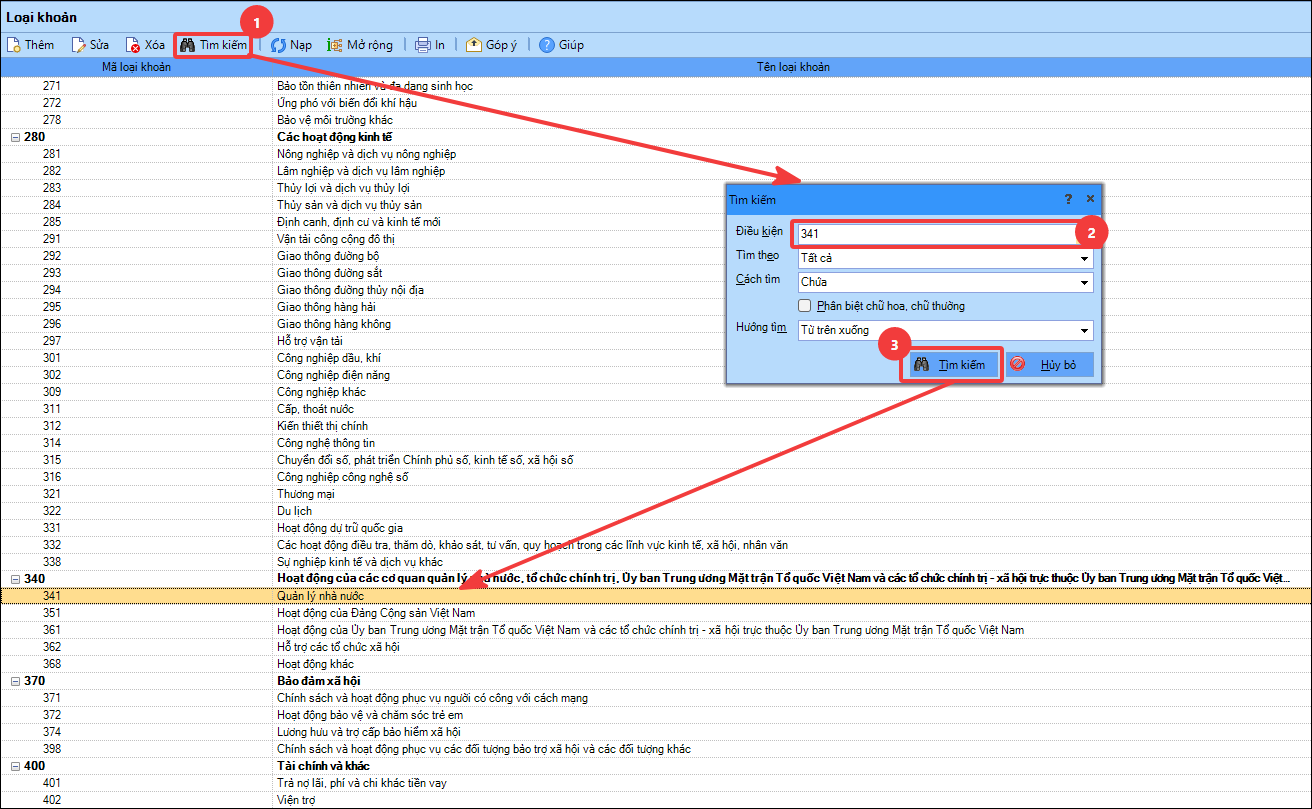
Bước 3: Kiểm tra kết quả tìm kiếm Loại-khoản
Trường hợp 1: Nếu Loại, khoản đã có trong danh mục, Anh/chị thực hiện tích Được sử dụng mã loại khoản như sau:
1. Anh/Chị nhấn Hủy bỏ để đóng hộp thoại tìm kiếm rồi kích đúp chuột vào Loại, khoản đó\ Tích chọn Được sử dụng.
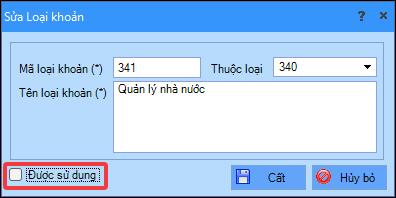
2. Nhấn Cất.
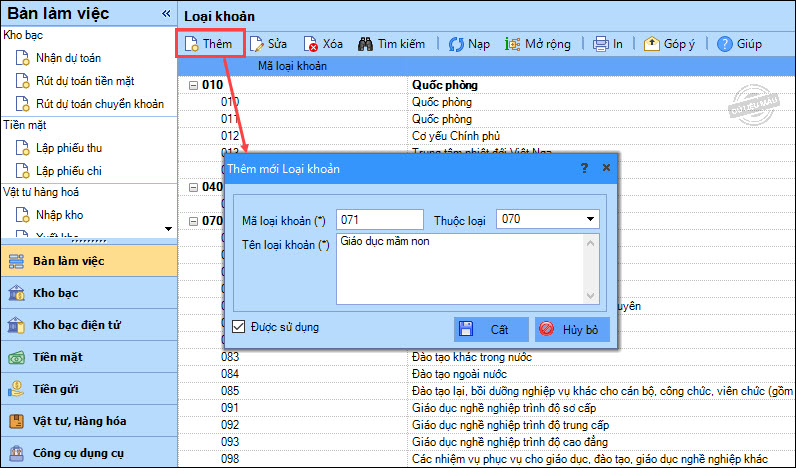
Trường hợp 2: Nếu tìm kiếm không thấy Loại, khoản cần sử dụng thì Anh/Chị thực hiện thêm mới như sau:
1. Vào Danh mục, chọn Mục lục ngân sách, chọn Loại khoản.
2. Nhấn Thêm.
3. Nhập/chọn thông tin chi tiết cần khai báo:
- Mã Loại khoản và Tên loại khoản: bắt buộc nhập.
- Thuộc loại: xác định loại khoản thêm mới thuộc loại nào (không bắt buộc).
4. Tích chọn “Được sử dụng” và nhấn Cất.
2.2. Sửa Loại khoản
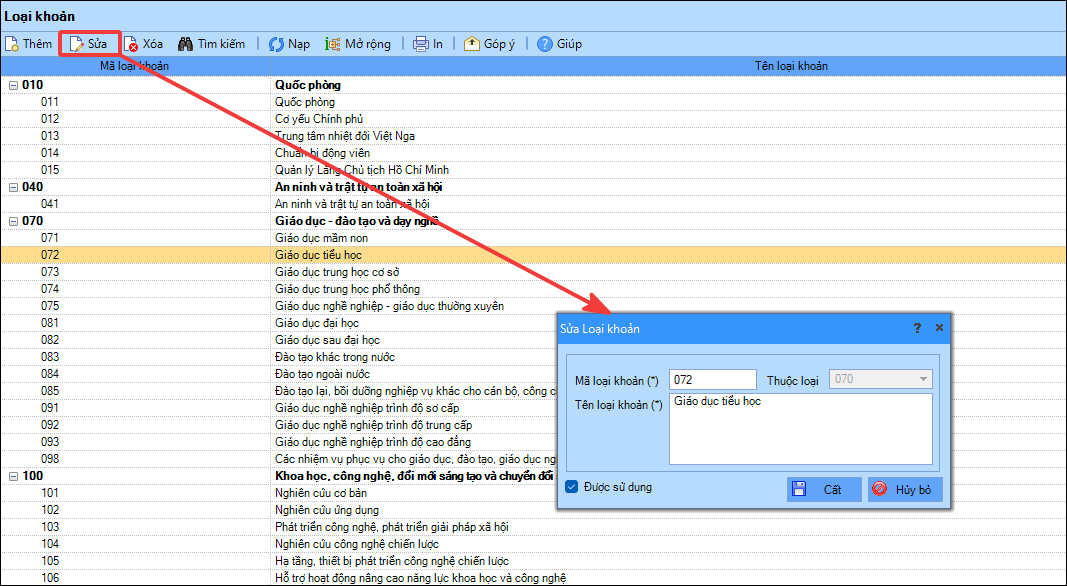
Để sửa mã, tên loại khoản Anh/Chị làm theo các bước sau:
Bước 1: Vào Danh mục, chọn Mục lục ngân sách, chọn Loại khoản
Bước 2: Nhấn Tìm kiếm, nhập mã hoặc tên Loại, khoản cần tìm vào ô Điều kiện, sau đó nhấn Tìm kiếm.
Phần mềm sẽ tự động bôi vàng Loại, khoản tương ứng. Anh/Chị nhấn Hủy bỏ để đóng hộp thoại tìm kiếm.
Bước 3: Kích đúp chuột vào Loại, khoản đó.
Bước 4: Chỉnh sửa lại thông tin Anh/Chị cần sửa và nhấn Cất.
2.3. Theo dõi/Ngừng theo dõi Loại khoản
Để hiển thị thêm Loại khoản (mã ngành kinh tế), hoặc không hiển thị Loại khoản không sử dụng trên chứng từ khi nhập liệu anh/chị thực hiện theo các bước sau:
Bước 1: Vào Danh mục, chọn Mục lục ngân sách, chọn Loại khoản
Bước 2: Chọn Tìm kiếm, nhập mã hoặc tên Loại khoản cần tìm vào ô Điều kiện, sau đó nhấn Tìm kiếm.
Phần mềm sẽ tự động bôi vàng Loại, khoản tương ứng. Anh/Chị nhấn Hủy bỏ để đóng hộp thoại tìm kiếm.
Bước 3: Kích đúp chuột vào Loại, khoản đó\ Tích (hoặc bỏ tích) vào ô Được sử dụng.
- Nếu Loại khoản đã có nhưng trên chứng từ không thấy để chọn thì tích Được sử dụng.
- Nếu loại khoản đã có, trên chứng từ không muốn hiện ra để tránh chọn nhầm thì bỏ tích Được sử dụng.
Bước 4: Nhấn Cất.
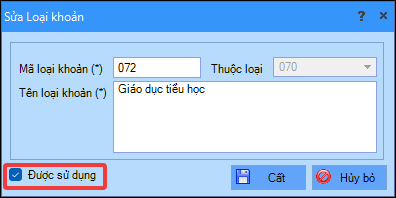
Lưu ý: Không thể bỏ tích chọn tại ô “Được sử dụng” khi Loại khoản đã có số dư hoặc chứng từ phát sinh.
2.4. Xóa Loại khoản
Để xóa loại khoản do thêm nhầm, thừa Anh/Chị thực hiện như sau:
Bước 1: Vào Danh mục, chọn Mục lục ngân sách, chọn Loại khoản
Bước 2: Chọn Tìm kiếm, nhập mã hoặc tên Loại khoản cần tìm vào ô Điều kiện, sau đó nhấn Tìm kiếm. Phần mềm sẽ tự động bôi vàng Loại, khoản tương ứng. Anh/Chị nhấn Hủy bỏ để đóng hộp thoại tìm kiếm.
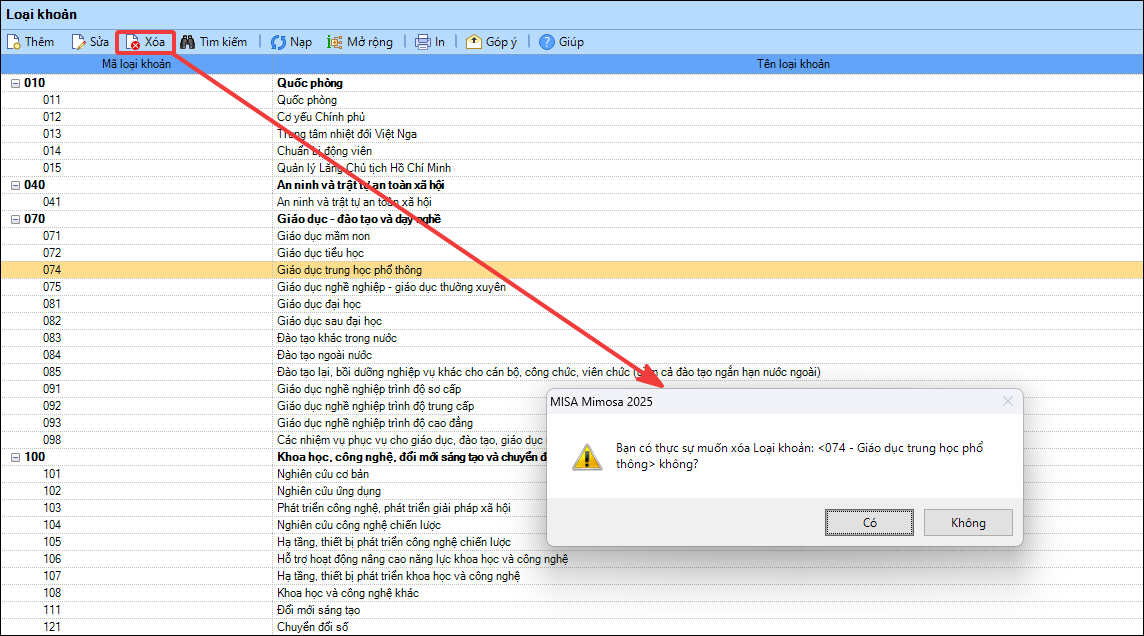
Bước 3: Nhấn Xóa hoặc Tích chuột phải tại đòng loại khoản đó chọn Xóa
Bước 4: Nhấn Có trên thông báo xác nhận để hoàn tất.
Lưu ý:
Nếu Loại khoản đang được chọn làm Khoản ngầm định trong Hệ thống\Tùy chọn\Thiết lập ngầm định Anh/Chị sẽ không thể xóa được.
Nếu Loại khoản đã có phát sinh sẽ không xóa được, Anh/Chị có thể thực hiện chuyển toàn bộ phát sinh của loại khoản sai về loại khoản đúng, và xóa loại khoản sai theo hướng dẫn tại mục 2.5. Chuyển Loại khoản hạch toán.
2.5. Chuyển Loại khoản hạch toán
Trường hợp Loại khoản đã phát sinh dữ liệu và anh/chị muốn chuyển toàn bộ phát sinh sang một Loại khoản khác mà không cần sửa thủ công từng chứng từ, hoặc muốn chuyển toàn bộ phát sinh từ Loại khoản khai báo sai sang Loại khoản đúng để xóa Loại khoản sai, anh/chị thực hiện như sau:
Lưu ý: Anh/chị nên sao lưu dữ liệu trước khi làm để đảm bảo an toàn dữ liệu có thể lấy lại dữ liệu trước khi tác theo hướng dẫn tại đây.
Bước 1: Vào Danh mục, chọn Mục lục ngân sách, chọn Loại khoản.
Bước 2: Chọn Tìm kiếm, nhập mã hoặc tên Loại khoản cần tìm vào ô Điều kiện, sau đó nhấn Tìm kiếm.
Phần mềm sẽ tự động bôi vàng Loại, khoản tương ứng. Anh/Chị nhấn Hủy bỏ để đóng hộp thoại tìm kiếm.
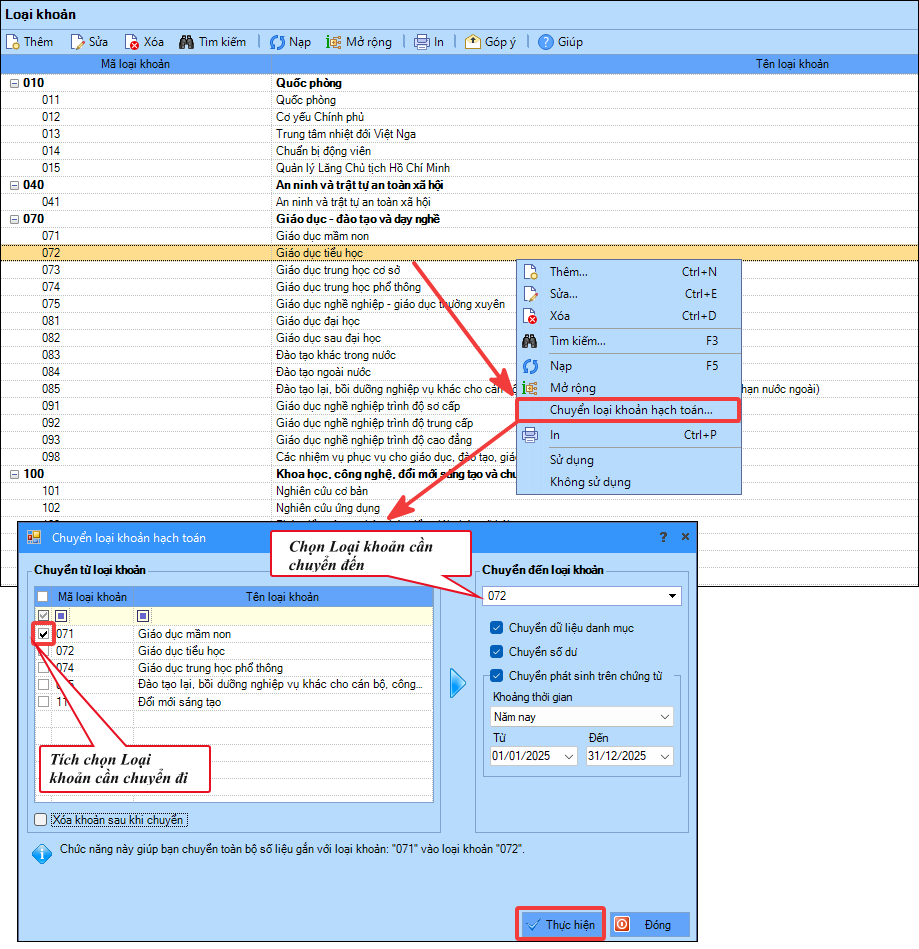
Bước 3: Nhấn chuột phải, chọn Chuyển loại khoản hạch toán.
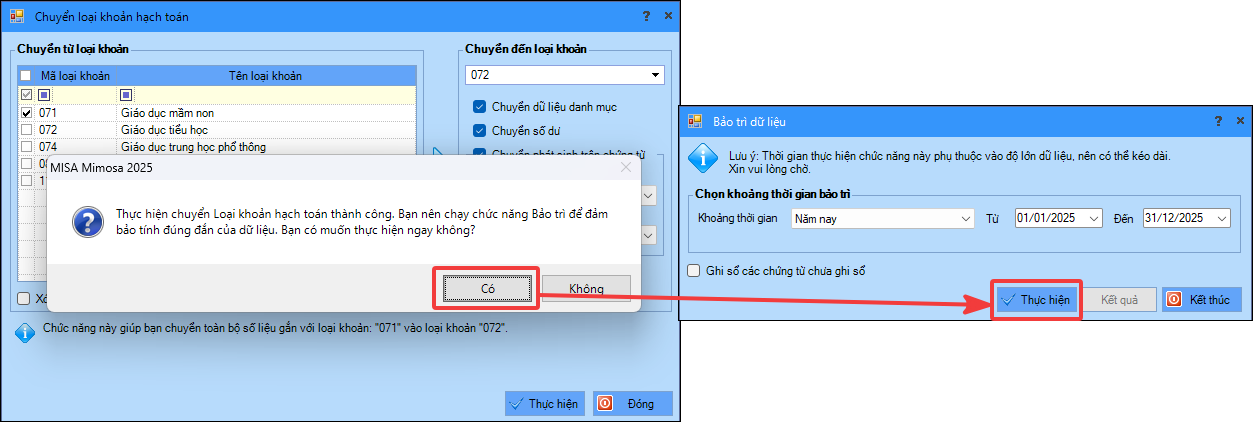
- Tại phần Chuyển từ loại – khoản: phần mềm mặc định tích chọn loại khoản cần chuyển đổi (có thể tích chọn nhiều loại khoản cần chuyển).
- Tại phần Chuyển đến loại – khoản: phần mềm mặc định chuyển đến loại khoản cha liền kề của loại khoản gốc. Anh/chị chọn lại loại khoản cần chuyển đến bằng cách nhập loại khoản chuyển đến.
- Tích chọn tuỳ chọn chuyển đổi:
- Chuyển đổi dữ liệu danh mục: chuyển các thông tin liên quan đến các loại khoản được chọn trong các thiết lập về danh mục.
- Chuyển số dư: chuyển số dư đầu kỳ từ loại khoản gốc đến loại khoản chuyển đến.
- Chuyển phát sinh trên chứng từ: Chọn Khoảng thời gian cần chuyển phát sinh trên chứng từ. Sau khi chọn, phần mềm sẽ chuyển các số liệu phát sinh (cả bút toán đã ghi sổ và chưa ghi sổ) trong khoảng thời gian sang tài khoản chuyển đến.
Lưu ý:
- Chọn Xóa khoản sau khi chuyển phần mềm mặc định chuyển toàn bộ các phát sinh liên quan (danh mục, số dư, chứng từ) sang loại khoản mới, đồng thời xóa loại khoản gốc.
- Chỉ những Loại khoản được tích chọn Được sử dụng mới hiển thị trong danh sách để lựa chọn tại mục Loại khoản chuyển đi và Loại khoản chuyển đến.
Bước 4: Nhấn Thực hiện.
Bước 5: Sau khi chuyển Loại khoản thành công, chương trình hiển thị thông báo chạy chức năng bảo trì. Nhấn Có sau đó nhấn Thực hiện để bắt đầu thực hiện bảo trì.