5. Hướng dẫn trên phần mềm
5.1. Lập phiếu điều chỉnh tồn kho
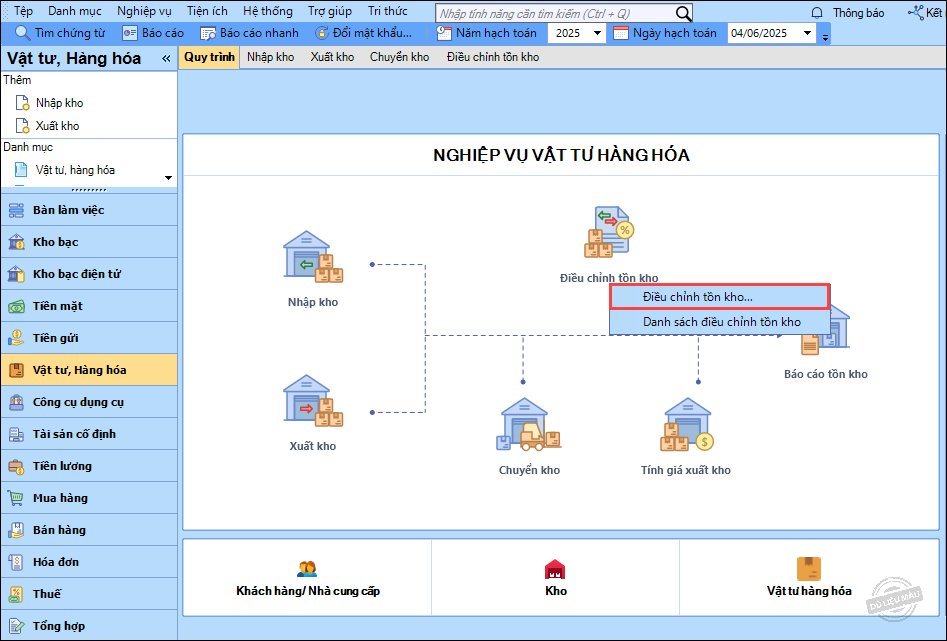
Bước 1: Vào phân hệ Vật tư, hàng hóa\tab Quy Trình\ chọn Điều chỉnh tồn kho/Điều chỉnh tồn kho.
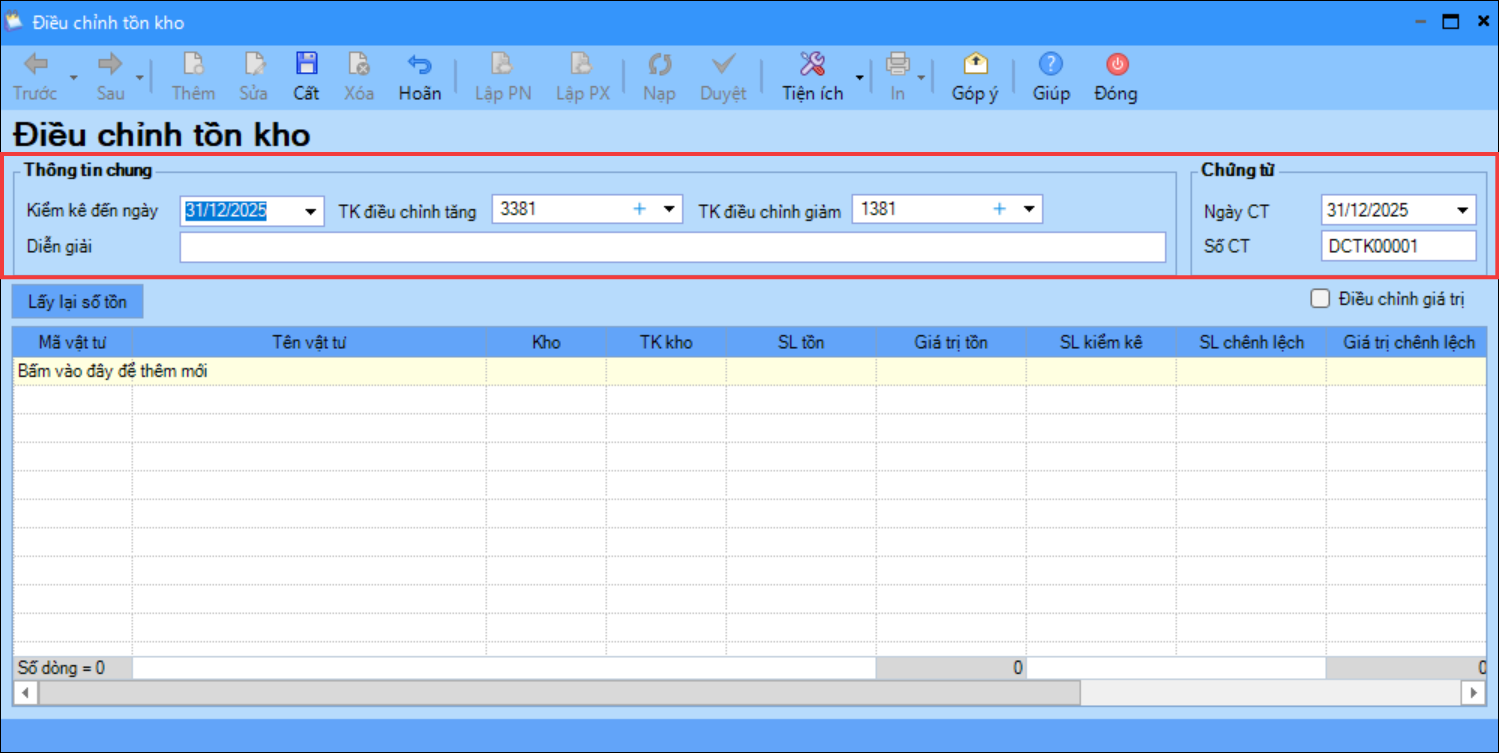
Bước 2: Khai báo thông tin chung của chứng từ Điều chỉnh tồn kho
- Tại phần Thông tin chung: nhập Kiểm kê đến ngày, phần mềm mặc định TK điều chỉnh tăng là TK 3381, TK điều chỉnh giảm là TK 1381, anh/chị có thể chọn lại (nếu muốn). Nhập Diễn giải.
- Nhập thông tin Chứng từ: Ngày CT, Số CT.
Bước 3: Điều chỉnh tồn kho theo một trong ba phương thức:
a. Phương thức 1: Điều chỉnh số lượng tồn kho
- Chọn Mã vật tư => hệ thống lấy lên 1 số thông tin như Kho, TK Kho, SL tồn, Giá trị tồn, SL kiểm kê. Anh/chị có thể chọn lại Kho, khi đó TK Kho sẽ được ngầm định theo Kho đã khai báo trước đó.Phần mềm đang mặc định cột SL kiểm kê = cột SL tồn
- Nhập lại SL kiểm kê sau khi thực hiện kiểm kê xong=> phần mềm lấy lên SL chênh lệch, hình thức Xử lý.
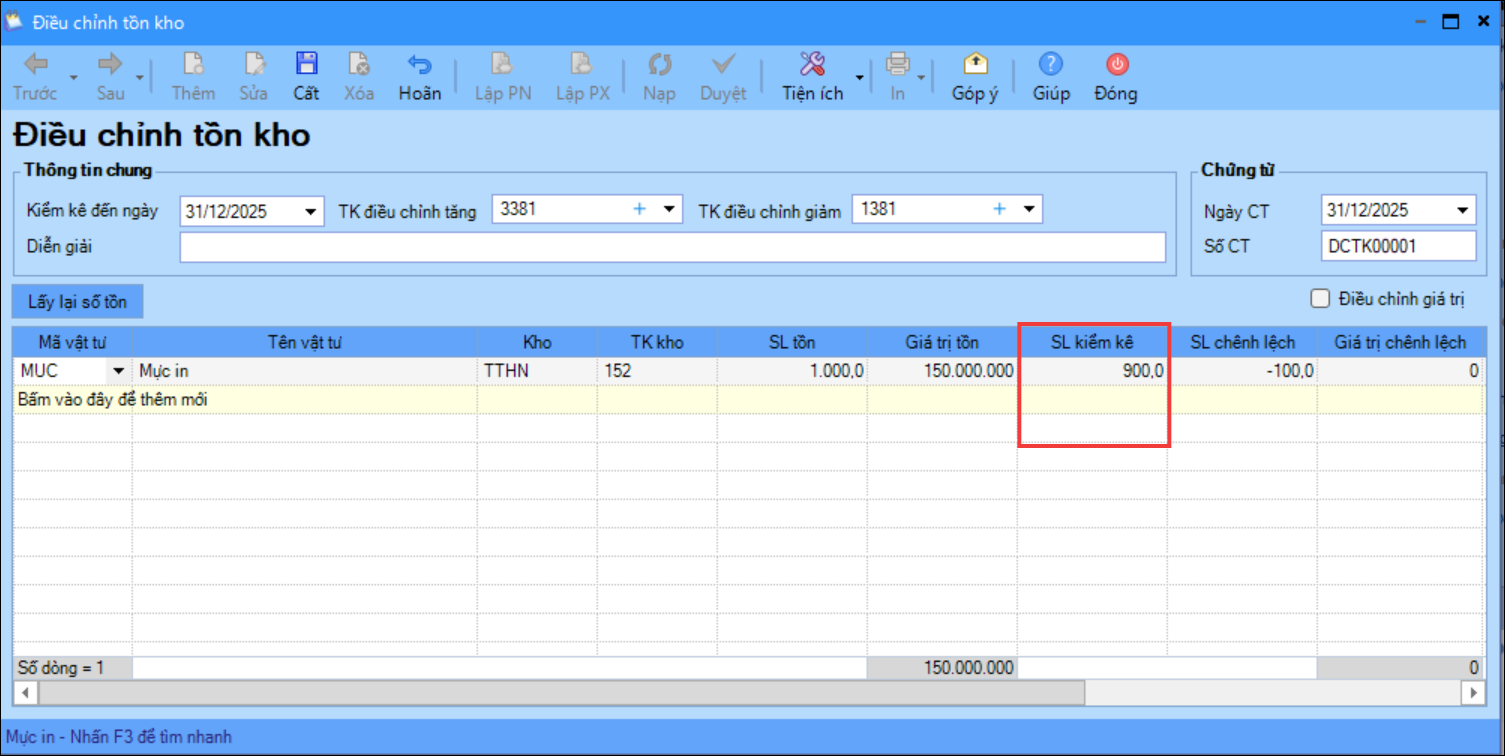
Cơ chế xác định hình thức xử lý khi điều chỉnh số lượng tồn kho như sau:
- SL tồn > SL kiểm kê: hình thức xử lý Xuất kho => cho phép lập phiếu Xuất kho.
- SL tồn < SL kiểm kê: hình thức xử lý Nhập kho => cho phép lập phiếu Nhập kho.
- SL tồn = SL kiểm kê: hình thức Không xử lý => không cho phép lập phiếu.
*Lưu ý: Đối với phương pháp Bình quân cuối kỳ, Bình quân tức thời, Nhập trước xuất trước thì định kỳ anh/chị phải thực hiện tính giá thì sau khi tính giá, phần mềm sẽ cập nhật đơn giá vào các phiếu xuất kho.
b. Phương thức 2: Điều chỉnh giá trị tồn kho:
- Tích chọn Điều chỉnh giá trị.
- Chọn Mã vật tư => hệ thống lấy lên 1 số thông tin như Kho, TK Kho, SL tồn, Giá trị tồn, SL kiểm kê, Giá trị kiểm kê. Anh/chị có thể chọn lại Kho, khi đó TK Kho sẽ được ngầm định theo Kho đã khai báo trước đó.
- Nhập lại Giá trị kiểm kê => phần mềm lấy lên Giá trị chênh lệch, hình thức Xử lý.
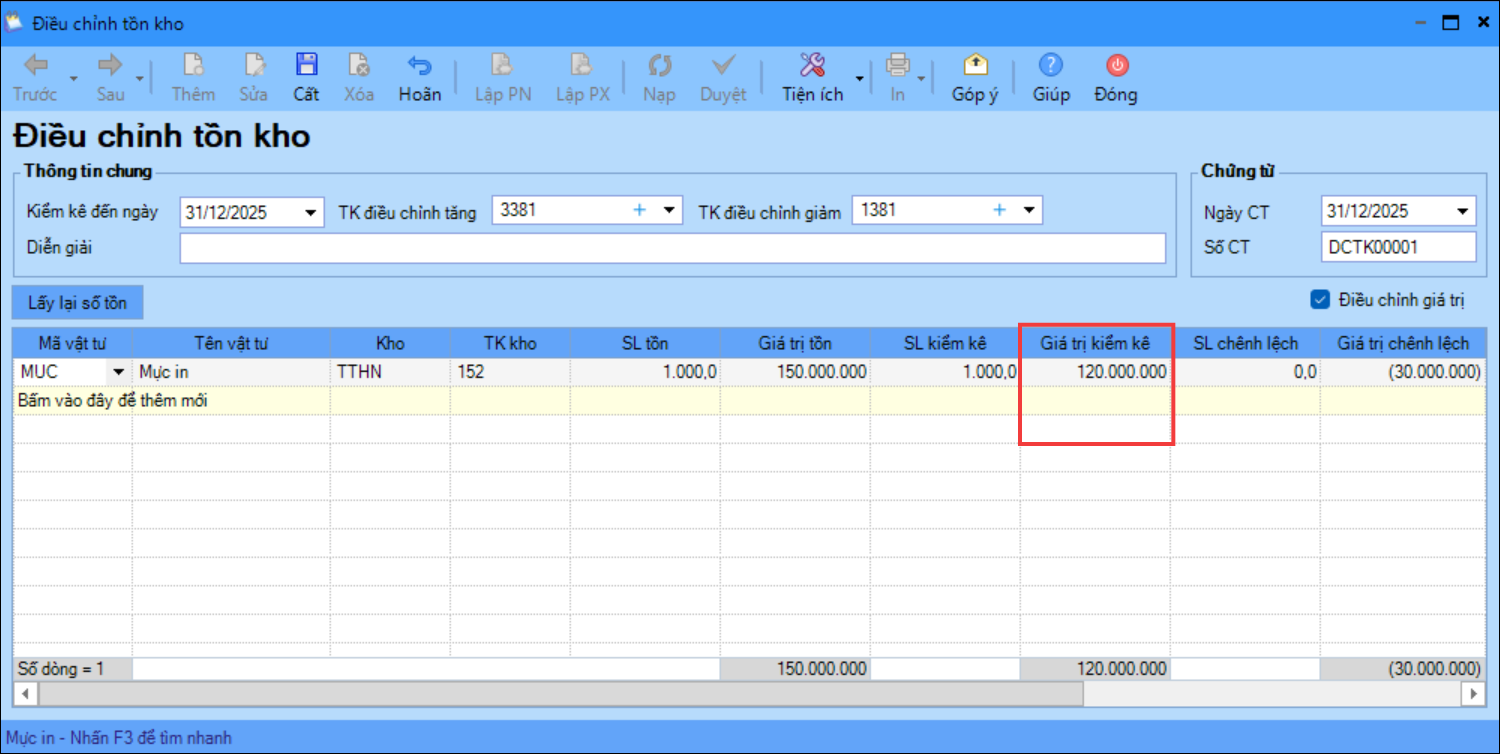
Cơ chế xác định hình thức xử lý khi điều chỉnh giá trị tồn kho như sau:
- GT tồn > GT kiểm kê: hình thức xử lý Xuất kho => cho phép lập phiếu Xuất kho.
- GT tồn < GT kiểm kê: hình thức xử lý Nhập kho => cho phép lập phiếu Nhập kho.
- GT tồn = GT kiểm kê: hình thức Không xử lý => không cho phép lập phiếu nhập kho hay xuất kho.
c. Phương thức 3: Điều chỉnh số lượng và giá trị:
- Tích chọn Điều chỉnh giá trị.
- Chọn Mã vật tư => hệ thống lấy lên 1 số thông tin như Kho, TK Kho, SL tồn, Giá trị tồn, SL kiểm kê, Giá trị kiểm kê. Anh/chị có thể chọn lại Kho, khi đó TK Kho sẽ được ngầm định theo Kho đã khai báo trước đó.
- Nhập lại SL kiểm kê và Giá trị kiểm kê => phần mềm lấy lên SL chênh lệch, Giá trị chênh lệch, hình thức Xử lý.
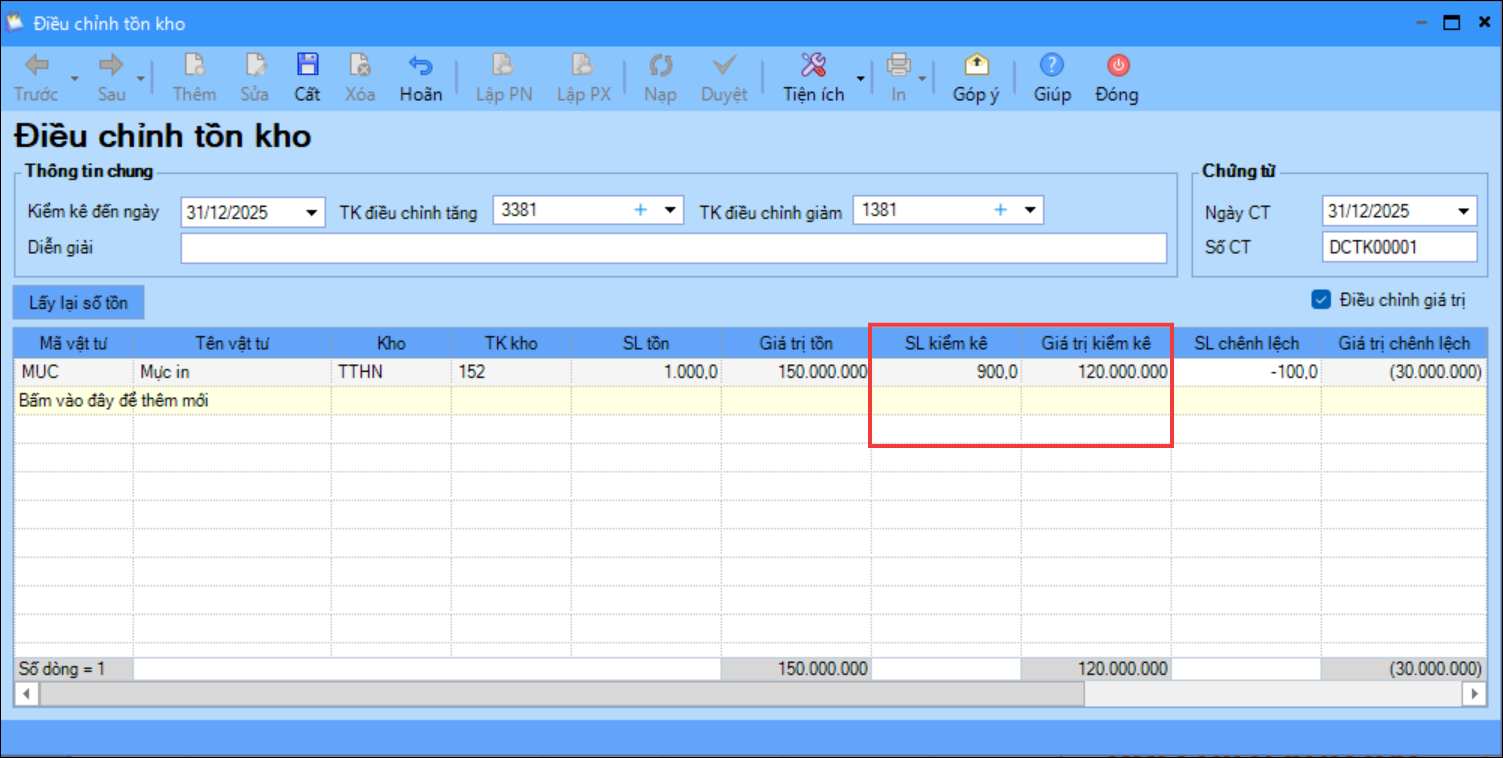
Cơ chế xác định hình thức xử lý khi điều chỉnh số lượng/giá trị tồn kho như sau:
- SL/Giá trị tồn > SL/Giá trị kiểm kê: hình thức xử lý Xuất kho => cho phép lập phiếu Xuất kho.
- SL/Giá trị tồn < SL/Giá trị kiểm kê: hình thức xử lý Nhập kho => cho phép lập phiếu Nhập kho.
- SL/Giá trị tồn = SL/Giá trị kiểm kê: hình thức Không xử lý => không cho phép lập phiếu.
Lưu ý: Anh/chị không thể điều chỉnh vừa tăng vừa giảm cho 1 vật tư hàng hoá trong kho, ví dụ: điều chỉnh tăng số lượng, giảm giá trị và ngược lại. Khi đó anh/chị cần phải thực hiện 2 phiếu điều chỉnh riêng cho từng loại điều chỉnh.
Bước 4: Nhấn Cất để hoàn thành.
Lưu ý: Trường hợp anh/chị nhập lại thông tin Kiểm kê đến ngày hoặc SL tồn và muốn lấy lại thông tin vật tư hàng hoá trong kho theo đúng thực tế tại đơn vị: Nhấn Sửa, chọn Lấy lại số tồn, phần mềm sẽ cập nhật số lượng tồn của vật tư hàng hoá tính đến ngày kiểm kê một cách chính xác nhất.
5.2. Xử lý chênh lệch thừa/thiếu sau khi điều chỉnh
Bước 1: Trên màn hình Điều chỉnh tồn kho, nhấn Lập PN (Lập phiếu nhập kho) hoặc Lập PX (Lập phiếu xuất kho) tuỳ thuộc vào hướng xử lý là Nhập kho hay Xuất kho (như tại mục 4.1).
Bước 2: Phần mềm sẽ lấy lên chứng từ Nhập kho (hoặc Xuất kho) từ điều chỉnh tồn kho (Có điều chỉnh giá trị) và ngầm định 1 số thông tin.
- Nhập thêm Thông tin chung, thông tin Chứng từ.
- Tại mục Hàng tiền: Mặc định Mã hàng, Kho, TK Nợ, TK Có là 3381 nếu điều chỉnh tăng hoặc TK Có 1381 nếu điều chỉnh giảm.
- Tại mục Thống kê, chọn Đối tượng.
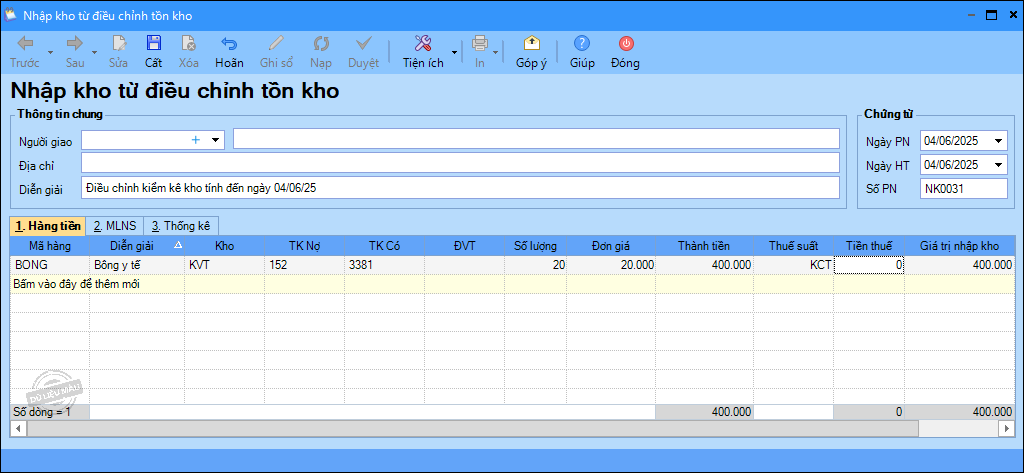
Bước 3: Nhấn Cất. Phần mềm sẽ tự động lấy phiếu nhập kho/xuất kho vừa tạo tại phân hệ Vật tư hàng hoá/Danh sách chứng từ nhập kho hoặc xuất kho.
Bước 4: Nhấn Đóng để đóng chứng từ. Phần mềm sẽ tự động hiển thị thông báo Đã xử lý chênh lệch để anh/chị biết là đã xử lý xong.
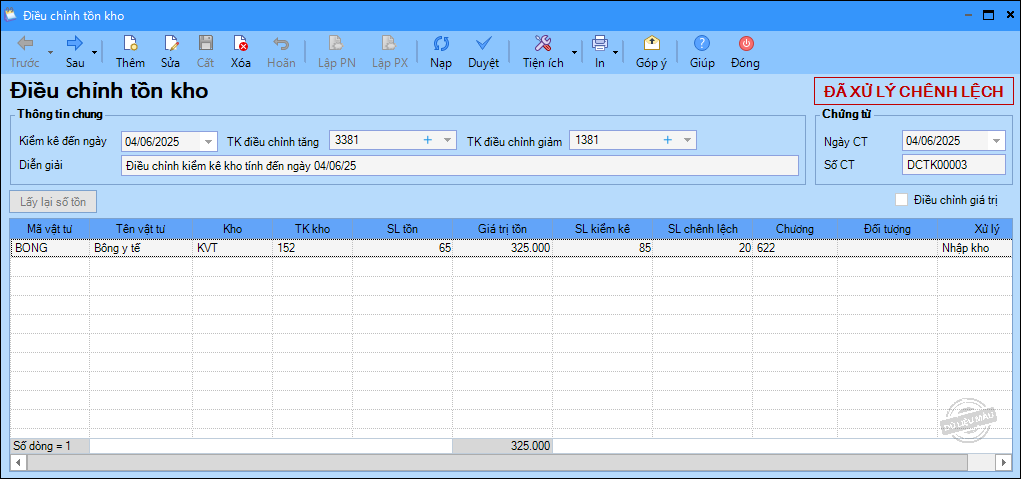
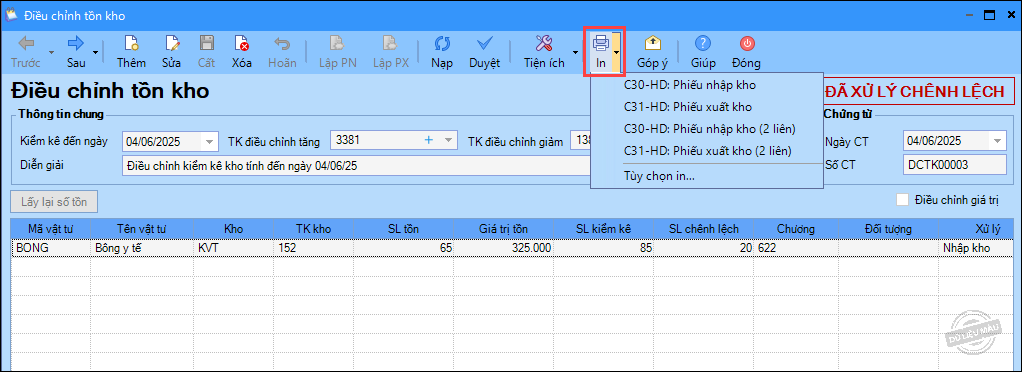
Bước 5: Nhấn In để in phiếu nhập kho/xuất kho.