1.Tổng quan
Bài viết hướng dẫn Anh/Chị cách thêm, sửa, ngừng theo dõi và quản lý hệ thống tài khoản kế toán.
Ngoài ra Anh/Chị còn có thể thực hiện nghiệp vụ Chuyển tài khoản hạch toán, cho phép chuyển Danh mục, Số dư và các phát sinh từ tài khoản cũ sang tài khoản mới.
Lưu ý: Phần mềm không mặc định sẵn các Tài khoản hạ tầng đường bộ, thủy lợi bao gồm cả tiết khoản được quy định tại Thông tư 24/2024/TT-BTC bao gồm TK 2121, TK 2123, TK 2151, TK 2153, TK 021, TK 022, TK 023, TK 024, TK 025, TK 029. Để hiển thị các Tài khoản này thực hiện theo hướng dẫn tại đây.
2. Các bước thực hiện
2.1. Thêm mới tài khoản chi tiết
Khi Anh/Chị cần tạo thêm các tài khoản con để theo dõi chi tiết, Anh/Chị thực hiện như sau:
Lưu ý:
- Được phép thêm mới tài khoản con chi tiết (trừ các TK 008, 009).
- Số tài khoản mới không được trùng với số tài khoản đã có trên danh mục Hệ thống tài khoản.
- Số tài khoản con chi tiết mới cần bắt đầu bằng số tài khoản tổng hợp.
- Chỉ có thể thêm tài khoản mới là tiết khoản của các tài khoản có sẵn theo thông tư. Nếu thêm tài khoản mới ngang cấp với các tài khoản có sẵn theo thông tư phần mềm sẽ không cho tạo vì sẽ làm số liệu các báo cáo thiết lập sẵn bị sai.
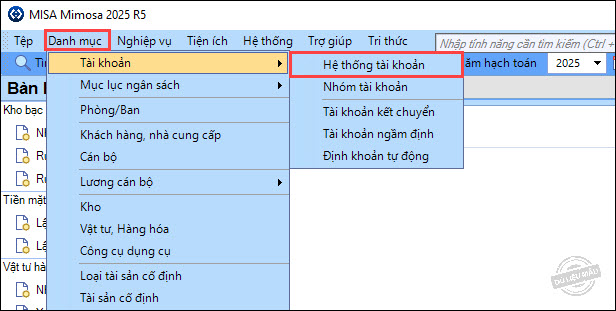
Bước 1: Vào Danh mục, chọn Tài khoản\Hệ thống tài khoản.
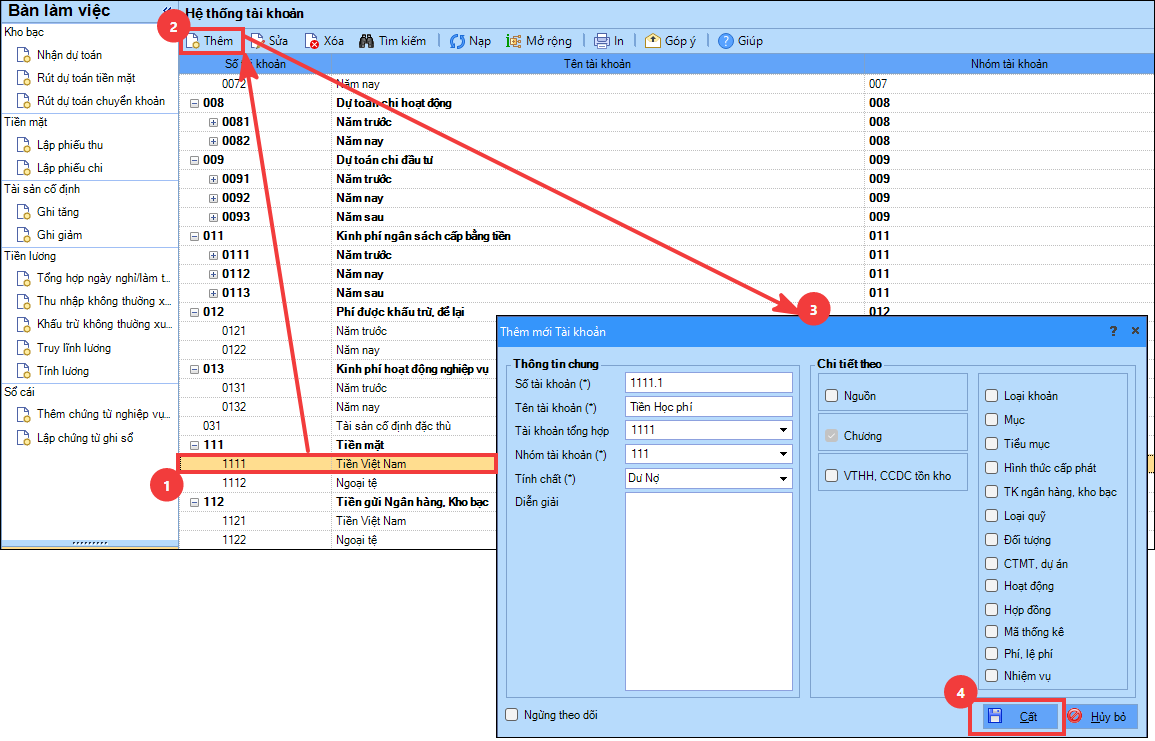
Bước 2: Tại Hệ thống tài khoản, chọn chuột vào tài khoản cần tạo thêm tài khoản con, nhấn Thêm.
Bước 3: Khai báo các thông tin chi tiết
- Số tài khoản: Mã số tài khoản mới
- Tên tài khoản: Tên của tài khoản mới
- Tài khoản tổng hợp: Số tài khoản tổng hợp của tài khoản mới.
- Nhóm tài khoản: Xác định tài khoản mới thuộc nhóm nào. Anh/chị sẽ cần xác định thông tin này khi bỏ trống ô Tài khoản tổng hợp
- Tính chất: Chọn tính chất của tài khoản là Dư Nợ, Dư Có hay Lưỡng tính.
- Diễn giải: Thông tin chi tiết về tài khoản.
- Chi tiết theo: Việc xác định đúng tiêu thức sẽ giúp anh/chị thiết lập hệ thống tài khoản phù hợp để theo dõi chính xác nhất. Hệ thống hiện chỉ hỗ trợ thiết lập theo dõi chi tiết theo các tiêu thức quản lý sau:
-
- Loại khoản; Mục; Tiểu mục; Hình thức cấp phát
-
TK ngân hàng, kho bạc; Loại quỹ
-
Đối tượng (Khách hàng, Nhà cung cấp, Cán bộ/nhân viên)
-
CTMT, dự án; Hoạt động; Hợp đồng; Nhiệm vụ
-
Mã thống kê; Phí, lệ phí
Nếu tài khoản cần theo dõi chi tiết theo tiêu chí nào, tích chọn vào ô vuông trước tiêu chí đó.
Trường hợp đơn vị phát sinh nhu cầu theo dõi chi tiết theo các chỉ tiêu quản lý đặc thù khác (chưa có sẵn trong danh sách mặc định của phần mềm), anh/chị có thể thiết lập theo hai cách sau:
-
-
Cách 1: Anh/chị có thể sử dụng các tiêu thức mang tính chất mở như Đối tượng hoặc Mã thống kê để đại diện cho chỉ tiêu cần theo dõi (Ví dụ: Coi một bộ phận/phòng ban hoặc một nhóm chi phí đặc thù là một “Đối tượng” hoặc “Mã thống kê” riêng biệt để tích chọn).
-
Cách 2: Anh/chị thực hiện Thêm mới các tài khoản con và đặt tên tài khoản gắn liền với chỉ tiêu cần quản lý (Ví dụ: Tạo các tiết khoản .01, .02… tương ứng với từng nhóm, từng bộ phận…). Khi phát sinh nghiệp vụ, anh/chị hạch toán trực tiếp vào các tài khoản con này.
-
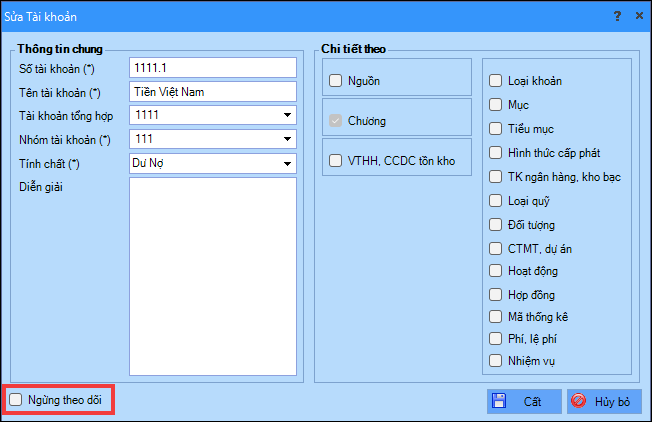
- Ngừng theo dõi: Tích chọn ngừng theo dõi khi không có nhu cầu sử dụng tài khoản hạch toán.
Các thông tin có ký hiệu (*) là các thông tin bắt buộc phải khai báo.
Bước 4: Nhấn Cất.
Lưu ý:
1. Trước khi nhập số dư ban đầu cho tài khoản hoặc hạch toán chi tiết các nghiệp vụ trên chứng từ, anh/chị cần kiểm tra lại hệ thống tài khoản đang chi tiết theo những nội dung gì để chọn Chi tiết theo cho đúng.
- Khi anh/chị tích chọn các chi tiết theo (Nguồn, Loại khoản, Hình thức cấp phát, Loại quỹ, Đối tượng, Mã thống kê, CTMT/DA, Hoạt động…), phần mềm sẽ bắt buộc nhập các chỉ tiêu này và hiển thị cảnh báo nếu bỏ trống khi cất chứng từ.
-
Nếu không còn nhu cầu theo dõi chi tiết, anh/chị chỉ cần bỏ tích để có thể ghi sổ chứng từ mà không cần khai báo các chỉ tiêu này.
- Nếu dữ liệu các năm đã tách riêng, việc bỏ tích không ảnh hưởng đến dữ liệu năm trước.
- Nếu nhiều năm đang nhập chung một dữ liệu, anh/chị cần tách riêng dữ liệu năm nay trước khi bỏ tích để tránh ảnh hưởng đến số liệu năm trước.
2. Phần mềm không cho phép hạch toán vào tài khoản tổng hợp, vì vậy khi thêm TK chi tiết cho 1 TK, đã có phát sinh trên các danh mục/số dư/chứng từ, chương trình sẽ hiển thị cảnh báo như sau:
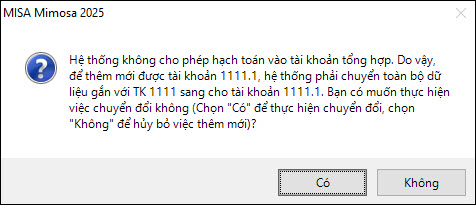
- Nhấn Có nếu muốn thêm TK chi tiết cho TK đã có phát sinh, khi đó phần mềm sẽ chuyển toàn bộ phát sinh từ TK tổng hợp sang TK chi tiết vừa thêm.
- Nhấn Không nếu không muốn thêm TK chi tiết cho TK đã có phát sinh.
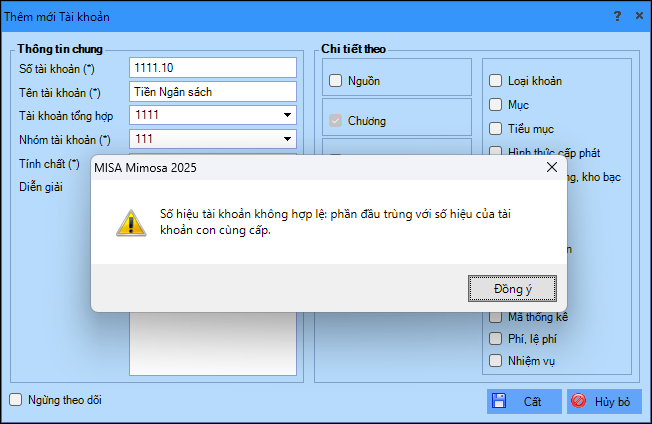
3. Số tài khoản của tài khoản con sẽ bắt đầu giống số tài khoản của tài khoản cha, khi thêm các tài khoản con ví dụ 1111.9 sẽ không thêm tiếp là 1111.10 được phần mềm sẽ báo lỗi “Số hiệu tài khoản không hợp lệ: phần đầu trùng với số hiệu của tài khoản con cùng cấp” vì 1111.10 bị trùng với tài khoản trước đó đã thêm là 1111.1, Anh/Chị có thể đặt quy tắc khác đi ví dụ 1111.01 hoặc thêm ký tự chữ cái ABC..để thêm tiếp ví dụ 1111A, 1111B….
2.2. Sửa tài khoản
Khi nào Anh/Chị muốn chỉnh sửa lại nội dung cho tài khoản đã có trong danh sách hệ thống tài khoản ( VD : sửa lại chi tiết theo ngân hàng , đối tượng …. ) Anh/Chị làm theo các bước sau :
Bước 1: Vào Danh mục, chọn Tài khoản\Hệ thống tài khoản.
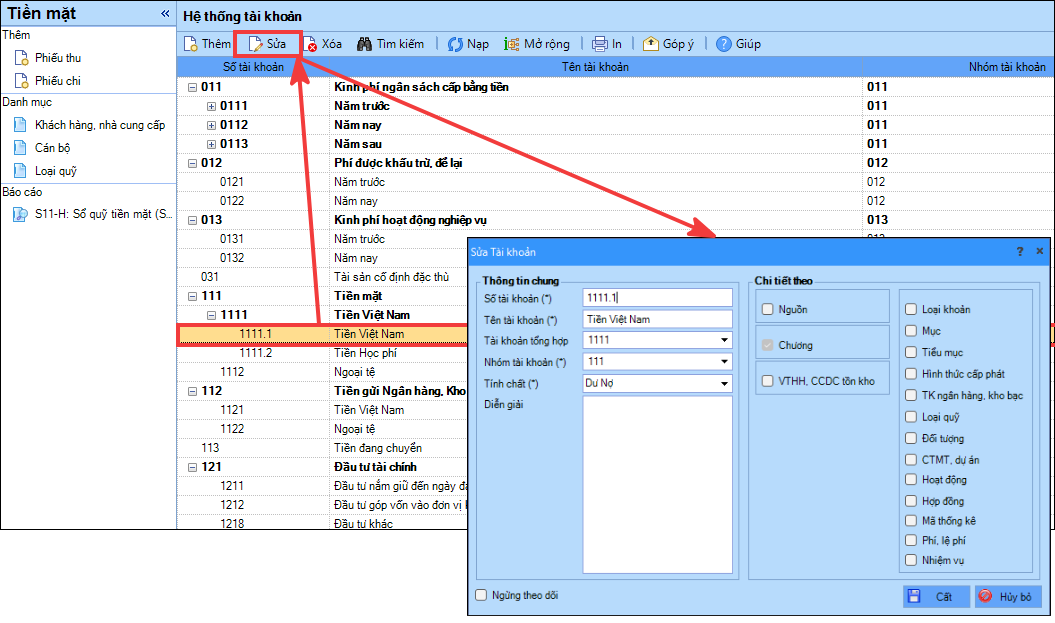
Bước 2: Chọn chuột vào dòng tài khoản cần sửa, nhấn Sửa (hoặc kích đúp chuột vào dòng đó).
Bước 3: Chỉnh sửa lại thông tin Anh/Chị cần sửa và nhấn Cất.
Lưu ý:
- Đối với các tài khoản tổng hợp (tài khoản cha) và tài khoản mặc định mang đi thì không được phép sửa Số tài khoản và Tài khoản tổng hợp.
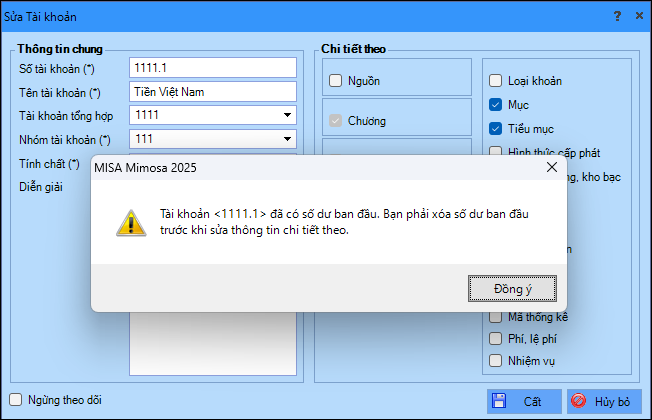
- Đối với các TK đã có số dư ban đầu, Anh/Chị sẽ không thể tích chọn Chi tiết theo cho TK đó nữa. Trước khi chỉnh sửa thông tin Chi tiết theo, Anh/Chị cần phải xóa đi số dư ban đầu.
- Nếu năm trước tài khoản đang theo dõi chi tiết theo một thông tin nhưng năm nay muốn bỏ theo dõi, anh/chị nên tách riêng dữ liệu năm nay theo hướng dẫn tại đây. Việc này giúp bảo toàn dữ liệu năm trước. Sau khi tách, thay đổi thông tin theo dõi trên dữ liệu mới sẽ không ảnh hưởng đến dữ liệu cũ.
2.3. Ngừng theo dõi/theo dõi tài khoản
Trong trường hợp Anh/Chị không muốn theo dõi tài khoản trên danh sách nữa, tài khoản của Anh/Chị đã có phát sinh không muốn xóa các chứng từ đã có phát sinh đi thì bạn thực hiện ngừng theo dõi như sau :
Bước 1: Vào Danh mục, chọn Tài khoản\Hệ thống tài khoản.
Bước 2: Chọn chuột vào dòng tài khoản cần thao tác, nhấn Sửa (hoặc kích đúp chuột vào dòng đó sau đó tích (hoặc bỏ tích) vào ô Ngừng theo dõi.
Bước 3: Nhấn Cất.
Lưu ý:
- Nếu theo dõi TK con chi tiết thì mặc định theo dõi TK tổng hợp.
- Nếu theo dõi/ngừng theo dõi TK tổng hợp thì mặc định theo dõi/ngừng theo dõi tất cả các TK con chi tiết của TK tổng hợp đó.
2.4. Chuyển tài khoản hạch toán
Khi cần chuyển Danh mục, Số dư và các phát sinh từ tài khoản (A) sang tài khoản (B), Anh/Chị thực hiện như sau:
Lưu ý: Các tài khoản kết chuyển phải có tính chất, chi tiết theo giống nhau.
Bước 1: Sao lưu dữ liệu trước khi làm tại đây.
Bước 2: Vào Danh mục, chọn Tài khoản\Hệ thống tài khoản.
Bước 3: Chọn chuột vào dòng tài khoản cần chuyển đến (B), nhấn chuột phải, chọn Chuyển tài khoản hạch toán.
-
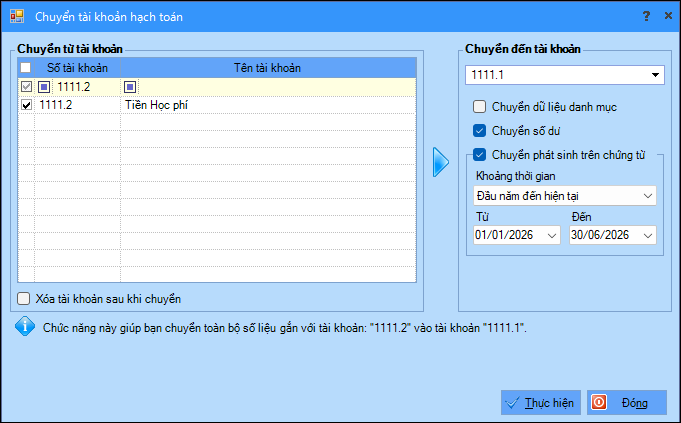
- Tại phần Chuyển từ tài khoản: Chọn tài khoản (A) hoặc các tài khoản Anh/Chị cần chuyển.
- Tại phần Chuyển đến tài khoản: Tài khoản Anh/Chị cần chuyển đến (B).
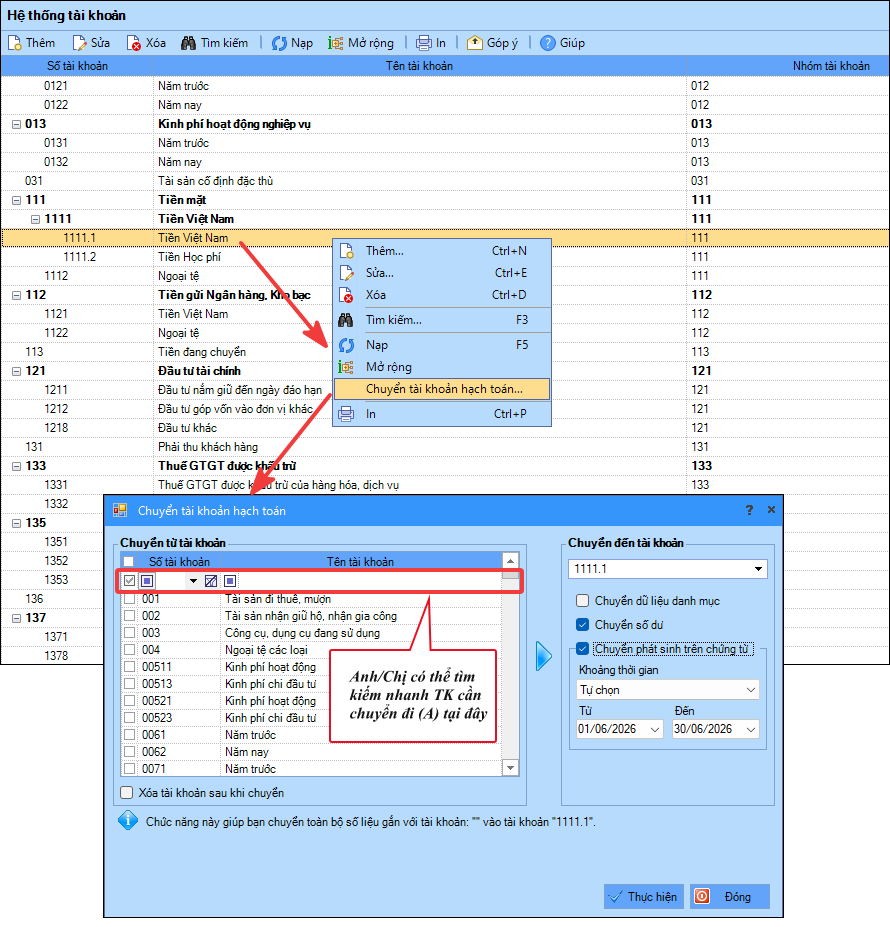
Bước 4: Tích chọn vào các tuỳ chọn chuyển đổi sau:
-
- Chuyển số dư: chuyển số dư đầu kỳ sang tài khoản (B)
- Chuyển phát sinh trên chứng từ: Chọn Khoảng thời gian cần chuyển phát sinh trên chứng từ. Sau khi chọn, phần mềm sẽ chuyển các số liệu phát sinh (cả bút toán đã ghi sổ và chưa ghi sổ) trong khoảng thời gian sang tài khoản chuyển đến (B).
- Nếu chọn Xóa tài khoản sau khi chuyển phần mềm mặc định chuyển toàn bộ các phát sinh liên quan (danh mục, số dư, chứng từ) sang tài khoản (B) đồng thời xóa tài khoản (A).
Bước 5: Nhấn Thực hiện.
Lưu ý:
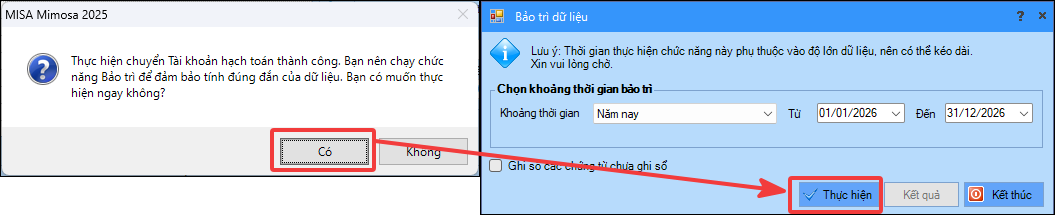
Chương trình thông báo chuyển tài khoản hạch toán thành công và yêu cầu thực hiện chức năng Bảo trì dữ liệu. Anh/Chị nhấn Có, sau đó nhấn Thực hiện để tiến hành bảo trì dữ liệu.
Khi bảo trì KHÔNG được tích vào ô Ghi sổ các chứng từ chưa ghi sổ