
1. Tổng quan
Bài viết giúp Anh/Chị hiểu nguyên nhân và cách xử lý khi không tìm thấy, hoặc thấy không đầy đủ danh sách các chứng từ đã hạch toán trên phần mềm ( Rút dự toán, phiếu thu, phiếu chi,….). Việc này đảm bảo Anh/Chị có thể kiểm tra, tra cứu và quản lý chứng từ một cách đầy đủ, chính xác, tránh bỏ sót thông tin quan trọng trong quá trình làm việc. Đồng thời bài viết cũng đưa thêm lưu ý về cách kiểm tra và xử lý trong trường hợp vẫn thấy chứng từ nhưng xem báo cáo đối chiếu không thấy lên số liệu chứng từ vừa nhập.
Việc này thường xảy ra khi:
- Anh/chị chọn ngày hạch toán sang năm mới để nhập chứng từ năm mới khi năm cũ chưa hoàn thiện số liệu (Ví dụ chọn ngày hạch toán sang năm 2026 để nhập chứng từ năm 2026 sẽ không thấy danh sách chứng từ rút dự toán,…. năm 2025)
- Do đang thực hiện lọc
- Nhập nhầm vào dữ liệu khác
2. Cách xử lý
2.1. Nguyên nhân 1: Do nhập chung nhiều năm trên 1 dữ liệu, năm hạch toán đang chọn không thuộc năm chứa chứng từ cần xem.
Giải pháp
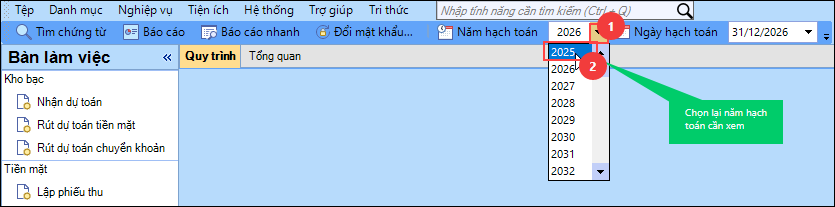
Ở thời điểm đầu năm tài chính khi năm cũ số liệu chưa chốt và quyết toán xong, anh/chị nhập tiếp chứng từ năm mới theo hướng dẫn tại đây. Khi chọn ngày hạch toán sang năm mới( Ví dụ năm 2026) sẽ không thấy các chứng từ rút dự toán, chuyển khoản,… đã nhập của năm cũ (Ví dụ năm 2025).
=> Anh/chị chọn lại năm hạch toán thuộc năm cũ (năm 2025) sẽ thấy chứng từ năm cũ.
2.2. Nguyên nhân 2: Do đã thực hiện lọc 1 khoảng thời gian khác trước đó, có thể lọc lại theo thời gian mình mong muốn và xem lại
Giải pháp
Ví dụ: Để tìm lại chứng từ là Thu tiền gửi, Bạn thực hiện như sau:
Bước 1: Anh/chị vào phân hệ của các chứng từ cần tìm ( Ví dụ: Thu tiền gửi), tại màn hình Quy trình chọn xem danh sách loại chứng từ cần tìm.
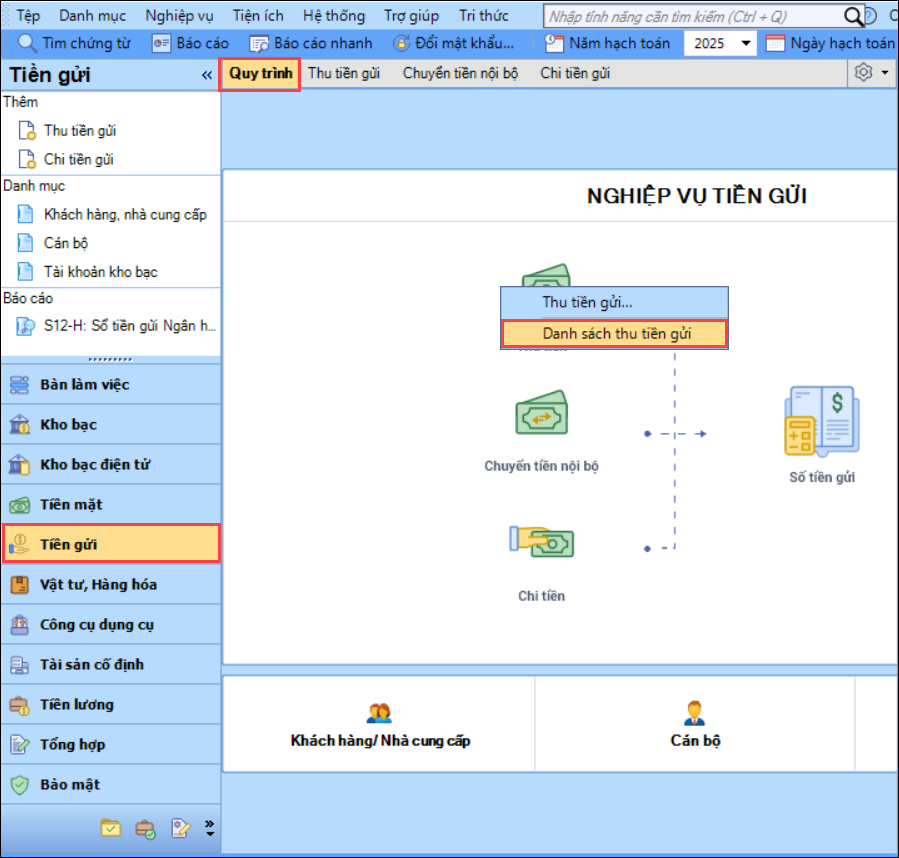
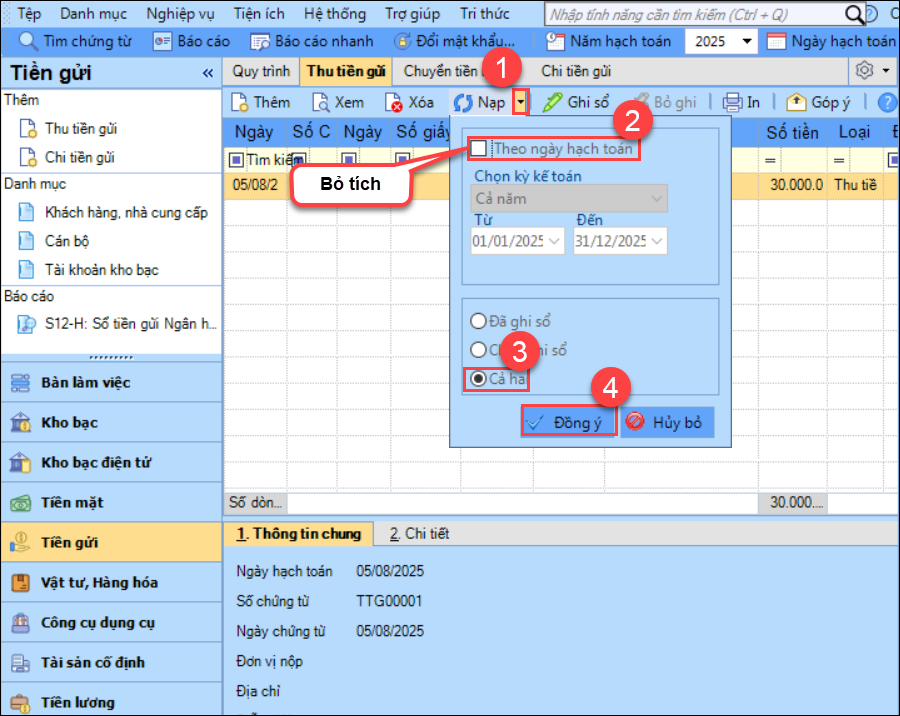
Bước 2: Tại màn hình danh sách chứng từ ( ví dụ Tiền gửi\Danh sách Thu tiền gửi), chọn biểu tượng tam giác đen cạnh nút Nạp.
Thực hiện hiển thị lại danh sách chứng từ bằng 1 trong 2 cách sau:
Cách 1: Bỏ lọc để hiện thị hết danh sách theo năm hạch toán
-
- Bỏ tích ô Theo ngày hạch toán và tích chọn ô Cả hai.
- Nhấn Đồng ý..
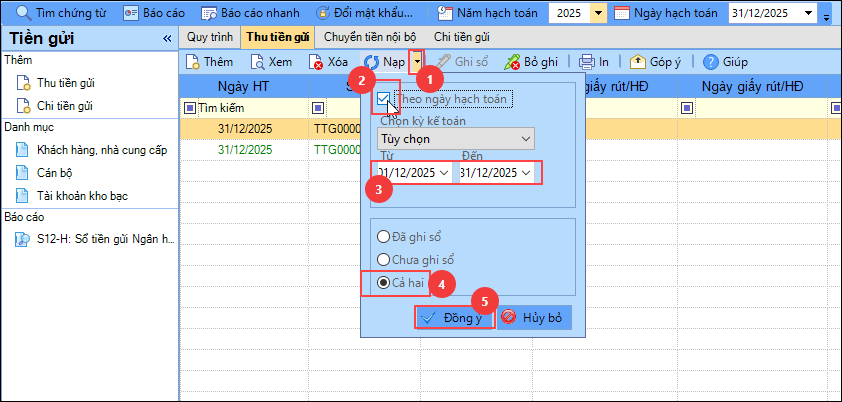
Cách 2: Lọc theo ngày hạch toán mong muốn.
- Tích ô Theo ngày hạch toán
- Chọn thời gian anh/chị muốn lọc chứng từ
- Chọn Đã ghi sổ nếu chỉ muốn xem các chứng từ đã ghi sổ.
- Chọn Chưa ghi sổ nếu xem các chứng từ chưa ghi sổ
- Chọn Cả hai nếu muốn xem toàn bộ chứng từ đã ghi sổ và ghi sổ .
- Nhấn Đồng ý
2.3. Nguyên nhân 3: Do nhập nhầm vào dữ liệu khác
Cách kiểm tra: Anh/chị vào Tệp\Đóng dữ liệu, để đóng dữ liệu hiện tại, rồi vào Tệp\Mở dữ liệu và mở lần lượt từng dữ liệu còn lại và kiểm tra xem có nhập nhầm vào dữ liệu khác không.
Ví dụ chứng từ năm 2026, dữ liệu 2026 đã tách riêng nhưng nhập nhầm vào dữ liệu năm 2025.
Giải pháp: Mở lại dữ liệu dang dùng và nhập lại chứng từ bị thiếu
Lưu ý: Khi đã tách riêng dữ liệu cần chọn đúng dữ liệu để làm việc, tránh bị nhập nhầm.
3. Lưu ý
Trường hợp chứng từ đã nhập nhưng không hiển thị trên báo cáo đối chiếu, anh/chị kiểm tra:
-
Chứng từ đã ghi sổ chưa.
-
Ngày hạch toán có thuộc kỳ báo cáo đang xem không.
Khi xem báo cáo đối chiếu kho bạc mẫu số 01a, 02a thấy chứng từ nhập đã ghi sổ thuộc kỳ báo cáo đang xem nhưng không lên báo cáo đối chiếu, anh/chị cần các định chứng từ đang không lên là chứng từ nhận dự toán hay chứng từ rút dự toán/ chuyển khoản dự toán và làm theo hướng dẫn tương ứng dưới đây:


