1. Tổng quan
Khi bắt đầu sử dụng phần mềm MISA Mimosa, đơn vị cần khai báo số dư đầu kỳ vật tư, hàng hóa để phần mềm có căn cứ theo dõi số lượng và giá trị tồn kho tại thời điểm bắt đầu hạch toán. Bài viết hướng dẫn quản lý và nhập số dư tồn kho đầu kỳ của vật tư, hàng hóa theo từng kho trên phần mềm, đảm bảo số liệu chính xác phục vụ công tác kế toán.
Anh/chị có thể lựa chọn một trong hai cách:
- Nhập trực tiếp từng vật tư, hàng hóa trên phần mềm.
- Nhập khẩu hàng loạt từ file Excel.
Việc khai báo đầy đủ và chính xác số dư đầu kỳ giúp phần mềm theo dõi tình hình nhập, xuất, tồn kho chính xác và đảm bảo số liệu trên các sổ sách, báo cáo được phản ánh đúng thực tế.
2. Các bước thực hiện
*Lưu ý: Trước khi nhập tồn kho đầu kỳ cần khai báo: Danh mục Kho và Danh mục Vật tư, hàng hóa sử dụng tại đơn vị.
Cách 1: Khai báo từng số dư
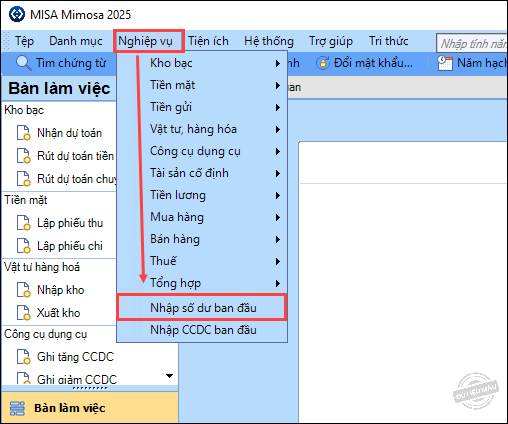
Bước 1: Vào Nghiệp vụ, chọn Nhập số dư ban đầu.
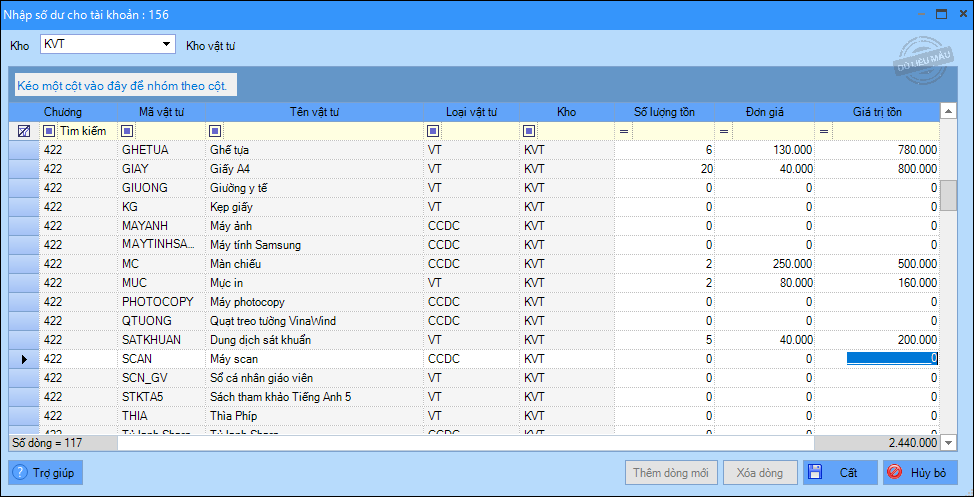
Bước 2: Kích chọn tài khoản cần nhập số dư, chọn Kho, sau đó nhập số dư cho từng vật tư hàng hóa có liên quan.
Bước 3: Nhấn Cất.
Cách 2: Nhập khẩu số dư từ file excel vào phần mềm
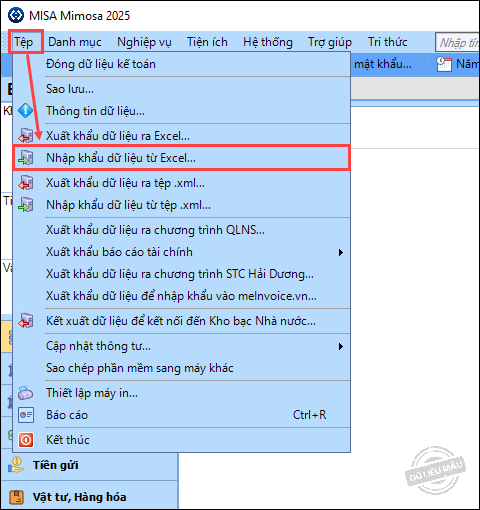
Bước 1: Vào Tệp, chọn Nhập khẩu dữ liệu từ file excel.
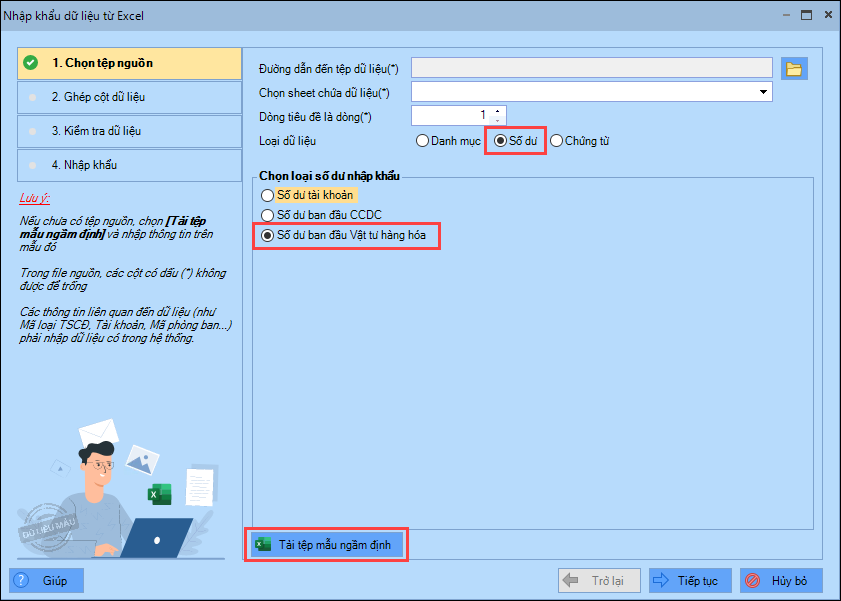
Bước 2: Tích chọn Số dư, Số dư ban đầu vật tư hàng hóa.
- Nhấn Tải tệp mẫu ngầm định để tải file mẫu của phần mềm về máy tính.
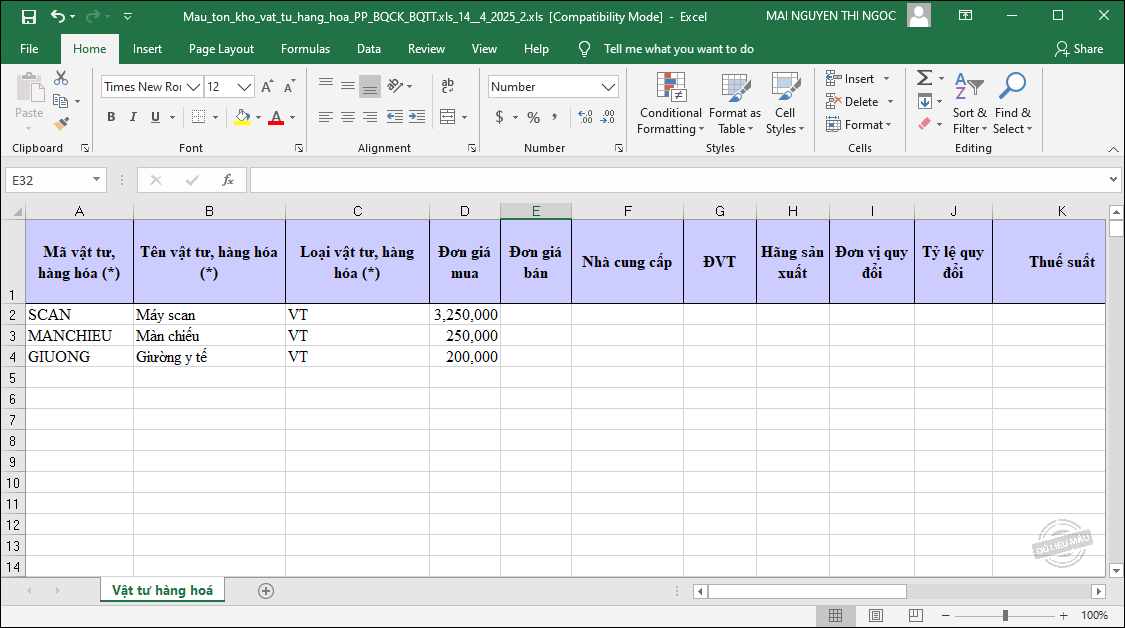
- Nhập đầy đủ thông tin số dư vào file excel và lưu trên máy tính.
Lưu ý:
- Các cột có dấu (*) bắt buộc nhập, các cột còn lại không bắt buộc, có thể nhập tùy theo nhu cầu đơn vị.
- Tích chuột vào cột cần nhập thông tin để xem hướng dẫn nhập.
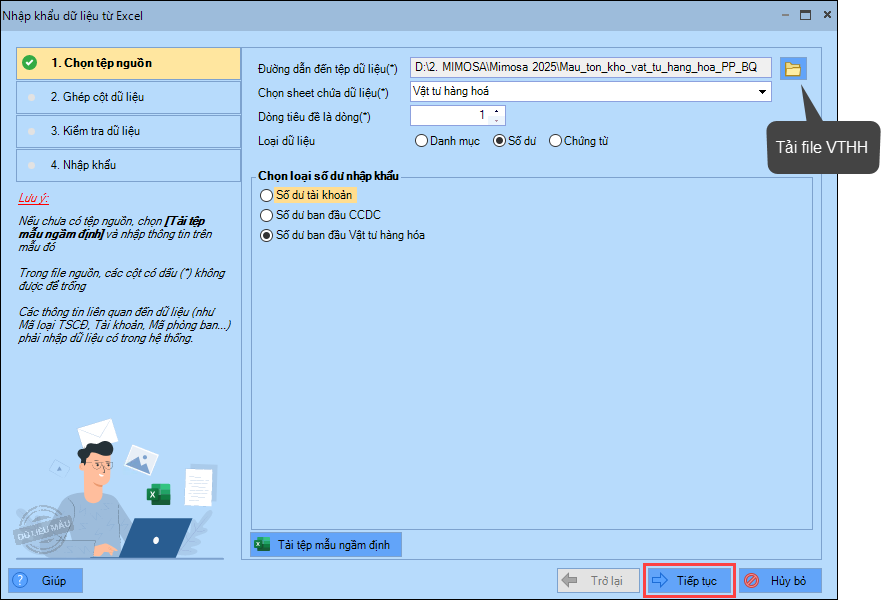
Bước 3: Trên phần mềm, nhấn vào biểu tượng thư mục để tải file đã khai báo đầy đủ dữ liệu.
Bước 4: Nhấn Tiếp tục.
Bước 5: Chương trình tự ghép cột trên phần mềm với cột trên file excel mẫu.
*Lưu ý: Nếu anh/chị không sử dụng file mẫu excel do phần mềm cung cấp thì tại bước này anh/chị cần tự ghép Tên cột dữ liệu với Tên cột excel.
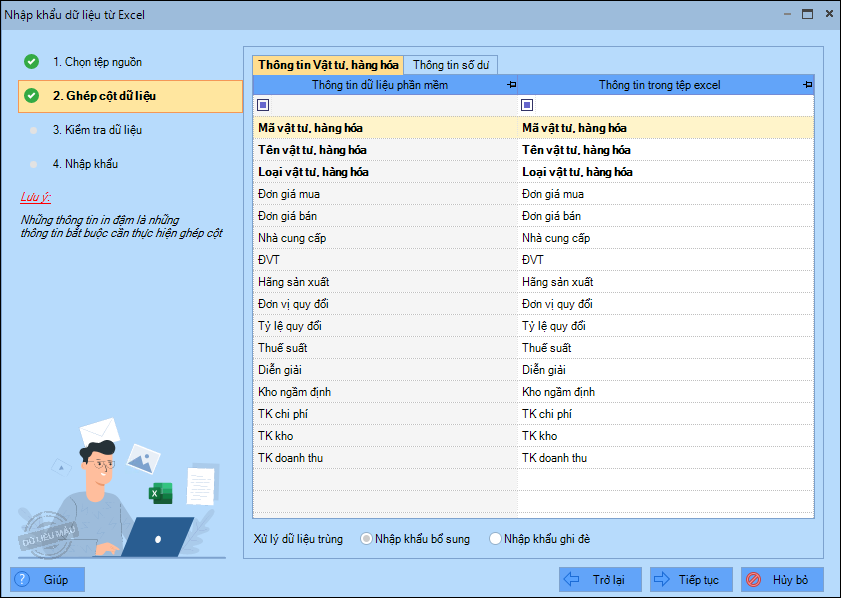
- Nhấn Tiếp tục.
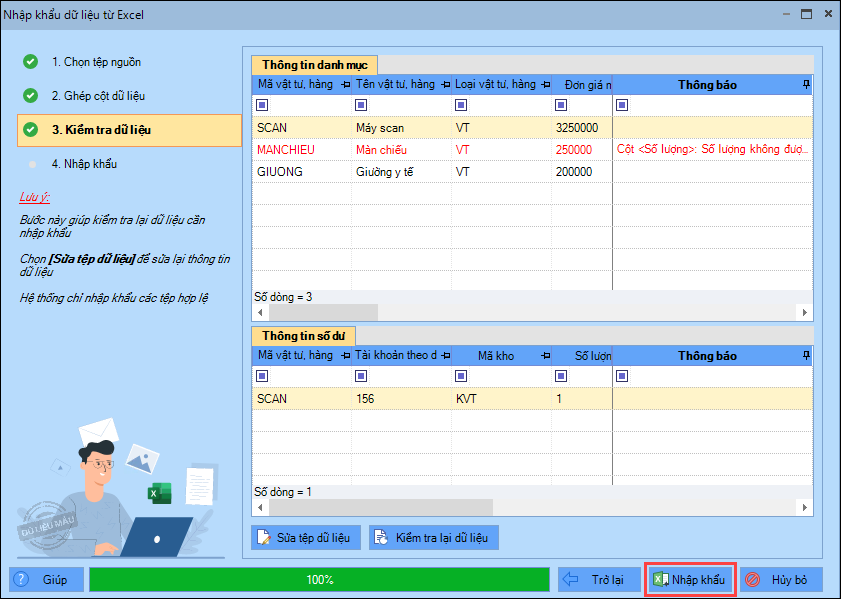
Bước 6: Kiểm tra lại các dữ liệu cần nhập khẩu. Những dòng dữ liệu không hợp lệ đã được hệ thống bôi đỏ.
- Có thể sửa lại tệp dữ liệu ngay tại đây bằng cách nhấn chọn Sửa tệp dữ liệu.
- Sau khi sửa xong nhấn Kiểm tra lại dữ liệu để cập nhật lại tình trạng dữ liệu cần nhập khẩu.
Bước 7: Nhấn Nhập khẩu để phần mềm thực hiện nhập khẩu dữ liệu.
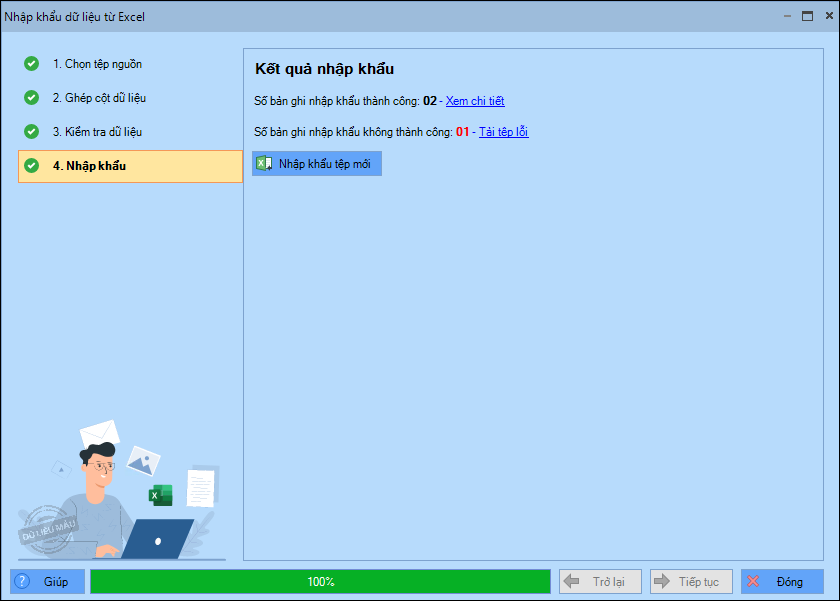
Bước 8: Hệ thống thông báo kết quả nhập khẩu:
- Nhấn vào Xem chi tiết để xem những bản ghi nhập khẩu thành công.
- Nhấn vào Tải tệp lỗi để xem chi tiết những bản ghi nhập khẩu không thành công.
Bước 9: Nhấn Đóng để kết thúc quá trình nhập khẩu.