
1. Tổng quan
Bài viết này hướng dẫn anh chị xuất khẩu bộ BCTC theo TT 24/2024/TT-BTC ra file XML để nhập khẩu vào ứng dụng HTKK kiểm tra tính đúng đắn trước khi nộp tờ khai hoặc nộp trực tuyến lên cổng thông tin Thuế điện tử của Tổng cục Thuế – Bộ tài chính.
Từ phiên bản R12 phần mềm đáp ứng xuất XML Báo cáo B01/BCTC, B02/BCTC, B03/BCTC nộp cho cơ quan Thuế
2. Các bước thực hiện
Bước 1: Kiểm tra khai báo Mã số thuế và Cơ quan thuế
1. Vào Hệ thống\Tùy chọn
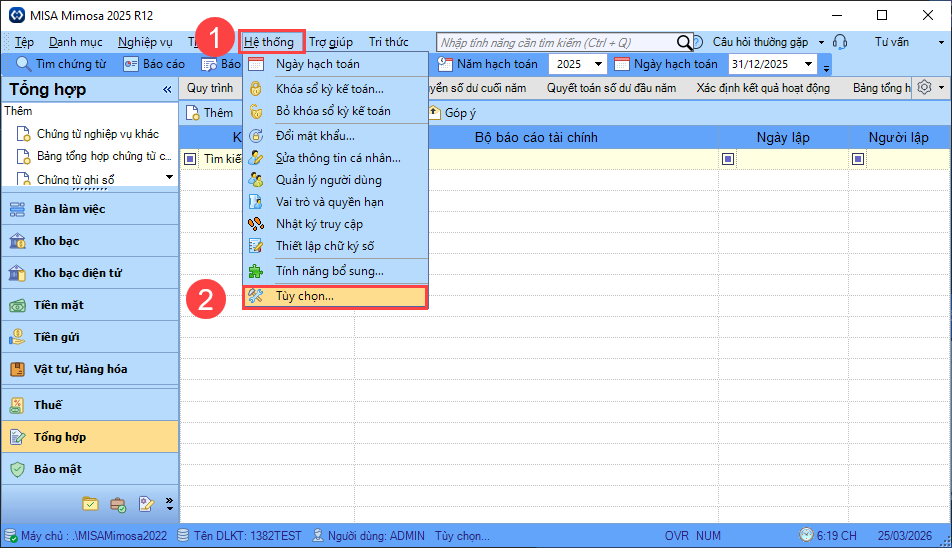
2. Chọn Thông tin đơn vị, nhập Mã số thuế.
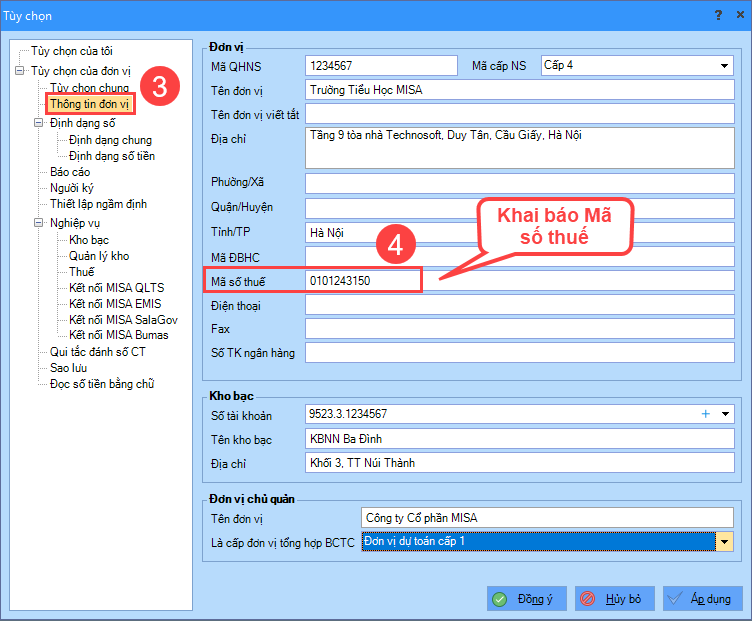
3. Chọn Nghiệp vụ\Thuế, chọn Cơ quan thuế bao gồm: CQ thuế cấp cục, CQ thuế quản lý.
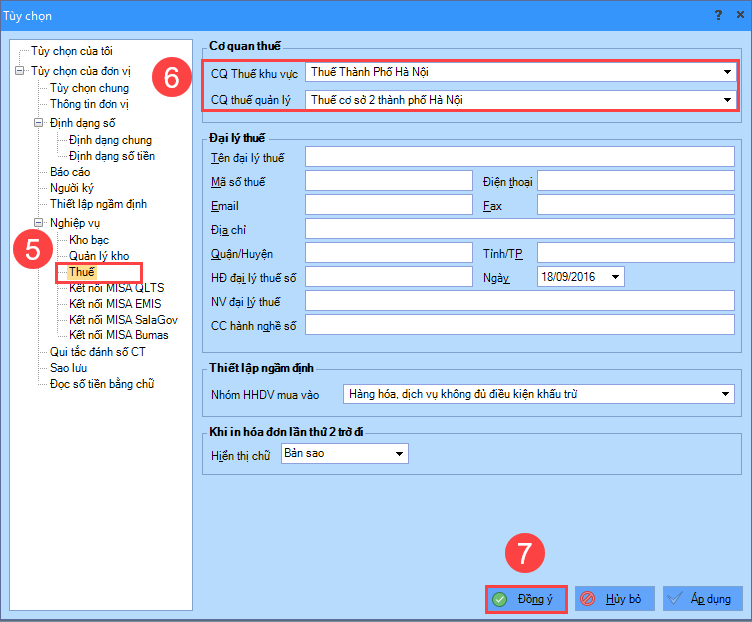
4. Nhấn Đồng ý.
Bước 2: Xuất khẩu báo cáo tài chính nộp cơ quan thuế
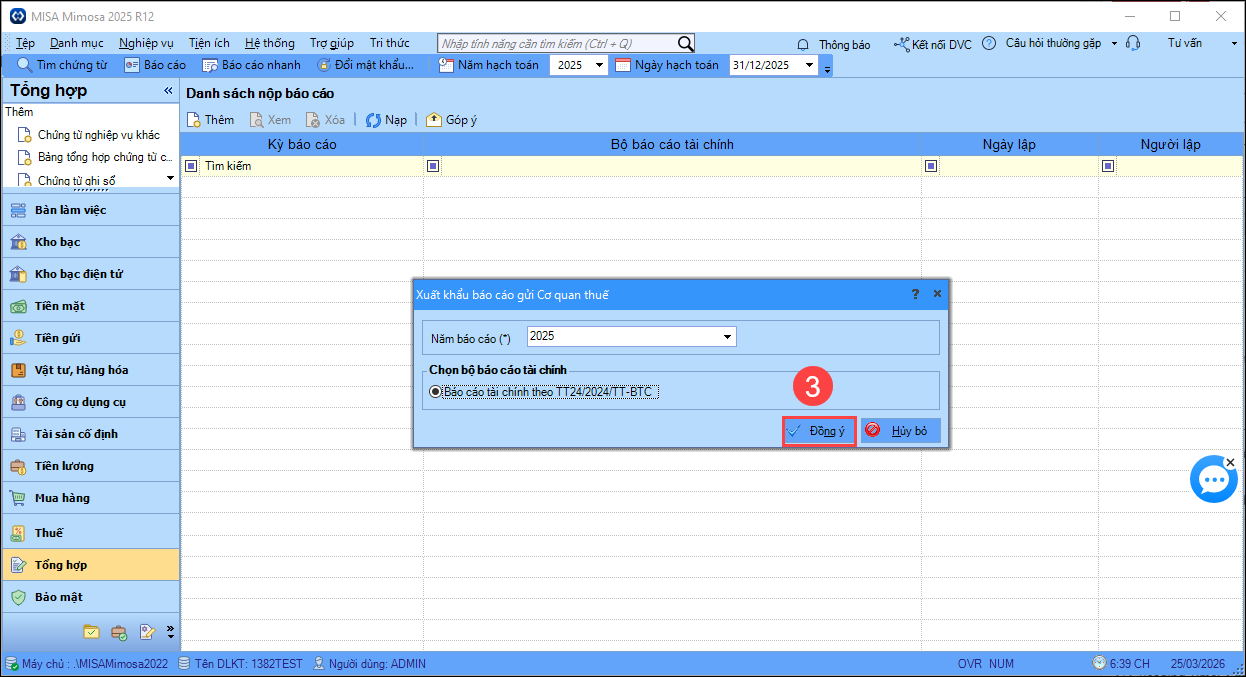
1. Vào nghiệp vụ Tổng hợp, chọn Nộp báo cáo cho cơ quan thuế.
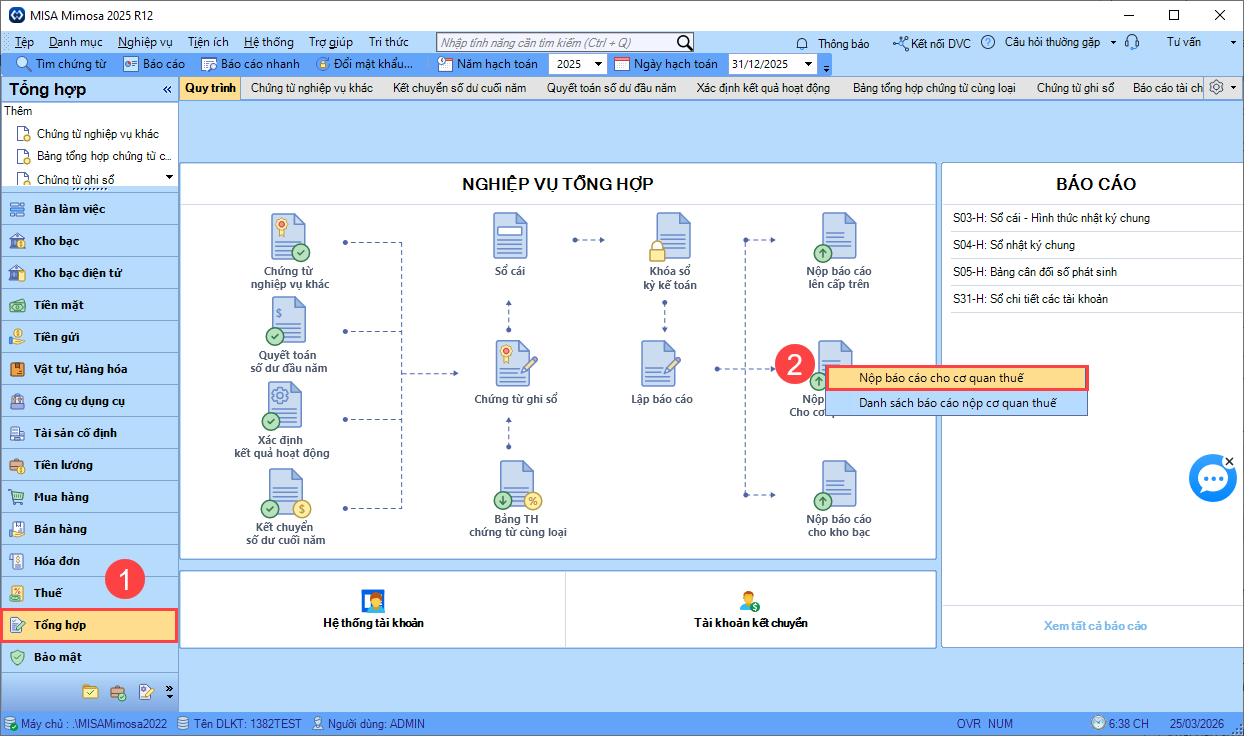
2. Chọn báo cáo cần xuất khẩu gửi cơ quan thuế:
- Chọn Năm báo cáo. Nhấn Đồng ý
- Nhập thêm các thông tin như tên Thủ trưởng đơn vị, Kế toán trưởng, Người lập biểu
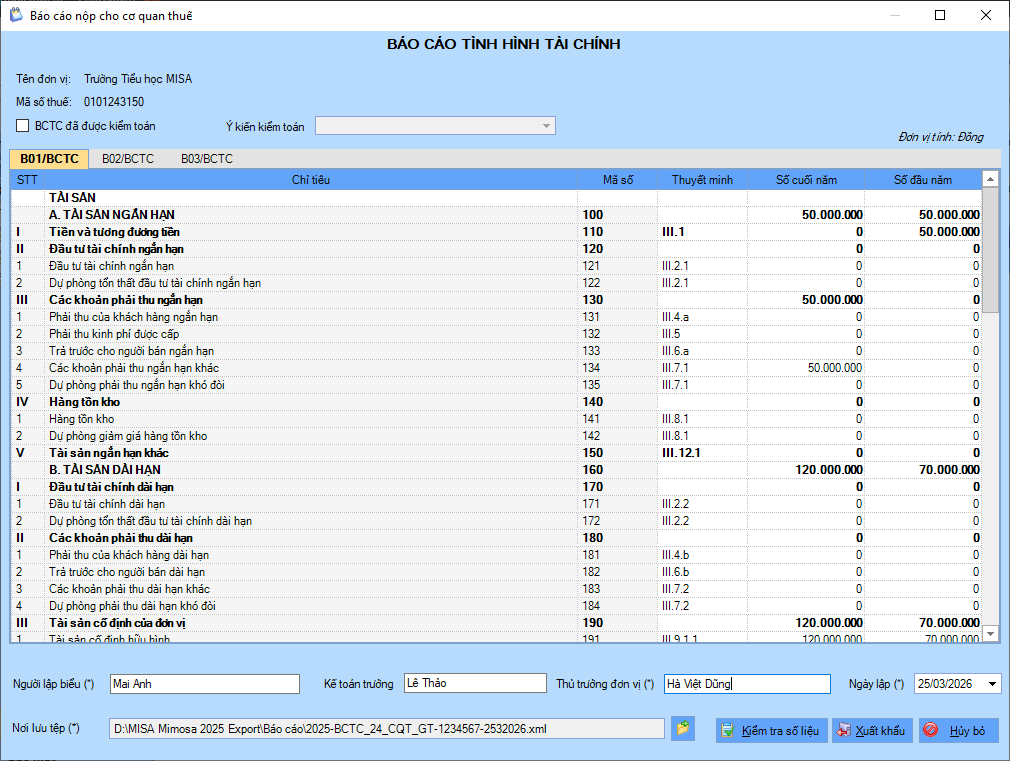
Lưu ý: Nếu đã khai báo đầy đủ Mã số thuế và Cơ quan thuế (như hướng dẫn ở Bước 1) thì phần mềm chuyển sang màn hình Xuất khẩu báo cáo nộp cho cơ quan thuế:
Bước 3: Nhấn Kiểm tra báo cáo để phần mềm thực hiện kiểm tra số liệu trước khi xuất khẩu.
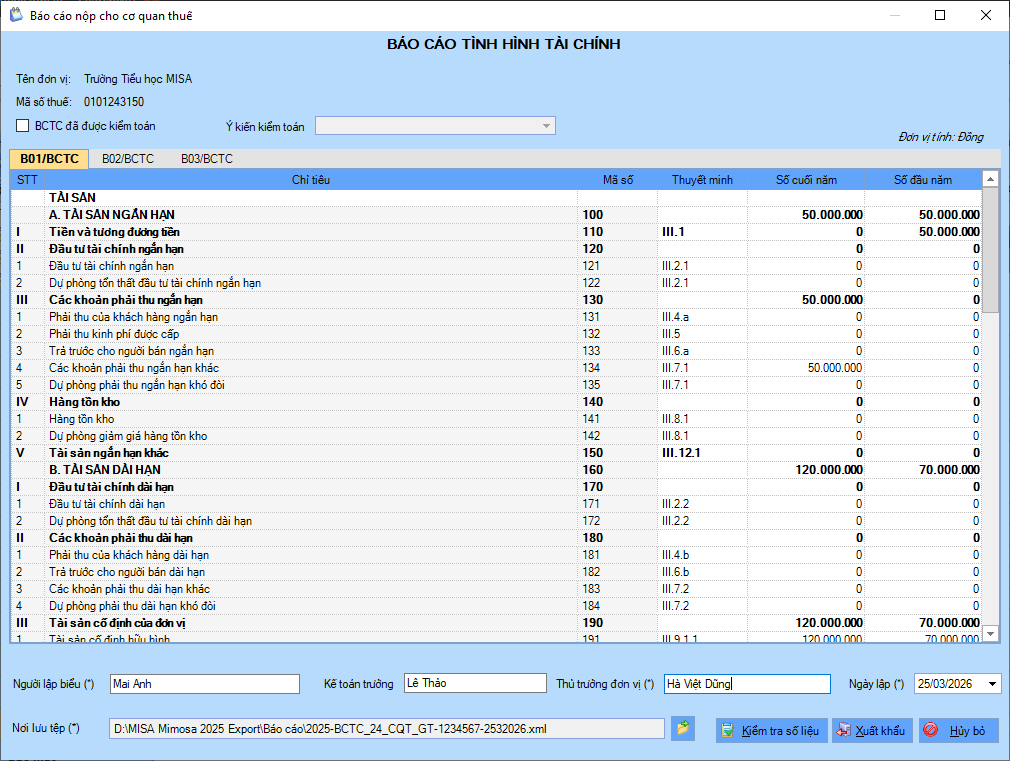
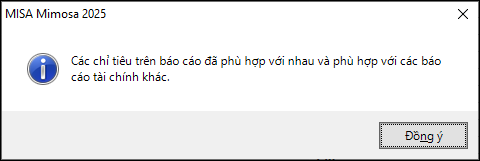
- Nếu phần mềm báo Các chỉ tiêu trên báo cáo đã phù hợp với nhau và phù hợp với các báo cáo tài chính khác -> Tích Đồng ý
Bước 4: Sau khi kiểm tra báo cáo xong, chọn lại thư mục lưu file nếu cần. nhấn Xuất khẩu
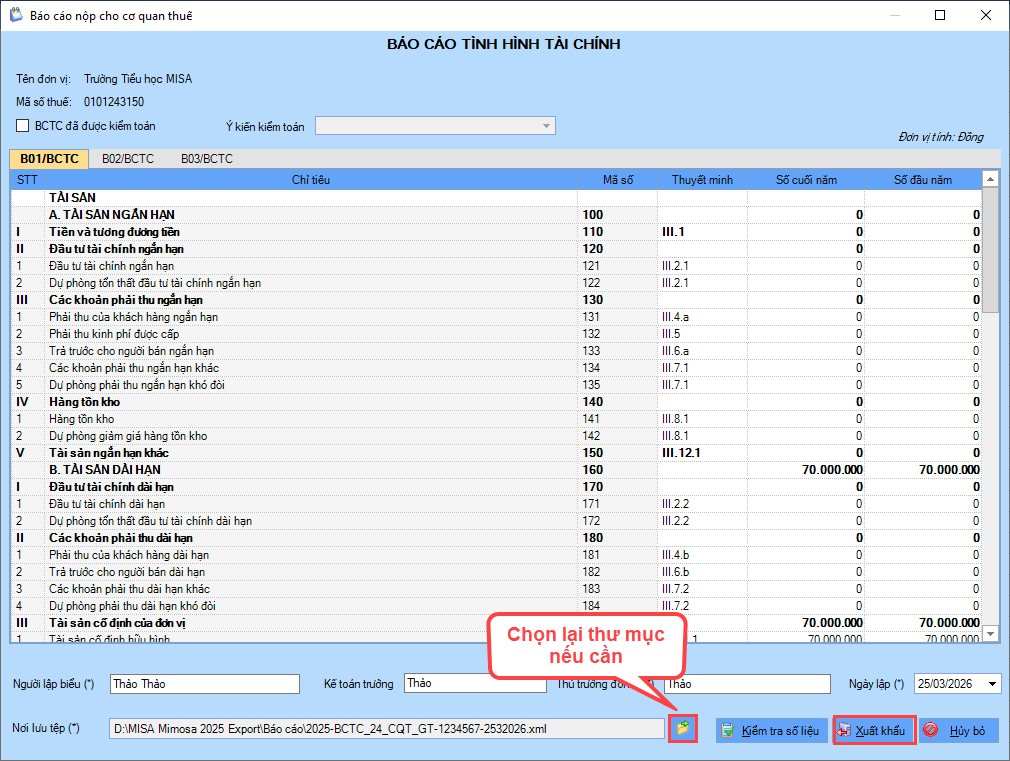
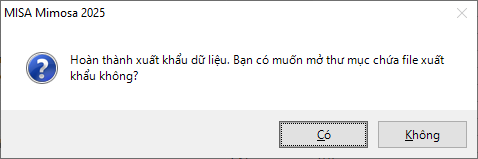
- Chương trình hiển thị thông báo xuất khẩu thành công. Bạn có muốn mở thư mục chứa file xuất khẩu không? Tích Có để kiểm tra thư mục lưu file XML. Thông thường phần mềm mặc định vào ổ ở đường dẫn D:\MISA Mimosa 2025 Export\Báo cáo
Bước 5: Nộp báo cáo cho cơ quan Thuế
Anh/chị Xem hướng dẫn chi tiết tại đây


