
1. Tổng quan
Bài viết hướng dẫn anh/chị nhập mới hoặc chỉnh sửa số dư đầu năm cho các tài khoản trên phần mềm, đảm bảo số liệu đầu kỳ chính xác.
Lưu ý: Hiện tại phần mềm chưa có tính năng tự động chuyển số dư năm 2025 sang đầu năm 2026 khi dữ liệu đã tách. Khi số dư đầu năm 2026 sai anh/chị thực hiện chỉnh sửa thủ công số dư đầu kỳ theo hướng dẫn này.
2. Cách xử lý
Để nhập hoặc chỉnh sửa số dư đầu năm, anh/chị thực hiện như sau:
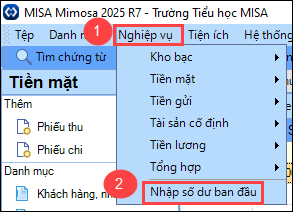
Bước 1: Vào Nghiệp vụ/Nhập số dư ban đầu
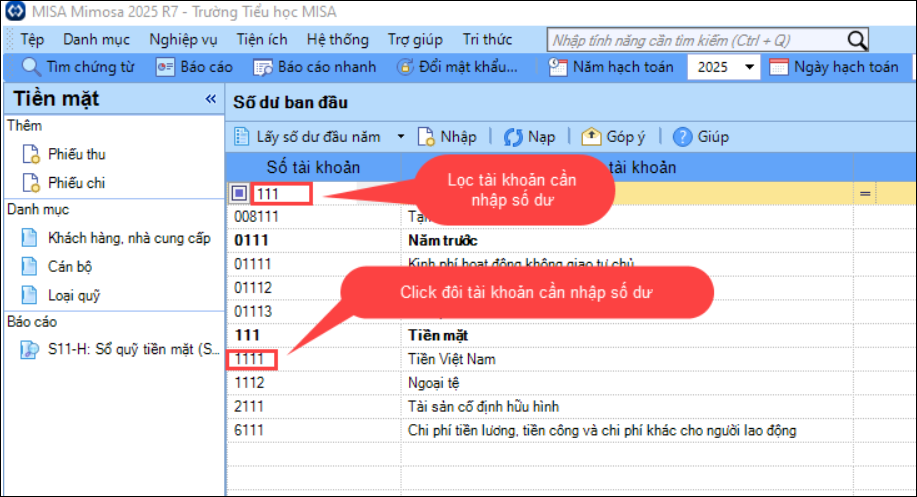
Bước 2: Kích đúp chuột vào dòng tài khoản cần nhập số dư
Lưu ý: Việc gõ số tài khoản vào ô tìm kiếm dưới chữ “Số tài khoản” chỉ có tác dụng lọc dữ liệu. Để điền thông tin số dư, anh/chị bắt buộc phải kích đúp chuột vào dòng tài khoản tương ứng vừa lọc ra (như hướng dẫn ở Bước 2). Tránh nhầm lẫn việc gõ trực tiếp số dư vào dòng Tìm kiếm vì phần mềm sẽ không ghi nhận và không thể Cất (Lưu) được dữ liệu.
Bước 3: Nhập số dư cho tài khoản vào cột Dư Nợ/Dư Có, và chọn các thông tin cần thiết.
Lưu ý: Việc nhập thông tin vào ô Tìm kiếm dưới cột “Chương, Nguồn” chỉ có tác dụng lọc dữ liệu. Để điền số dư, anh/chị bắt buộc phải nhập vào dòng trống ngay bên dưới dòng “Tìm kiếm”, hoặc kích chọn vào dòng “Bấm vào đây để thêm mới” (như hướng dẫn ở Bước 3). Tránh nhầm lẫn việc gõ trực tiếp số dư vào dòng Tìm kiếm vì phần mềm sẽ không ghi nhận và không thể Cất (Lưu) được dữ liệu.
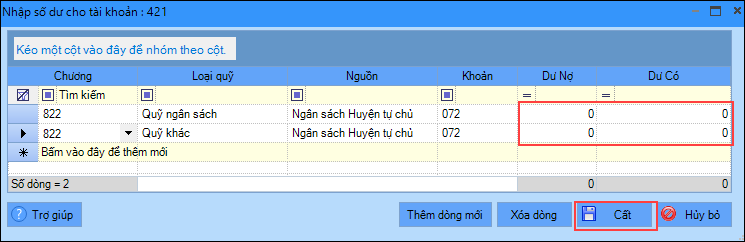
Bước 4: Nhấn Cất.
Xem hướng dẫn nhập số dư cho từng loại số dư chi tiết dưới đây:
3. Lưu ý
-
Số dư đầu kỳ năm nay phải khớp với số dư cuối kỳ năm trước đã nộp BCTC. Nếu số dư đầu kỳ đã khớp với số liệu đã nộp BCTC nhưng sai thực tế thì không sửa số dư đầu kỳ, mà hạch toán điều chỉnh trong năm.
Ví dụ: TK 211 sai, thực tế thấp hơn → giữ nguyên số dư đầu kỳ, hạch toán Nợ 421/Có 211. Nếu TK 214 cũng sai → Nợ 214/Có 421; nếu TK 214 đúng thì không điều chỉnh. ( Nếu thực tế cao hơn thì hạch toán ngược lại)
- Trường hợp đơn vị có dữ liệu chuẩn năm trước & muốn lấy số dư tự động từ dữ liệu năm 2024 theo TT 107 sang dữ liệu năm 2025 theo TT24 , bạn xem hướng dẫn tại đây
- Có thể nhập số dư từ excel theo hướng dẫn tại đây
- Cần nhập số dư đầu kỳ chi tiết đến thông tin nào thì trong Danh mục\Tài khoản\Hệ thống tài khoản, tài khoản cần nhập số dư phải tích chi tiết theo thông tin đó. Hiện nay phần mềm hỗ trợ nhập số dư chi tiết theo các thông tin sau:
-
- Mục lục ngân sách: Chương, Khoản, Mục, Tiểu mục.
- Đối tượng: Khách hàng, Nhà cung cấp, Cán bộ.
- Vật tư, hàng hóa.
- Loại quỹ.
- Chương trình mục tiêu (CTMT), dự án.
- Các thông tin khác: Hoạt động, Nhiệm vụ, Phí, Lệ phí, Hợp đồng, Mã thống kê.
Hiện phần mềm chưa hỗ trợ nhập số dư chi tiết theo Phòng ban, anh/chị có thể coi phòng ban là 1 trong các thông tin trên và khai báo danh mục tương ứng để nhập số dư. Ví dụ, nếu cần nhập số dư tài khoản 1412 theo phòng ban, có thể khai báo mỗi phòng ban như một Khách hàng, Nhà cung cấp hoặc Cán bộ, sau đó nhập số dư chi tiết theo Đối tượng.
-
Để chuyển số dư từ tài khoản này sang tài khoản khác, anh/chị thực hiện như sau:
- Sao lưu dữ liệu theo hướng dẫn tại đây.
- Chuyển số dư theo một trong hai cách:
- Cách 1: Áp dụng khi số dư không có nhiều thông tin chi tiết: Anh/chị thực hiện xóa số dư ở tài khoản sai và nhập lại vào tài khoản đúng.
- Cách 2: Áp dụng khi số dư có nhiều thông tin chi tiết (như TK 152, 156, 131…) và hai tài khoản có cùng tính chất: Thực hiện chuyển tài khoản hạch toán theo hướng dẫn tại đây. Lưu ý: Chỉ tích chọn “Chuyển số dư”.
-
Để kiểm tra số dư ban đầu đã nhập, anh/chị vào Nghiệp vụ → Nhập số dư ban đầu. Để xuất số dư ban đầu đã nhập, anh/chị mở báo cáo tương ứng và chọn xuất Excel hoặc PDF theo nhu cầu.
- Xem tổng quan số dư: Báo cáo S05-H – Bảng cân đối phát sinh.
- Xem chi tiết số dư theo đối tượng: Báo cáo → Báo cáo khác → Báo cáo tổng hợp công nợ.
- Xem chi tiết số dư theo vật tư, hàng hóa: Báo cáo → Báo cáo tồn kho.
Tùy theo thông tin chi tiết đã nhập, anh/chị chọn báo cáo tương ứng để kiểm tra và xuất dữ liệu.