
Chi tiền gửi từ Lệnh chi tiền

Nhấn chuột trái vào dấu + để xem chi tiết

1. Tổng quan

  • Bài viết nhằm hướng dẫn anh chị thực hiện ghi nhận nghiệp vụ chi tiền gửi từ Lệnh chi tiền trên phần mềm Mimosa 2025.
  • Nội dung bài viết gồm: Định khoản, cách thực hiện trên phần mềm.

2. Định khoản

2.1 Chi từ lệnh chi tiền tạm ứng

– Chi từ lệnh chi tiền tạm ứng từ nguồn giao tự chủ và là đơn vị hành chính, cơ quan nhà nước:

Nợ TK 612: Chi phí hoạt động giao tự chủ

Có TK 112: Tiền gửi ngân hàng, kho bạc

– Chi từ lệnh chi tiền tạm ứng từ nguồn giao tự chủ và là đơn vị SNCL:

Nợ TK 642: Chi phí quản lý hoạt động sản xuất, kinh doanh dịch vụ

Có TK 112: Tiền gửi ngân hàng, kho bạc

– Chi từ lệnh chi tiền tạm ứng từ nguồn không giao tự chủ:

Nợ TK 611: Chi phí hoạt động không giao tự chủ

Có TK 112: Tiền gửi ngân hàng, kho bạc

Định kỳ, trên cơ sở các khoản chi có đầy đủ hồ sơ chứng từ, ghi:

Nợ TK 135: Phải thu kinh phí được cấp (1351)

Có TK 511: Doanh thu từ kinh phí NSNN cấp

2.2 Chi từ lệnh chi tiền thực chi

– Chi từ lệnh chi tiền thực chi từ nguồn giao tự chủ và là đơn vị hành chính, cơ quan nhà nước:

Nợ TK 612: Chi phí hoạt động giao tự chủ

Có TK 112: Tiền gửi ngân hàng, kho bạc

– Chi từ lệnh chi tiền thực chi từ nguồn giao tự chủ và là đơn vị SNCL:

Nợ TK 642: Chi phí quản lý hoạt động sản xuất, kinh doanh dịch vụ

Có TK 112: Tiền gửi ngân hàng, kho bạc

– Chi từ lệnh chi tiền thực chi từ nguồn không giao tự chủ:

Nợ TK 611: Chi phí hoạt động không giao tự chủ

Có TK 112: Tiền gửi ngân hàng, kho bạc

– Đồng thời, ghi:

Có TK 011 – Kinh phí ngân sách cấp bằng tiền

Định kỳ, trên cơ sở các khoản chi có đầy đủ hồ sơ chứng từ, ghi:

Nợ TK 135: Phải thu kinh phí được cấp (1351) (Nguồn không giao tự chủ)

Có TK 511: Doanh thu từ kinh phí NSNN cấp

3. Hướng dẫn trên phần mềm

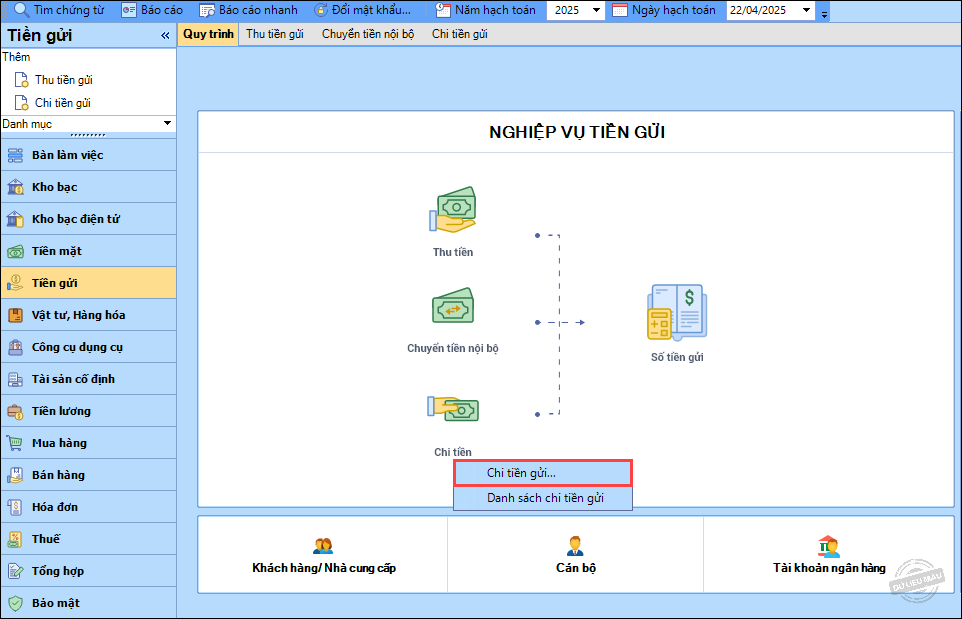
Bước 1: Vào phân hệ Tiền gửi, chọn Chi tiền\Chi tiền gửi.
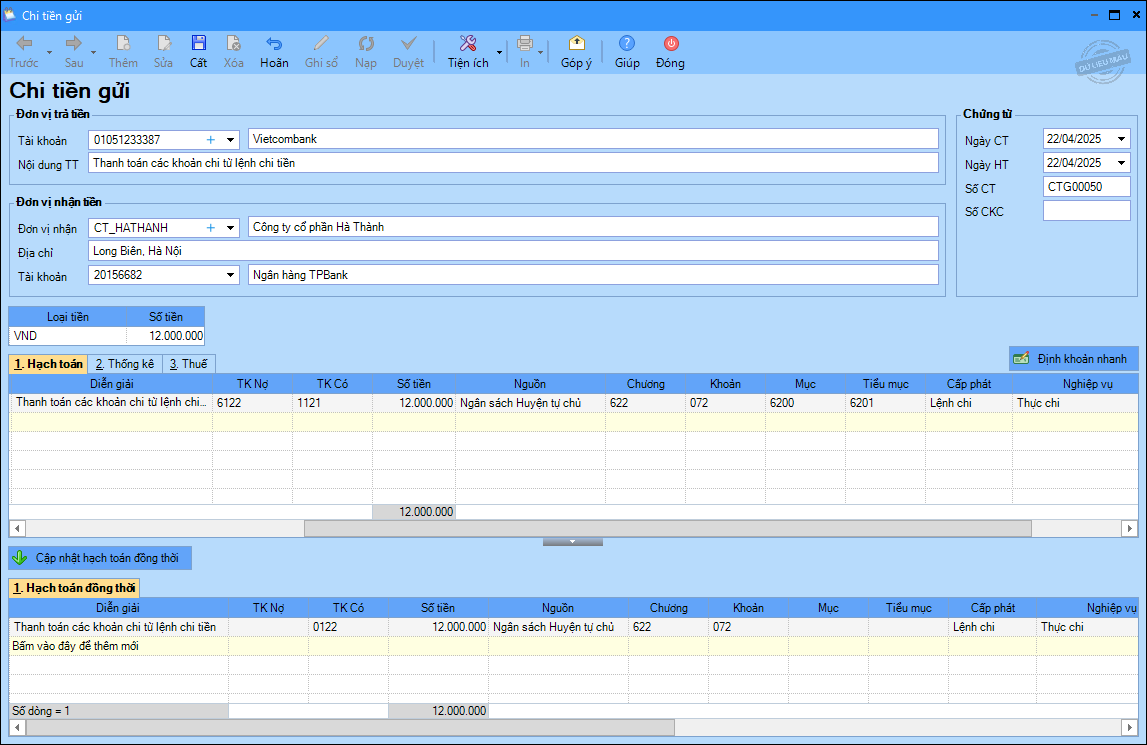
Bước 2: Khai báo các thông tin chứng từ chi tiền gửi.

– Nhập thông tin chung: Đơn vị nhận tiền, Đơn vị trả tiền.

– Nhập thông tin Chứng từ: Ngày chứng từ, Ngày hạch toán, Số chứng từ.

– Nhập thông tin chứng từ chi tiết:

  • Nhập TK Nợ, TK Có, MLNS, Cấp phát chọn Lệnh chi.
  • Chọn Nghiệp vụ:
    • Không chọn hoặc Thực chi nếu là lệnh chi tiền thực chi.
    • Thanh toán tạm ứng nếu là lệnh chi tiền tạm ứng.
  • Trường hợp chi thanh toán cho các hoạt động từ nguồn ngân sách không tự chủ thì hạch toán thêm bút toán kép Nợ TK 1351/Có TK 511Nghiệp vụ chọn giống bút toán trên.
  • Nhấn Hạch toán đồng thời, phần mềm sẽ tự động lấy dữ liệu lên mục Hạch toán đồng thời.

Lưu ý: Anh/chị cần chọn đúng nghiệp vụ khi chi từ lệnh chi tiền thực chi để lên báo cáo đúng.
Bước 3: Nhấn Cất.

Bước 4: Xem/in mẫu chứng từ liên quan và các chứng từ liên quan khác bằng cách nhấn In trên thanh công cụ.

Cập nhật 08/07/2026

Bài viết liên quan

Giải đáp miễn phí qua facebook
Nếu bạn vẫn còn thắc mắc hãy đăng câu hỏi vào cộng đồng MISA qua facebook để được giải đáp miễn phí và nhanh chóng
ĐĂNG BÀI NGAY