
1. Tổng quan
Bài viết này hướng dẫn anh/chị cách chuyển danh sách tài sản từ dữ liệu năm trước sang năm nay để tiếp tục theo dõi, hạch toán và lên báo cáo. Bài viết này chỉ áp dụng cho đơn vị theo dõi chi tiết Tài sản cố định trên phần mềm kế toán MISA Mimosa 2025.
Đồng thời, nội dung bài viết sẽ giúp anh/chị xử lý các vấn đề thường gặp sau khi chuyển dữ liệu sang năm mới như:
-
In sổ tài sản đầu năm nay không giống cuối năm trước.
-
Tài sản đã thanh lý, ghi giảm từ năm trước nhưng vẫn hiển thị trên sổ sách năm nay.
-
Cập nhật lại danh sách tài sản chuẩn khi có thay đổi sau thời điểm tách dữ liệu.
2. Các bước thực hiện
Cách 1: Chỉnh sửa, bổ sung từng tài sản
Bước 1: Anh/chị thực hiện sao lưu dữ liệu theo hướng dẫn tại đây trước khi kiểm tra tài sản.
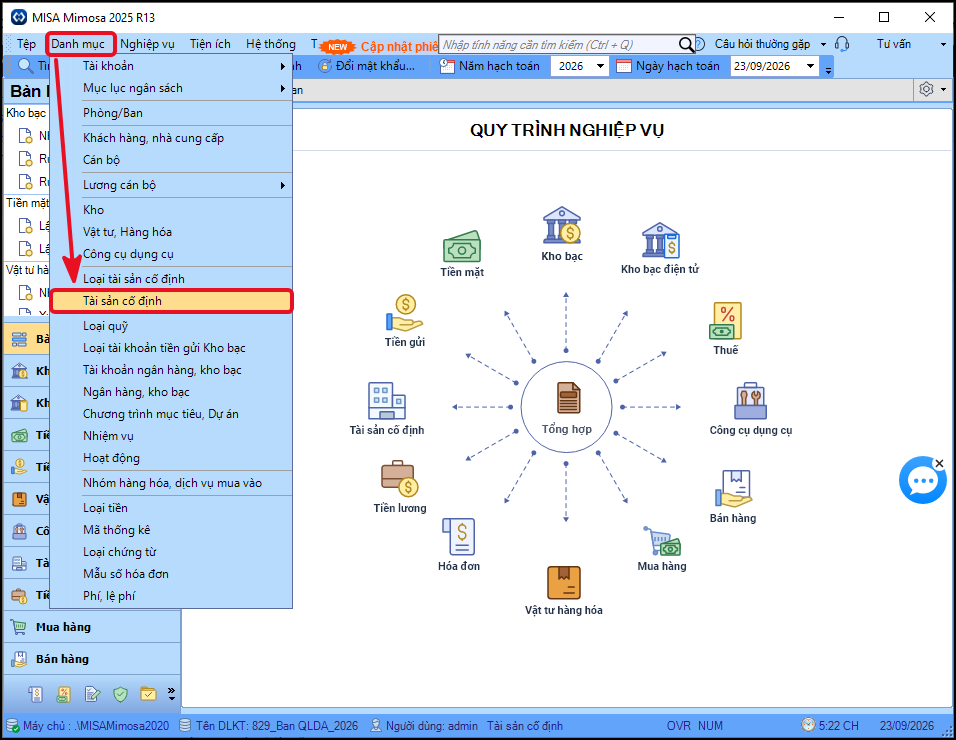
Bước 2: Anh/chị vào Danh mục chọn Tài sản cố định.
Bước 3: Kiểm tra và chỉnh sửa danh sách tài sản
-
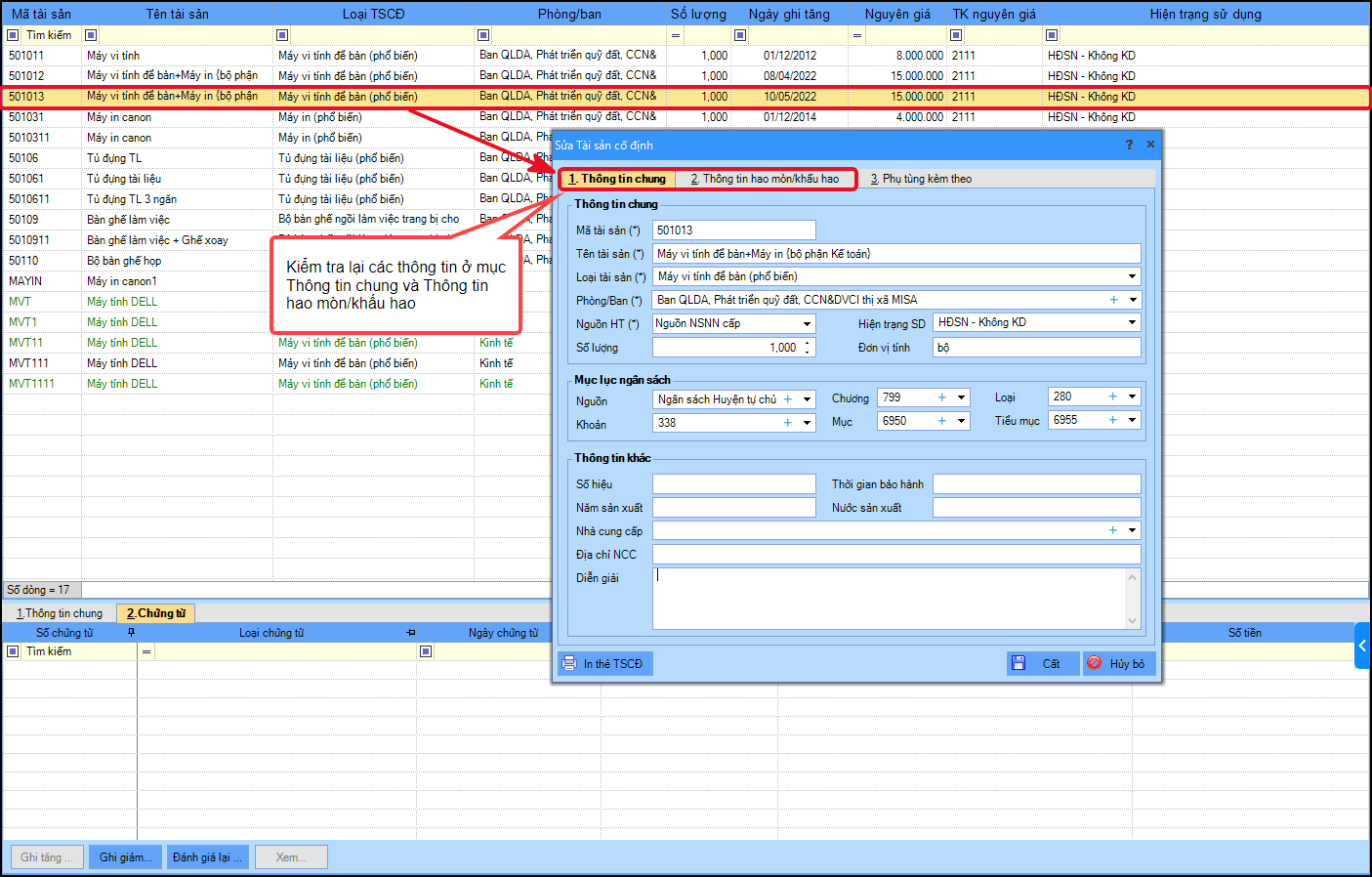
Tài sản có thông tin sai: Tích đúp vào tài sản để mở và chỉnh sửa (ví dụ: nguyên giá, hao mòn lũy kế,…).
-
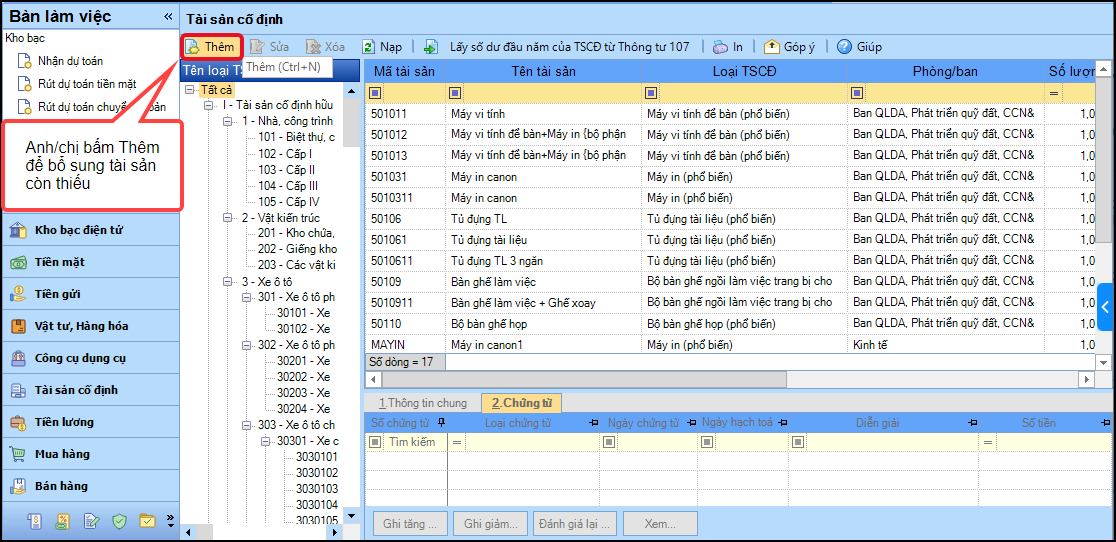
Thiếu tài sản: Nhấn Thêm để khai báo bổ sung.
-
Thừa tài sản: Nhấn chuột phải vào dòng tài sản cần xóa → chọn Xóa.
Chi tiết anh/chị làm theo hướng dẫn tại đây.
Cách 2: Cập nhật toàn bộ danh sách tài sản
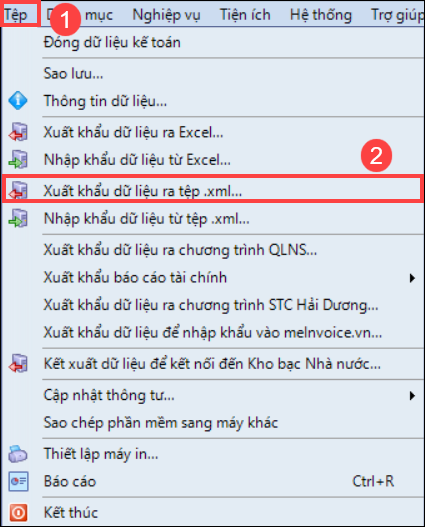
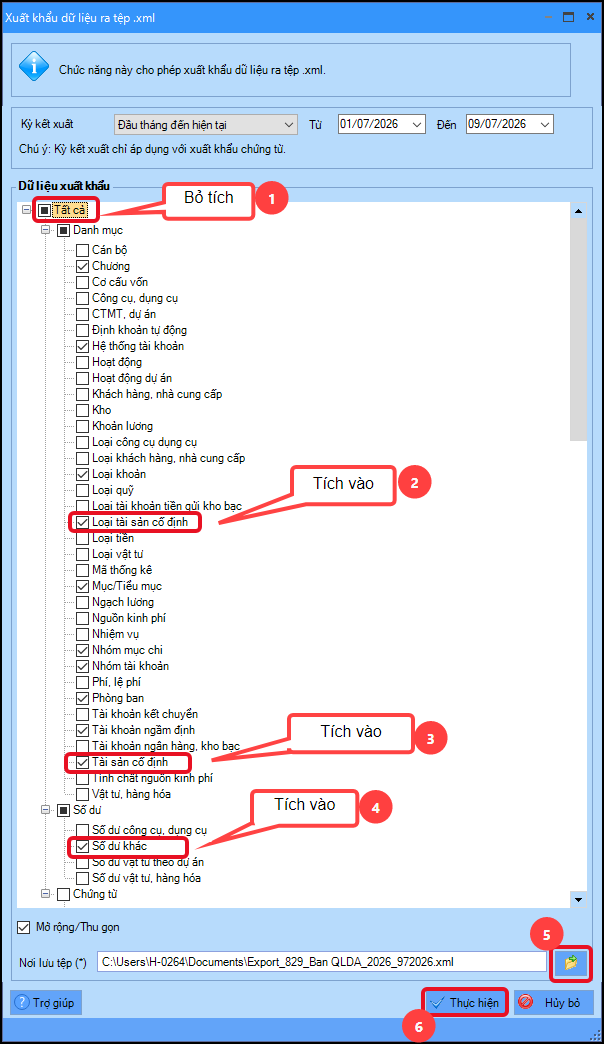
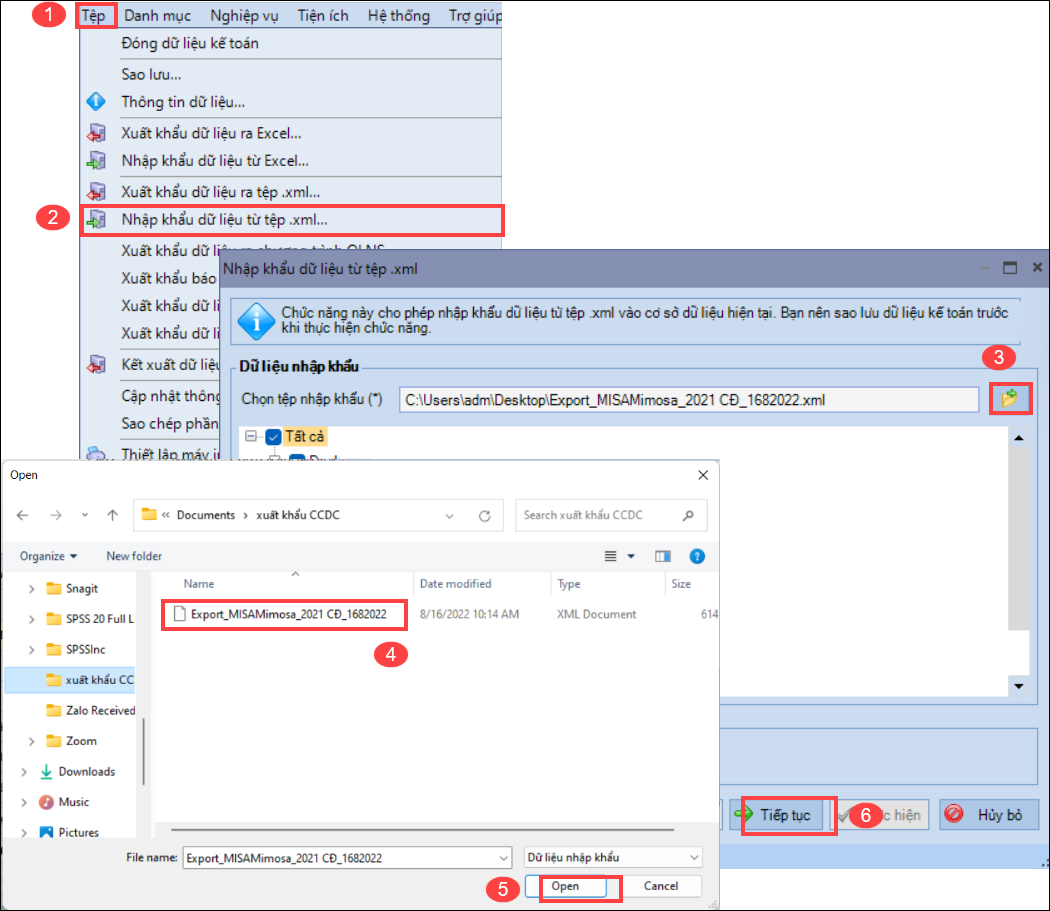
2.2 Nếu chuyển tài sản từ năm 2025 trở đi
|
3. Lưu ý
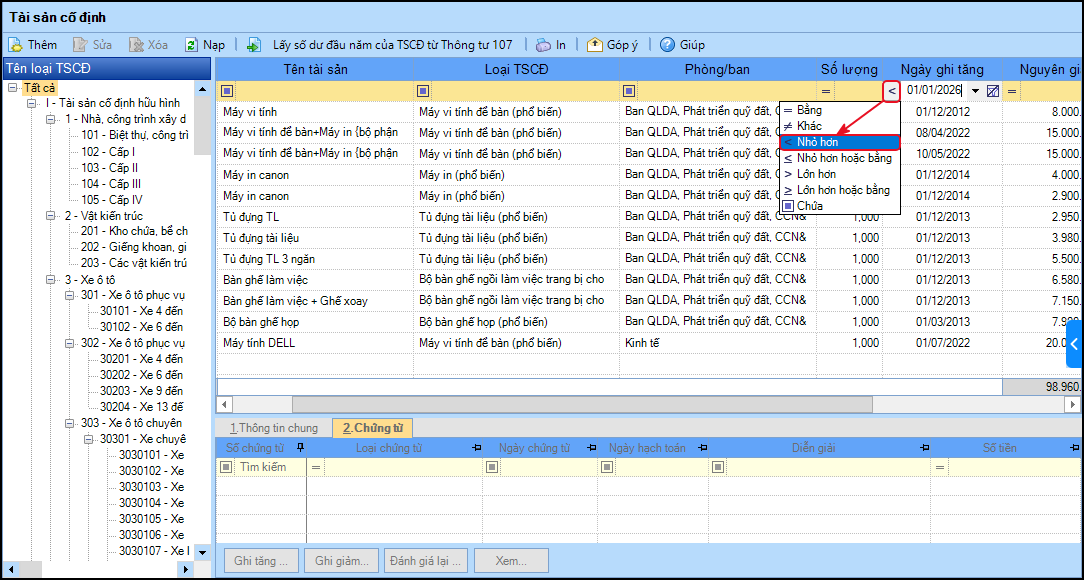
- Để đối chiêu lại danh sách tài sản với danh sách tài sản cuối năm trước sau khi đã kiểm tra và chỉnh sửa, anh/chị có thể lọc ngày ghi tăng trên danh mục tài sản nhỏ hơn ngày 1/1/ năm hiện tại để xem danh sách tài sản đầu kỳ.
- Trường hợp đơn vị theo dõi tài sản trên phần mềm MISA QLTS, danh sách tài sản được theo dõi trên phần mềm MISA QLTS, không thể hiện ở phần mềm MISA Mimosa 2025 nên không cần thực hiện thao tác này, nếu số dư đầu kỳ các tài khoản 211, 214 không đúng với cuối năm trước anh/chị vào Nhập số dư ban đầu để chỉnh sửa.


